
Reparaturpreise zentral verwalten mit Services
Auf dieser Seite · 10 Abschnitte
Mit Services verwaltest du deine Reparaturleistungen und Preise zentral in RepairCMS. Ein Service ist eine Arbeit mit Preis, zum Beispiel „Akku tauschen“ oder „Wasserpumpe tauschen“. Alle Services zusammen sind deine Preisliste. Dein Team nutzt sie im Express-Job und im Auftrag, und mit dem Ultimate Repair Form Builder und dem B2B-Portal sehen auch deine Kunden und Partner deine Preise, wenn du die Preisliste für sie freigibst. Änderst du einen Preis, gilt der neue für alles, was du danach buchst.
Wofür Services gut sind
- Ein Preis für alle: Dein ganzes Team rechnet mit demselben Preis. Keiner muss nachfragen oder raten.
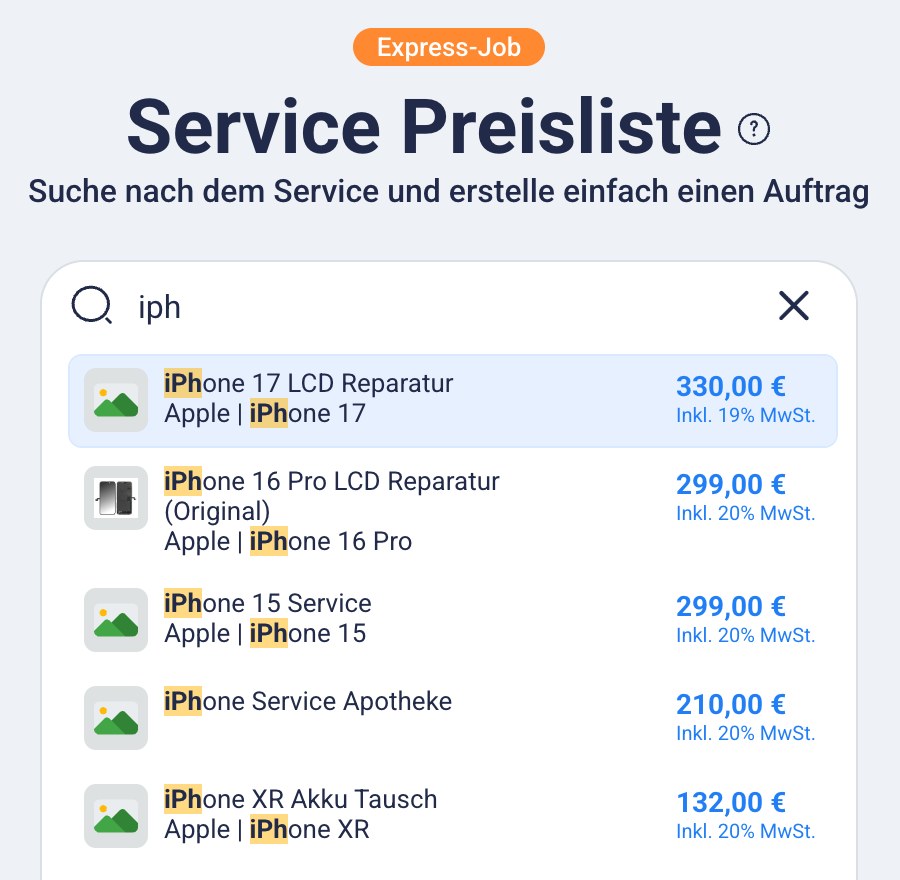
- Schneller buchen: Im Express-Job suchst du den Service, siehst sofort den Preis und legst den Auftrag an.
- Ersatzteile kommen mit: Verknüpfst du Ersatzteile aus deinem Lager mit einem Service, stehen sie automatisch dabei, wenn du den Service in einen Beleg oder einen Express-Job übernimmst. Mit der Rechnung bucht RepairCMS sie aus dem Lager aus.
- Gleiche Preise für Kunden und Partner: In den RepairCMS-Plänen Team und Enterprise zeigen Website-Formular und B2B-Portal die Preise aus deinem Servicekatalog.
- Gewinn im Blick: In den RepairCMS-Plänen Business, Team und Enterprise zeigt dir der Kostenrechner, was nach Abzug der Ersatzteile übrig bleibt.
Wo deine Services überall erscheinen
| Wo | Was dort passiert |
|---|---|
| Servicebericht, Kostenvoranschlag, Rechnung | Über „Neue manuelle Position“ und „SERVICE“ fügst du den Service mit Preis und Beschreibung ein. |
| Express-Job, Schritt „Service Preisliste“ | Dein Team sucht den Service, sieht den Preis und bucht direkt. |
| RepairCMS App | Mit „Über die Preisliste“ buchst du einen Auftrag mit deinen Services. |
| Ultimate Repair Form Builder, Preissuche | Kunden suchen auf deiner Website ihre Reparatur und sehen deinen Preis. |
| B2B-Portal | Deine Partner buchen Reparaturen nach deiner Preisliste. |
Im Express-Job, in der App und in der Preissuche erscheinen nur Services, bei denen „Im Preiskatalog anzeigen“ an ist.
Einen Service anlegen
- Klicke links im Menü auf „Services“.
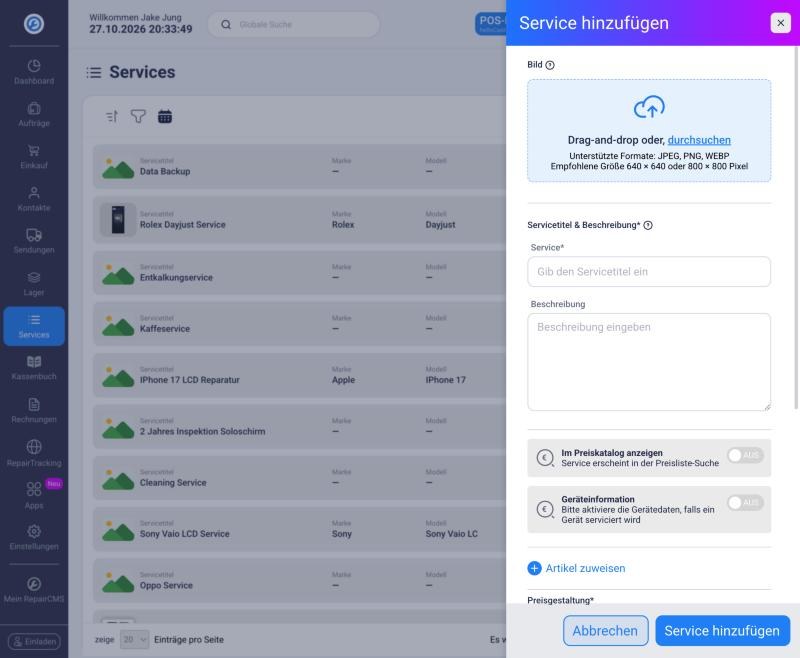
- Klicke oben rechts auf das Plus. Das Fenster „Service hinzufügen“ öffnet sich.
- Gib unter „Service“ einen Namen ein, zum Beispiel „Wasserpumpe tauschen“. Pflicht ist nur der Name, Preisart und Einheit sind schon vorbelegt.
- Schreib unter „Beschreibung“, was zur Arbeit gehört. Der Text erscheint später auf Servicebericht, Kostenvoranschlag und Rechnung.
- Lade bei Bedarf ein Bild hoch. Es erscheint in Buchungsformularen.
- Schalte „Im Preiskatalog anzeigen“ an, wenn der Service im Express-Job, in der App und in der Preissuche erscheinen soll.
- Schalte „Geräteinformation“ an, wenn der Service zu einem bestimmten Gerät gehört. Wähle dann Gerätekategorie, Marke und Modell. So finden Team und Kunden ihn auch über Marke und Modell.
- Leg den Preis fest (siehe unten) und klicke auf „Service hinzufügen“.
Preis festlegen mit Fixpreis oder Stundensatz
Unter „Preisgestaltung“ wählst du zwischen zwei Arten.
| Art | Wann sinnvoll | So entsteht der Preis |
|---|---|---|
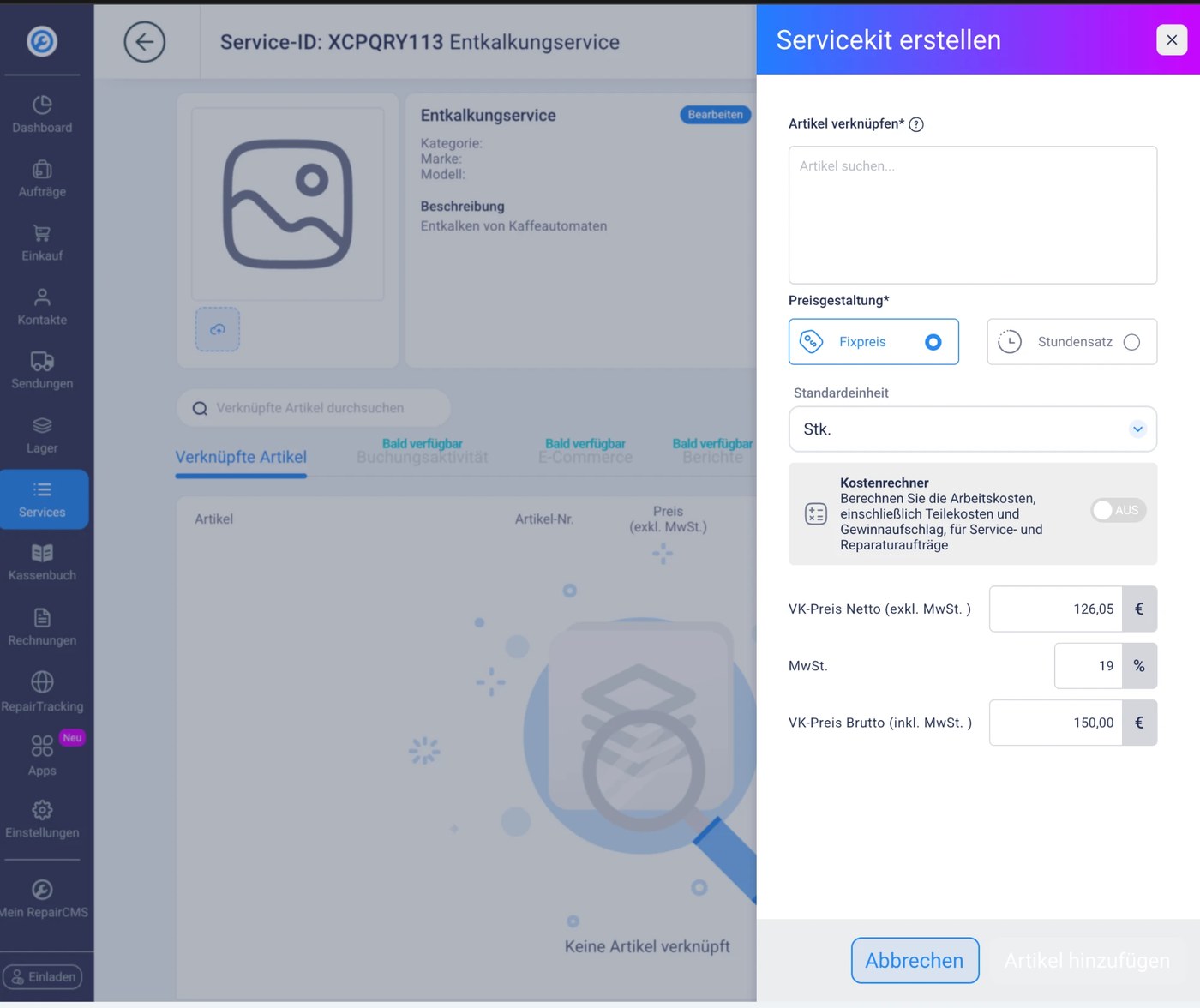
| Fixpreis | Die Arbeit kostet immer gleich viel, zum Beispiel ein Displaytausch. | Du gibst Netto oder Brutto ein, den anderen Wert rechnet RepairCMS mit der MwSt. aus. |
| Stundensatz | Die Arbeit dauert mal länger, mal kürzer, zum Beispiel eine Fehlersuche. | Du gibst den Preis ein, die Arbeitszeit in Minuten steht als Info dabei. In den Plänen Business, Team und Enterprise rechnet der Kostenrechner den Preis aus Teilekosten plus Stundensatz mal Arbeitszeit. |
In den RepairCMS-Plänen Business, Team und Enterprise gibt es den Schalter „Kostenrechner“. Damit siehst du, wie sich dein Preis zusammensetzt. RepairCMS trägt die Teilekosten aus den Einkaufspreisen der verknüpften Ersatzteile ein, du kannst sie auch selbst ändern. Beim Fixpreis gibst du deinen Gewinn dazu, und RepairCMS rechnet daraus den Verkaufspreis.
Servicekit anlegen und Ersatzteile verknüpfen
Viele Reparaturen brauchen immer dieselben Ersatzteile. Für den Tausch einer Wasserpumpe in einem Kaffeevollautomaten brauchst du zum Beispiel verschiedene Dichtungsringe. Diese Ersatzteile verknüpfst du einmal mit dem Service.
- Öffne den Service unter „Services“.
- Klicke im Reiter „Verknüpfte Artikel“ auf „Artikel hinzufügen“. Das Fenster „Servicekit erstellen“ öffnet sich.
- Such unter „Artikel verknüpfen“ die Ersatzteile aus deinem Lager und wähle sie aus.
- Prüf den Preis des Services. Mit „Gesamtpreis aktualisieren“ übernimmst du die neuen Teilekosten, dann klickst du auf „Artikel hinzufügen“.
Du kannst Ersatzteile auch gleich beim Anlegen des Services unter „Artikel zuweisen“ verknüpfen. Für Servicekits brauchst du die Lagerverwaltung. Sie ist in den RepairCMS-Plänen Team und Enterprise enthalten. Was das Lager sonst kann, siehst du auf der Seite zur Lagerverwaltung.
Fügst du den Service in einen Auftrag ein, stehen die Ersatzteile darunter als „Artikel für diesen Service“. Auf dem Beleg erscheinen sie ohne eigenen Preis, dein Kunde sieht also einen Preis für die ganze Reparatur. Du siehst, welche Ersatzteile verbaut werden.

Wie bei allen Artikeln im Auftrag bucht RepairCMS die Ersatzteile aus dem Lager aus, wenn du die Rechnung erstellst.
Services im Auftrag nutzen
Im Servicebericht, Kostenvoranschlag oder in der Rechnung:
- Öffne den Auftrag und wechsle zum Beleg, zum Beispiel „Servicebericht“.
- Klicke auf den Pfeil neben „Neue manuelle Position“ und wähle „SERVICE“.
- Tipp den Namen des Services ein und wähle ihn aus. Preis, Beschreibung und verknüpfte Ersatzteile stehen sofort da.
Positionen aus dem Servicebericht übernimmt RepairCMS in Kostenvoranschlag und Rechnung. Den Kostenvoranschlag gibt es in den RepairCMS-Plänen Business, Team und Enterprise.
Im Express-Job:
Der Express-Job startet mit der „Service Preisliste“. Dein Team sucht dort den Service, sieht den Preis und legt direkt den Auftrag an. Verknüpfte Ersatzteile sind im Auftrag schon eingetragen.
Ändert jemand im Beleg den Preis eines Services, zeigt RepairCMS „Neuer Preis erkannt“ und fragt, ob du ihn in den Service übernehmen willst. Klickst du auf „Preis aktualisieren“, gilt er ab dann überall. Wer dort „Nicht mehr anzeigen“ angehakt hat, wird nicht mehr gefragt.
Preisliste für Website und B2B-Partner freigeben
Website: Im Ultimate Repair Form Builder gibt es die Preissuche. Unter „Welche Services Besucher finden“ wählst du „Alle Express-Job-Services“ oder „Ausgewählte Services“. Besucher sehen dann deine Preise, bevor sie buchen. Dort kannst du Services auch als Zusatzleistung anbieten.
B2B-Portal: Öffne den Kontakt deines Geschäftspartners, dort den Reiter „B2B-Portal“ und darin „Preisgestaltung“. Schalte „Preisliste freigeben“ an. Dein Partner bucht Reparaturen dann auf Grundlage deiner Preise. Der Partner muss dafür im B2B-Portal schon eingerichtet sein.
Viele Services auf einmal anlegen
Hast du deine Preise schon in einer Tabelle, importierst du sie per CSV. Klicke unter „Services“ auf die drei Punkte (⋯) und wähle „Importieren“. Verknüpfte Ersatzteile ergänzt du danach im Service.
Wie geht es weiter
- Servicebericht anlegen: Servicebericht erstellen und bearbeiten
- Preise an Kunden schicken: Kostenvoranschlag erstellen und versenden
- Preissuche auf deiner Website: Formular veröffentlichen, teilen und auf der Website einbauen
- In der App über die Preisliste buchen: Ersten Reparaturauftrag buchen
- Geschäftspartner anbinden: B2B-Modul aktivieren
Häufige Fragen
Was ist der Unterschied zwischen einem Service und einem Artikel?
Ein Artikel ist ein Ersatzteil oder Produkt in deinem Lager, zum Beispiel ein Dichtungsring. Ein Service ist deine Arbeit mit Preis, zum Beispiel „Wasserpumpe tauschen“. Mit einem Servicekit verknüpfst du beides.
Werden die Ersatzteile eines Servicekits aus dem Lager ausgebucht?
Ja. Wie bei allen Artikeln im Auftrag bucht RepairCMS sie aus, wenn du die Rechnung erstellst.
Warum finde ich meinen Service nicht im Express-Job?
Dort erscheinen nur Services, bei denen „Im Preiskatalog anzeigen“ an ist. Öffne den Service, klick auf „Bearbeiten“ und schalte es an.
Ändern sich fertige Rechnungen, wenn ich einen Preis ändere?
Nein. Positionen, die schon in einem Beleg stehen, behalten ihren Preis. Der neue Preis gilt für alles, was du ab dann einfügst.
In welchem Plan gibt es Services?
Services gibt es in jedem RepairCMS-Plan, also in Starter, Business, Team und Enterprise. Für Servicekits brauchst du die Lagerverwaltung, sie ist in den Plänen Team und Enterprise enthalten. Den Kostenrechner gibt es in den Plänen Business, Team und Enterprise. Die Preissuche im Form Builder ist in den Plänen Team und Enterprise enthalten. Das B2B-Portal buchst du im Plan Team als Zusatzmodul dazu, im Plan Enterprise ist es enthalten.
Hat dir diese Anleitung geholfen?