
Formular veröffentlichen, teilen und auf der Website einbauen
Auf dieser Seite · 7 Abschnitte
Deine Änderungen speichert RepairCMS als Entwurf. Kunden sehen das Formular erst, wenn du auf „Veröffentlichen“ klickst. Unter „Teilen“ holst du dir den Link und den QR-Code für Social Media, E-Mails oder einen Aushang vor Ort. Für deine Website kopierst du einmal einen Code. Alles, was du danach veröffentlichst, erscheint dort von selbst.
Entwurf und Veröffentlichen
Alles, was du im Editor änderst, liegt zuerst als Entwurf vor. Oben links neben dem Formularnamen siehst du den Stand, zum Beispiel „Nicht veröffentlicht“.
- Klicke oben rechts auf „Vorschau“, um das Formular so zu sehen wie deine Kunden.
- Klicke auf „Veröffentlichen“. Ab jetzt sehen Kunden deine Änderungen über Link, QR-Code und Website.
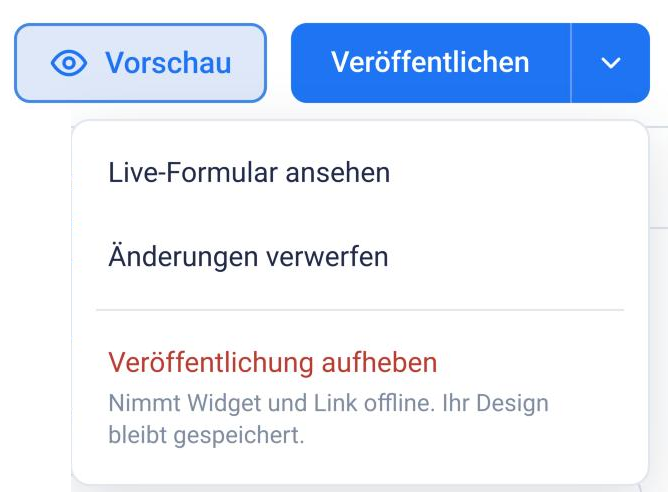
Der Pfeil neben „Veröffentlichen“ öffnet ein Menü.
| Eintrag | Was er tut |
|---|---|
| Live-Formular ansehen | Öffnet das Formular so, wie es gerade online ist. |
| Änderungen verwerfen | Löscht deinen Entwurf. Online bleibt der zuletzt veröffentlichte Stand. |
| Veröffentlichung aufheben | Nimmt Widget und Link offline. Deine Gestaltung bleibt gespeichert. |
Link und QR-Code
- Klicke oben in der Mitte auf „Teilen“.
- Unter „Link und QR-Code“ klickst du auf „Link kopieren“ oder „QR-Code herunterladen“. Mit „Formular in neuem Tab öffnen“ probierst du es selbst aus.
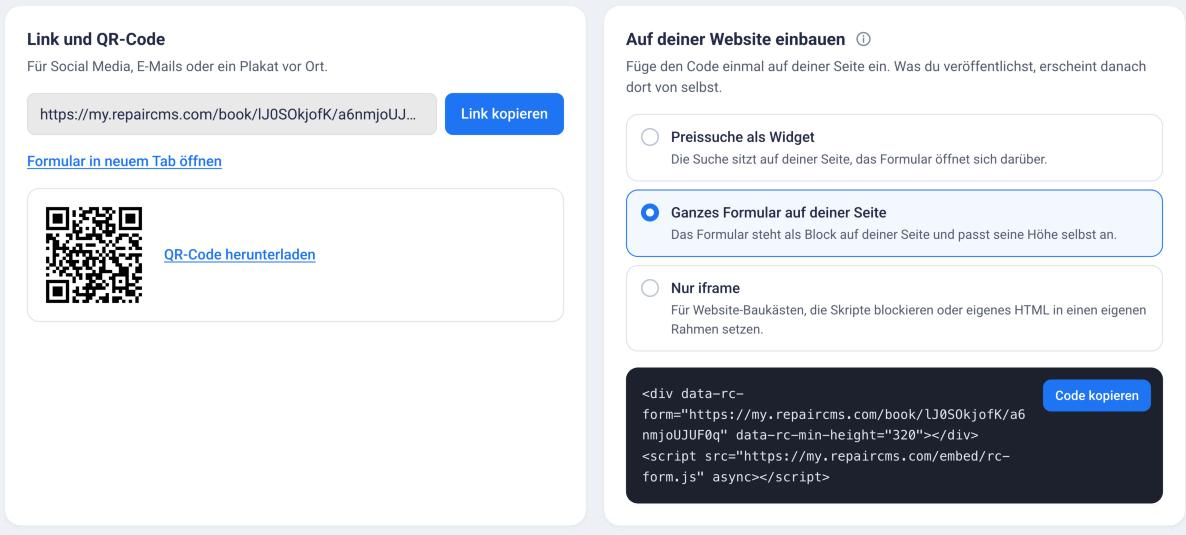
Den Link setzt du in Social Media, E-Mails oder auf deine Google-Unternehmensseite. Den QR-Code druckst du für Flyer, Plakate oder einen Aushang am Eingang.
Steht oben „Noch nicht veröffentlicht.“, zeigen Link, QR-Code und Widget deinen Kunden noch nichts. Veröffentliche das Formular zuerst.
Auf deiner Website einbauen
Unter „Auf deiner Website einbauen“ wählst du, wie das Formular auf deiner Seite erscheint.
| Art | Wann |
|---|---|
| Preissuche als Widget | Die Suche sitzt auf deiner Seite, das Formular öffnet sich darüber. |
| Ganzes Formular auf deiner Seite | Das Formular steht als Block auf deiner Seite und passt seine Höhe selbst an. |
| Nur iframe | Für Website-Baukästen, die Skripte blockieren oder eigenes HTML in einen separaten Rahmen setzen. |
- Wähle die Art.
- Klicke auf „Code kopieren“.
- Füg den Code auf deiner Website dort ein, wo das Formular stehen soll, zum Beispiel in einem HTML-Block deines Baukastens.
Die Schritte für WordPress, Elementor, Wix, Jimdo und mit KI gebaute Websites zeigt dir die Anleitung Reparaturformular in WordPress, Wix und andere Websites einbinden.
Den Code fügst du nur einmal ein. Spätere Änderungen veröffentlichst du in RepairCMS, deine Website zeigt sie dann von selbst.
Welche Arten du siehst, hängt vom Formulartyp ab. Die Preissuche gibt es nur bei Reparaturanfragen. RMA und Garantie baust du als ganzes Formular oder als iframe ein. Kiosk und Service Agent kommen nicht auf deine Website.
Der iframe hat eine feste Höhe von 700 px. Wird ein Schritt abgeschnitten, änderst du im Code beide Höhenwerte, height="700" und height:700px, zum Beispiel auf 900. Nutzt deine Website eine Content Security Policy, braucht sie my.repaircms.com für Skripte, Frames und Schriften und api-p.repaircms.com für Anfragen. Gib das am besten an deinen Webdesigner weiter.
Die Preissuche einstellen
Mit der Preissuche suchen Kunden ihre Reparatur, sehen den Preis und buchen direkt. Die Preise und Leistungen kommen aus deinen Services in RepairCMS. Änderst du dort einen Preis, zeigt die Preissuche auf deiner Website den neuen Preis.
Bei Reparaturanfragen schaltest du über der Vorschau auf „Als Widget“. Die Vorschau zeigt die Preissuche dann auf einer Beispielseite, in hell oder dunkel. Mit „Widget-Zustand“ schaust du dir an, wie die Suche leer, mit Ergebnissen, mit gewählter Reparatur und bei der Buchung aussieht.
Im Reiter „Widget“ legst du unter „Im Widget zeigen“ fest, was Kunden sehen.
| Schalter | Was er zeigt |
|---|---|
| Anfrage ohne Festpreis | Eine Zeile für Kunden, die ihre Reparatur nicht finden und trotzdem anfragen wollen. |
| Reparaturdauer | Die Dauer, wenn sie beim Service hinterlegt ist. Auf dem Handy bleibt sie ausgeblendet. |
| Lagerstatus | Ob das Teil auf Lager ist, wenn mit dem Service Lagerartikel verknüpft sind. |
| Website-Schrift | Das Suchfeld nutzt die Schrift deiner Website. |
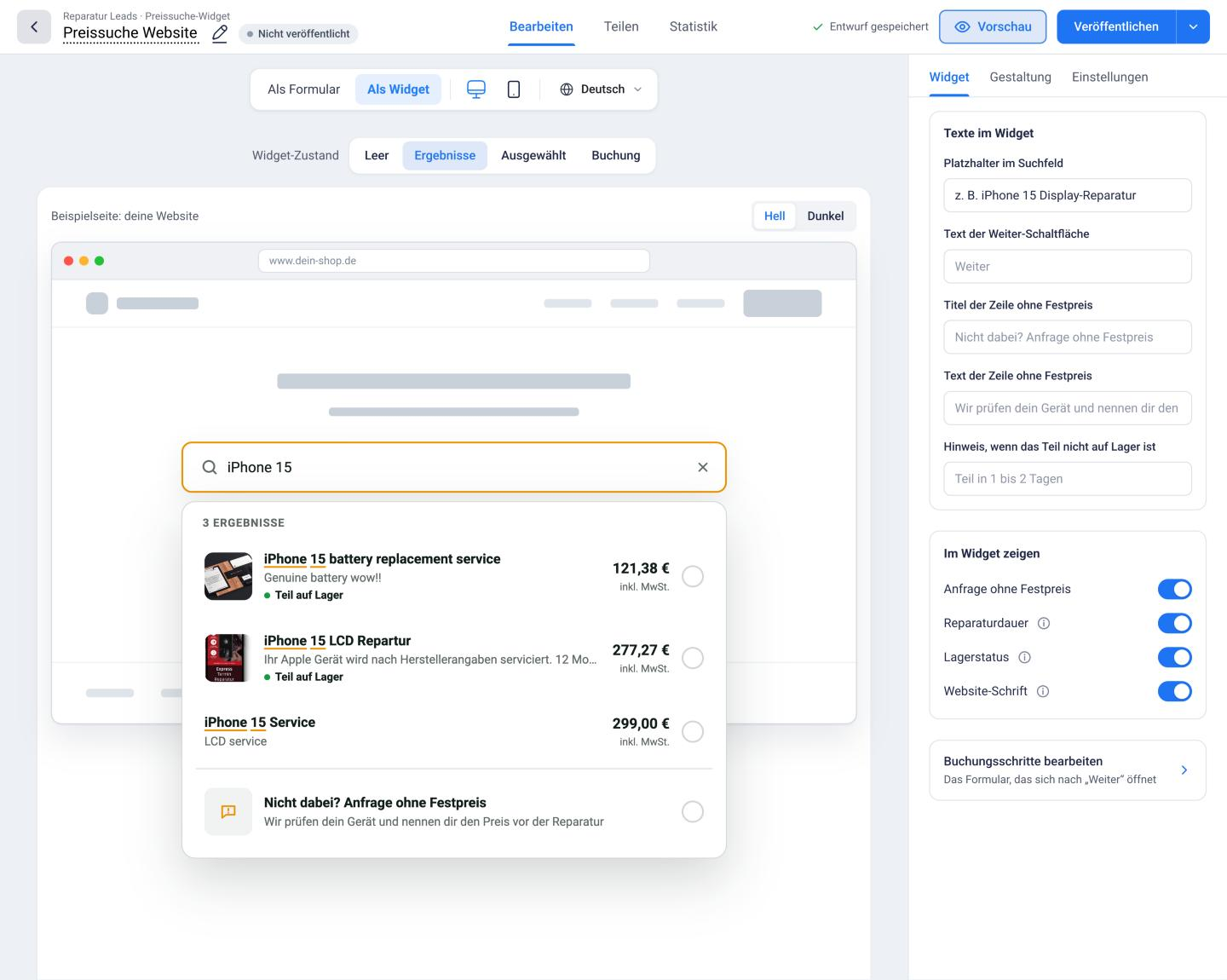
Mit „Buchungsschritte bearbeiten“ kommst du zu dem Formular, das sich nach „Weiter“ öffnet.
Kiosk am Tablet vor Ort
Beim Kiosk-Modus zeigt „Teilen“ nur Link und QR-Code. Öffne den Link auf deinem Tablet oder scanne den QR-Code damit. Nach jeder Buchung startet das Formular von selbst neu für den nächsten Kunden. Wie du die Zeit dafür einstellst, steht in Formular gestalten und einstellen.
Service Agent für dein Team
Beim Service-Agent-Modus zeigt „Teilen“ nur den Link, ohne QR-Code. Der Link ist nur für dein Team: Wer ihn öffnet, meldet sich mit einem RepairCMS-Konto an. Die fertige Buchung wird zu einem aktiven Auftrag, der diesem Mitarbeiter zugewiesen ist. Stell den Link nicht auf deine Website.
Häufige Fragen
Muss ich den Code nach jeder Änderung neu einfügen?
Nein. Du fügst den Code einmal ein. Alles, was du danach in RepairCMS veröffentlichst, erscheint auf deiner Website von selbst.
Mein Website-Baukasten blockiert Skripte. Was nehme ich?
Wähle „Nur iframe“. Diese Art ist für Baukästen gedacht, die Skripte blockieren oder eigenes HTML in einen separaten Rahmen setzen. Manche Baukästen lassen gar keinen eigenen Code zu, zum Beispiel der Jimdo Website-Baukasten. Dann kopierst du unter „Teilen“ den Link und legst ihn auf einen Button. Wie das in Wix, Jimdo und anderen Baukästen geht, zeigt dir die Anleitung Reparaturformular in WordPress, Wix und andere Websites einbinden.
Woher kommen die Preise in der Preissuche?
Aus deinen Services in RepairCMS. Du pflegst Preise und Leistungen nur dort, die Preissuche auf deiner Website zeigt sie von selbst an.
Wie nehme ich ein Formular offline?
Öffne das Menü am Pfeil neben „Veröffentlichen“ und wähle „Veröffentlichung aufheben“. Widget und Link sind dann offline, deine Gestaltung bleibt gespeichert.
Hat dir diese Anleitung geholfen?