
Schritte im Formular bearbeiten
Auf dieser Seite · 10 Abschnitte
Ein Formular besteht aus Schritten, vom Startbildschirm bis zur Dankeschön-Seite. Im Editor fügst du unter „Schritte“ neue Schritte hinzu, ziehst sie in die passende Reihenfolge und legst fest, welche Angaben Pflicht sind. Titel, Fragen und Knöpfe änderst du direkt in der Vorschau. RepairCMS speichert jede Änderung als Entwurf.
Der Editor auf einen Blick
Links siehst du die Vorschau deines Formulars, rechts die Seitenleiste mit den Reitern „Schritte“, „Gestaltung“ und „Einstellungen“. In der Ansicht „Als Widget“ kommt der Reiter „Widget“ dazu. Oben in der Mitte wechselst du zwischen „Bearbeiten“, „Teilen“ und „Statistik“.
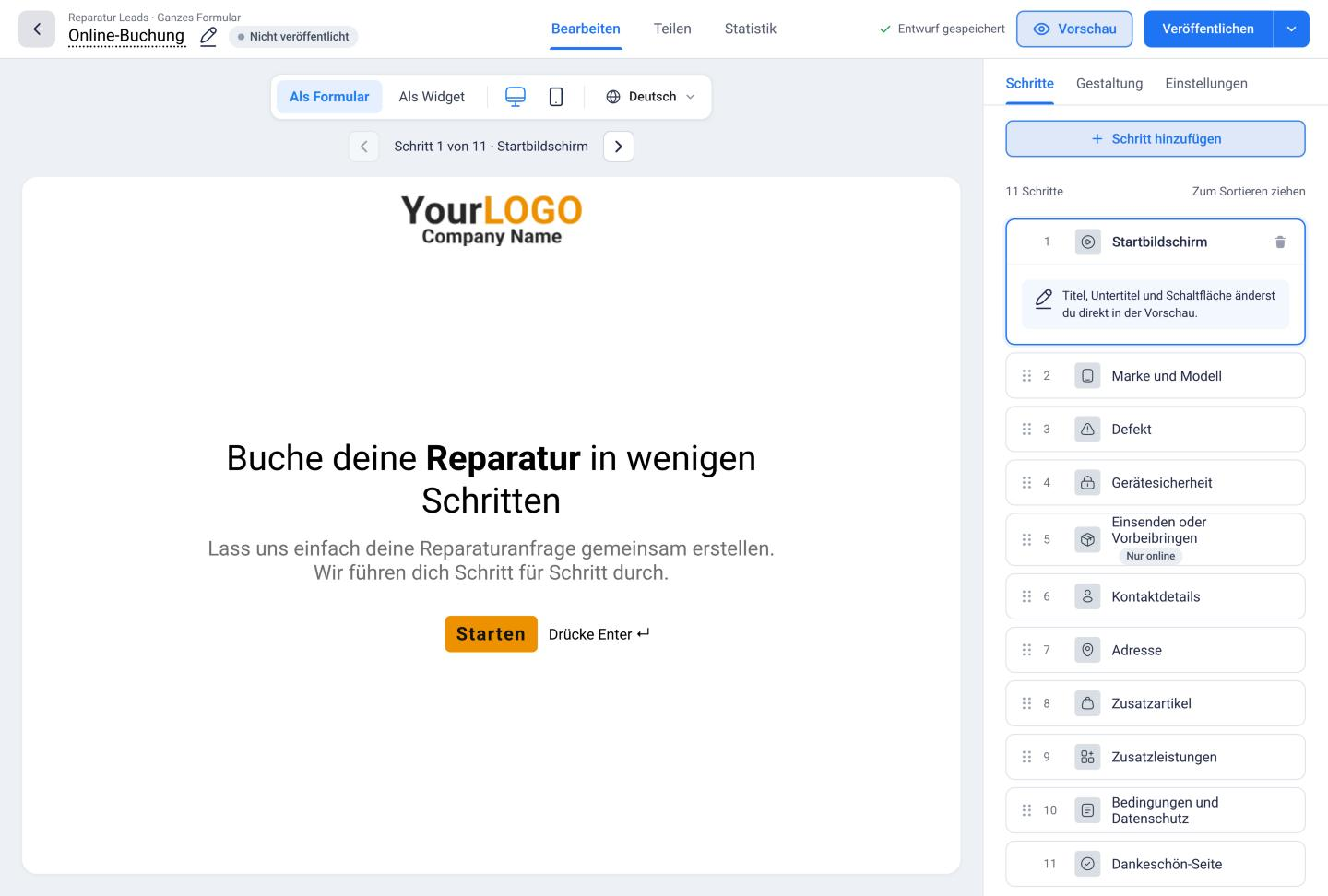
Über der Vorschau steht eine Leiste mit diesen Knöpfen.
| Knopf | Was er tut |
|---|---|
| Als Formular / Als Widget | Zeigt das Formular oder die Preissuche auf einer Beispielseite. „Als Widget“ gibt es nur bei Reparaturanfragen. |
| Computer und Handy | Zeigt die Vorschau in Computer- oder Handygröße. |
| Sprache | Wechselt die Sprache der Vorschau. Die Texte bearbeitest du für jede Sprache einzeln. |
| Pfeile | Blättern Schritt für Schritt durch das Formular. |
Texte direkt in der Vorschau ändern
- Klicke rechts unter „Schritte“ auf einen Schritt. Die Vorschau springt zu diesem Schritt.
- Klicke in der Vorschau auf den Text, den du ändern willst, zum Beispiel den Titel oder den Knopf.
- Tippe deinen Text ein. Die Änderung ist sofort als Entwurf gespeichert.
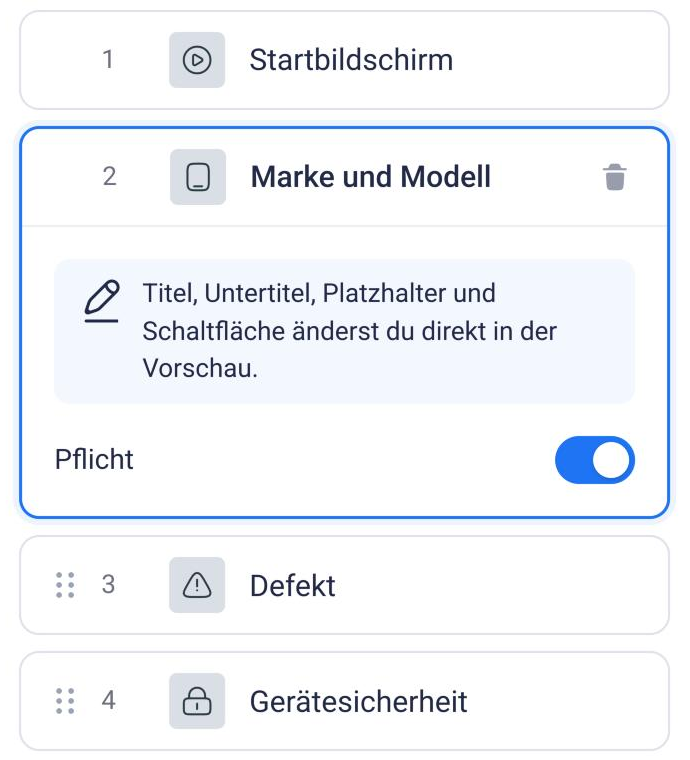
Die Seitenleiste sagt dir bei jedem Schritt, welche Texte du dort ändern kannst, etwa Titel, Untertitel, Platzhalter und Schaltfläche.
Wechsle oben in der Leiste die Sprache und prüf jeden Schritt einmal in jeder Sprache, die du anbietest.
Schritt hinzufügen
- Klicke unter „Schritte“ auf „Schritt hinzufügen“.
- Wähle einen Schritt aus. Ein Klick fügt ihn an der passenden Stelle ein.
Die Schritte sind in Gruppen sortiert.
| Gruppe | Schritte |
|---|---|
| Preise und Zusatzverkauf | Preissuche, Zusatzleistungen, Zusatzartikel |
| Gerät genauer erfassen | IMEI, Seriennummer, Kaufdatum, Original-Rechnungsnummer, Bilder |
| Grundschritte | zum Beispiel Unterschrift |
| Weitere Schritte | Drucken, nur im Kiosk-Modus und im Service-Agent-Modus |

Unten unter „Schon im Formular“ siehst du, welche Schritte dein Formular bereits hat. Welche Schritte angeboten werden, hängt vom Formulartyp ab.
Reihenfolge ändern
Fass einen Schritt am Griff links an und zieh ihn an die neue Stelle. Ein paar Plätze sind fest.
- Der Startbildschirm steht immer am Anfang, die Dankeschön-Seite immer am Ende.
- Geräteangaben wie IMEI, Seriennummer, Kaufdatum, Original-Rechnungsnummer und Bilder stehen immer vor der Unterschrift.
Pflichtangaben festlegen
Öffne einen Schritt. Steht dort der Schalter „Pflicht“, legst du damit fest, ob der Kunde diesen Schritt ausfüllen muss. Ist der Schalter aus, ist die Angabe freiwillig. Bei „Kontaktdetails“ und „Adresse“ legst du das für jedes Feld einzeln fest.
Schritt entfernen
- Öffne den Schritt und klicke auf das Papierkorb-Symbol.
- Bestätige mit „Entfernen“.
Die Texte und Einstellungen dieses Schritts gehen dabei verloren.
Die Dankeschön-Seite entfernst du nicht, du blendest sie mit dem Augen-Symbol aus. Mit „Wieder anzeigen“ holst du sie zurück.
Die Dankeschön-Seite
Unter „Was Kunden am Ende sehen“ wählst du, was nach der Buchung erscheint.
- QR-Code: Kunden zeigen den Code, wenn sie ihr Gerät vor Ort abgeben.
- Bestätigung: Kunden sehen ihre Dokumente und deine Links.
Mit „Fertig-Schaltfläche zeigen“ blendest du am Ende einen Knopf ein oder aus. Im Service-Agent-Modus gibt es keine Dankeschön-Seite.
Einsenden oder Vorbeibringen
Bei Reparaturanfragen und bei RMA und Garantie fragt der Schritt „Einsenden oder Vorbeibringen“ den Kunden, wie das Gerät zu dir kommt. Er trägt das Schild „Nur online“, weil Buchungen vor Ort ihn nicht brauchen. Unter „Abgabewege“ schaltest du drei Wege ein oder aus. Der Kunde wählt einen davon, mindestens einer bleibt an.
| Abgabeweg | Was du einstellst |
|---|---|
| Vorbeibringen | Unter „Standorte zur Abgabe“ legst du fest, wo der Kunde das Gerät abgibt. Mit „+ Standort hinzufügen“ ergänzt du weitere. |
| Einsenden | Unter „Kunden schicken an“ legst du die Adresse fest, an die das Gerät geht, dazu das „Versandlabel“. |
| Abholen | RepairCMS vermerkt die Abholung nur an der Anfrage. Es gibt kein Label und keinen Termin, du meldest dich selbst beim Kunden. |
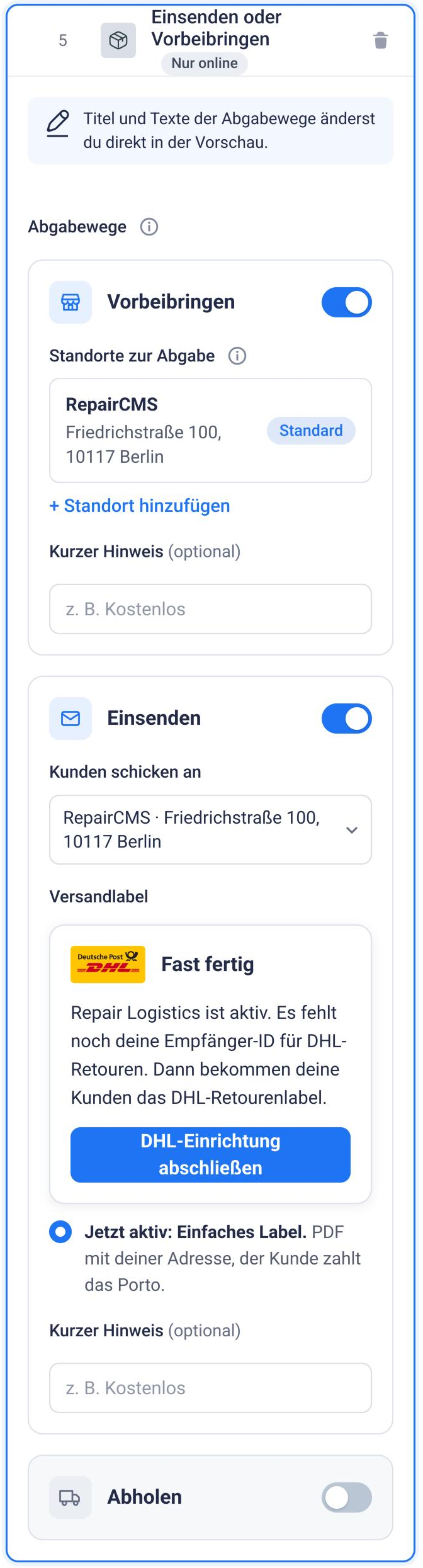
Zu jedem Weg kannst du einen „Kurzen Hinweis“ setzen, zum Beispiel „Versand kostenlos“.
Versandlabel beim Einsenden
- Einfaches Label: Der Kunde bekommt ein PDF mit deiner Adresse und zahlt das Porto selbst. Das geht ohne weitere Einrichtung.
- DHL-Retourenlabel: Der Kunde bekommt ein frankiertes Label per E-Mail und zahlt nichts. Das Porto zahlst du über deinen eigenen DHL-Vertrag. Unter „Label erstellen“ wählst du „Direkt nach der Buchung“ oder „Nach meiner Freigabe“. Entsteht das Label direkt nach der Buchung, bekommt der Kunde zusätzlich einen QR-Code und muss an der DHL-Annahmestelle nichts ausdrucken. Mit „Höchstzahl DHL-Labels pro Tag“ begrenzt du die Menge. Ist die Zahl erreicht, bekommt der Kunde das einfache Label.
Das DHL-Retourenlabel braucht das Zusatzmodul Repair Logistics und eine fertige DHL-Einrichtung. Der Buchungsstandort des Formulars muss in Deutschland liegen. Fehlt Repair Logistics oder die DHL-Einrichtung, zeigt der Editor „DHL-Einrichtung abschließen“, und deine Kunden bekommen so lange das einfache Label. Liegt der Standort außerhalb Deutschlands, sagt dir der Editor das, und deine Kunden bekommen immer das einfache Label. Wo du deine DHL-Zugangsdaten findest, steht in Wo finde ich meine DHL-Zugangsdaten?.
Drucken vor Ort
Mit dem Schritt „Drucken“ druckst du nach der Buchung Beleg und Etikett vor Ort. Im Service-Agent-Modus ist er schon dabei. Im Kiosk-Modus fügst du ihn über „Schritt hinzufügen“ unter „Weitere Schritte“ hinzu. Nach der Buchung öffnet sich die Vorschau mit Arbeitsquittung und Geräteschild.
Häufige Fragen
Warum kann ich einen Schritt nicht ans Ende ziehen?
Ein paar Plätze sind fest. Die Dankeschön-Seite steht immer am Ende, und Geräteangaben wie Seriennummer oder Bilder stehen immer vor der Unterschrift.
Wo ändere ich die Frage oder den Knopftext eines Schritts?
Direkt in der Vorschau. Klick auf den Schritt in der Seitenleiste, dann in der Vorschau auf den Text und tippe deinen eigenen.
Was kostet meine Kunden das DHL-Retourenlabel?
Nichts. Das Label kommt frankiert per E-Mail. Das Porto zahlst du über deinen eigenen DHL-Vertrag. Dafür brauchst du das Zusatzmodul Repair Logistics.
Warum bekommen meine Kunden das einfache Label, obwohl ich DHL gewählt habe?
Das passiert, wenn die DHL-Einrichtung noch nicht fertig ist, der Buchungsstandort nicht in Deutschland liegt oder die Höchstzahl pro Tag erreicht ist. Im Schritt „Einsenden oder Vorbeibringen“ zeigt der Editor, was fehlt.
Hat dir diese Anleitung geholfen?