
Reparaturformular in WordPress, Wix und andere Websites einbinden
Auf dieser Seite · 10 Abschnitte
Du brauchst kein zusätzliches Plugin. Du kopierst in RepairCMS unter „Teilen“ einen Code und fügst ihn auf deiner Website in ein HTML-Element ein. In WordPress und Elementor klappt jede Einbau-Art, die dein Formular anbietet, also Preissuche, ganzes Formular und iframe. In Wix nimmst du „Nur iframe“. Im Jimdo Website-Baukasten legst du stattdessen den Link auf einen Button.
Der Ultimate Repair Form Builder ist ab dem Team-Plan enthalten, ohne Aufpreis. Dein Formular ist veröffentlicht.
Welcher Code zu deiner Website passt
In WordPress und Elementor passt jede der drei Einbau-Arten, in Wix nimmst du „Nur iframe“, und in Jimdo legst du den Link auf einen Button.
| Website | Wo der Code hinkommt | Preissuche als Widget | Ganzes Formular | Nur iframe |
|---|---|---|---|---|
| WordPress mit Block-Editor | Block „Individuelles HTML“ | ja | ja | ja |
| WordPress mit Elementor | Widget „HTML“ | ja | ja | ja |
| Wix | Element „Embed code“ | nein | ja | ja, empfohlen |
| Framer | Komponente „Embed“, per KI | ja | ja | nicht geprüft |
| Lovable | per KI-Auftrag | ja | nicht geprüft | nicht geprüft |
| Jimdo Website-Baukasten | kein HTML-Element, stattdessen Link auf einen Button | nein | nein | nein |
Welche Arten du siehst, hängt vom Formulartyp ab. Die Preissuche gibt es nur bei Reparaturanfragen. RMA und Garantie baust du als ganzes Formular oder als iframe ein. Für Kiosk und Service Agent gibt es keinen Einbau-Code, beide sind für ein Tablet vor Ort gedacht. Den Link eines Service-Agent-Formulars stellst du nicht auf deine Website, denn er braucht eine Anmeldung mit einem RepairCMS-Konto.
So holst du dir den Code aus RepairCMS.
- Öffne dein Formular und klicke oben auf „Teilen“.
- Wähle unter „Auf deiner Website einbauen“ die Art.
- Klicke auf „Code kopieren“.
Mehr dazu steht in Formular veröffentlichen, teilen und einbauen.
So sieht der Code für „Nur iframe“ aus. Kopiere ihn nicht von hier, denn in deinem Code steht statt der drei Punkte die Adresse deines Formulars.
<iframe src="https://my.repaircms.com/book/…?embed=true" width="100%" height="700" style="border:0;width:100%;height:700px;max-width:100%;background:transparent;" allowtransparency="true" allow="clipboard-write" loading="lazy" title="Repair form"></iframe>Wie viel Platz das Formular braucht, hängt von der Art ab. Das ganze Formular passt seine Höhe selbst an, der iframe bleibt 700 Pixel hoch. Bei der Preissuche öffnet sich das Formular über der ganzen Seite, sobald dein Kunde auf „Weiter“ klickt.
Brauchst du ein WordPress-Plugin?
Nein, für das Reparaturformular brauchst du kein zusätzliches Plugin. Der Code aus RepairCMS läuft in dem HTML-Block, den WordPress schon mitbringt. Preise und Leistungen pflegst du weiter nur in RepairCMS, und jede Buchung über deine Website landet dort als Serviceanfrage. Wie die Online-Buchung für Werkstätten funktioniert, zeigt dir die Seite Reparaturformular für deine Website.
WordPress mit dem Block-Editor
Im Block-Editor fügst du den Code in einen Block „Individuelles HTML“ ein.
- Öffne die Seite in WordPress und klicke auf das Plus-Symbol, um einen Block hinzuzufügen.
- Suche nach „Individuelles HTML“ und wähle den Block aus.
- Klicke am Block auf „Code bearbeiten“. Füge den Code aus RepairCMS im Reiter „HTML“ ein. Rechts siehst du schon eine Vorschau des Formulars.
- Klicke auf „Aktualisieren“ und speichere oder veröffentliche die Seite.
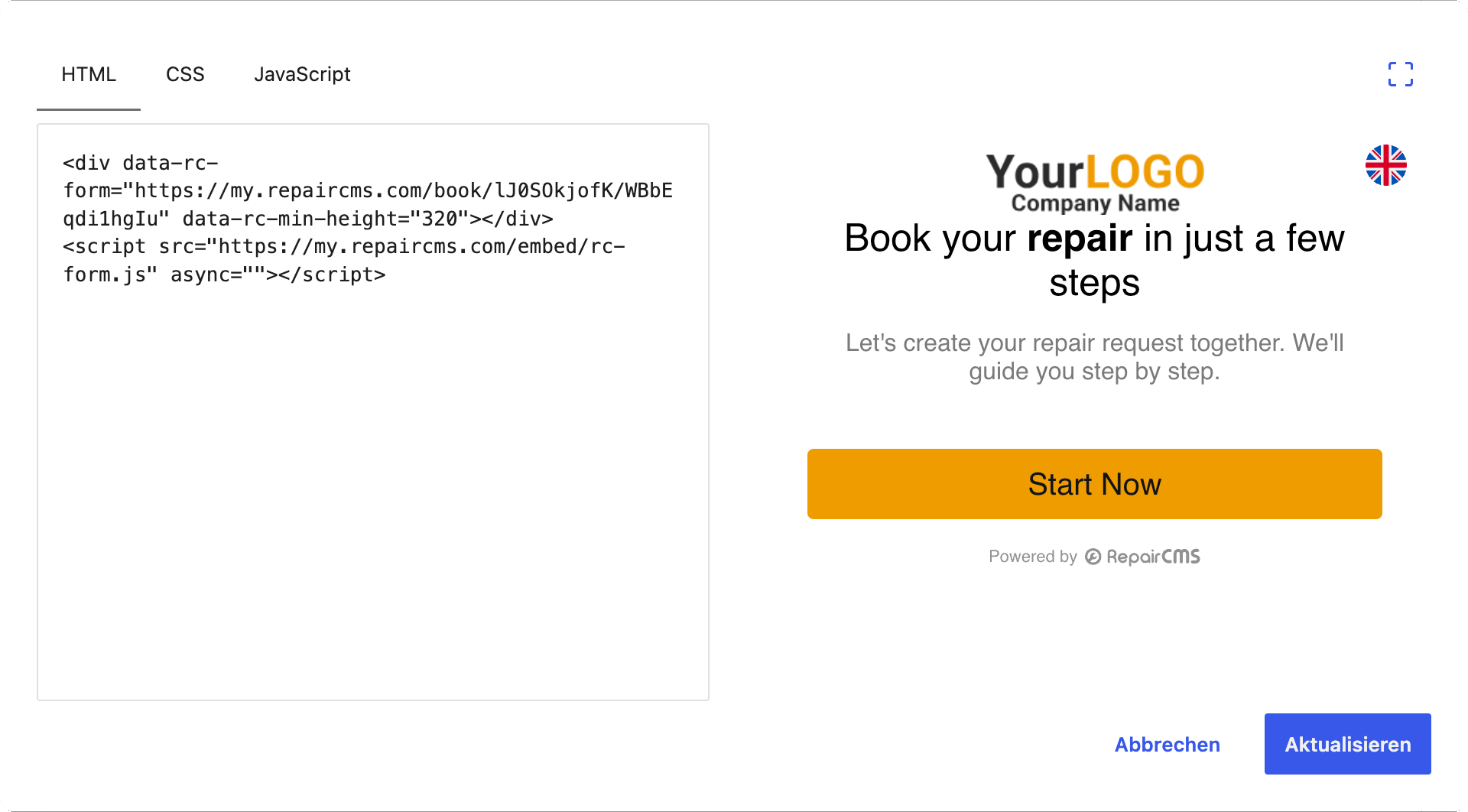
So heißen die Schritte in WordPress 7.1.
Füge den Code als Administrator oder Redakteur ein. Mit der Rolle Autor entfernt WordPress beim Speichern das Skript und den iframe, und die Stelle bleibt leer. Bleibt sie auch als Administrator leer, frag deinen Webdesigner, ob dein WordPress eigenes HTML sperrt.
WordPress mit Elementor
In Elementor ziehst du das Widget „HTML“ an die richtige Stelle und fügst dort den Code ein.
- Öffne die Seite mit Elementor.
- Suche links in den Widgets nach „HTML“.
- Ziehe das Widget „HTML“ an die Stelle, wo das Formular stehen soll.
- Füge den Code in das Feld „HTML-Code“ ein und veröffentliche oder aktualisiere die Seite.
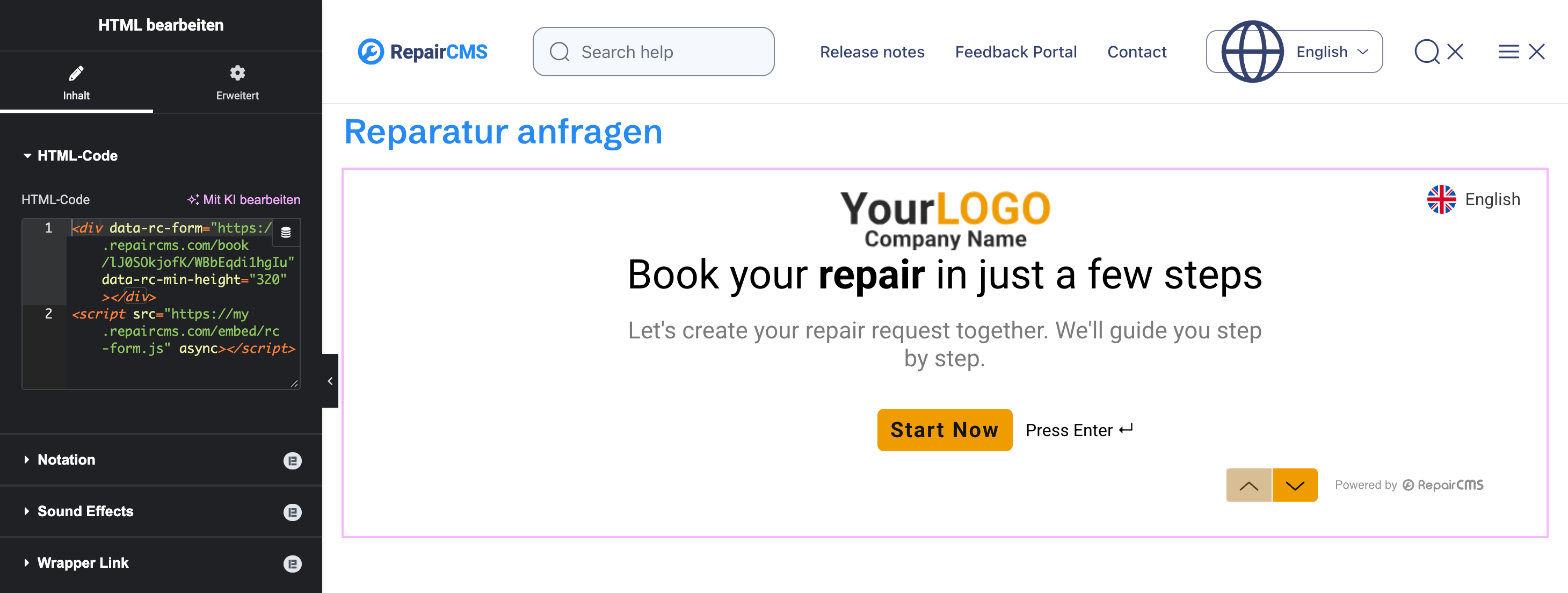
Elementor zeigt das Formular schon im Editor an. So siehst du sofort, ob es an der richtigen Stelle steht.
Wix
In Wix nimmst du den Code „Nur iframe“ und ziehst das Element mindestens 700 Pixel hoch.
Die Namen der Knöpfe stehen hier so, wie Wix sie auf Englisch zeigt.
- Klicke im Wix-Editor links oben auf „+ Add“ und dann auf „Elements“.
- Wähle die Kategorie „Embed“ (Symbol
</>) und dann „Embed code“. - Klicke doppelt auf das neue Element. Es öffnen sich die Einstellungen („Settings“). Achte darauf, dass unter „Choose what to embed“ „Code“ gewählt ist.
- Füge den Code in das Feld „Enter HTML embed code“ ein und klicke auf „Apply“.
- Ziehe das Element so groß, dass das Formular vollständig hineinpasst, mindestens 700 Pixel hoch.
- Prüfe das Formular über „Preview“ und veröffentliche deine Seite.
So heißen die Schritte im aktuellen Wix-Editor. In Wix Studio oder einem älteren Editor können die Namen anders lauten. Suche dann nach „Embed“ oder „HTML“.
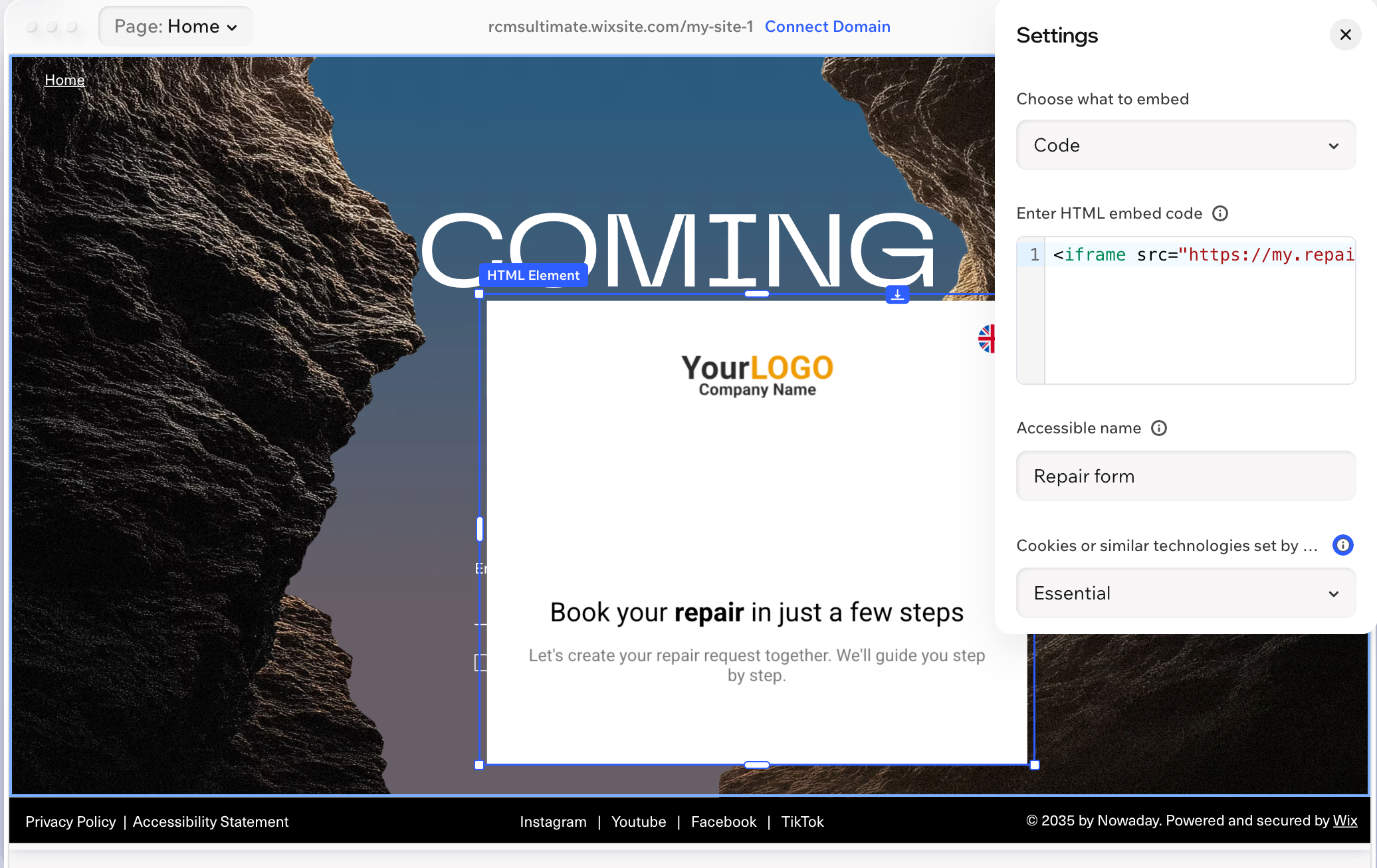
Nimm in Wix nicht die Preissuche als Widget. Wix setzt jeden eingefügten Code in einen eigenen Rahmen. Das Formular öffnet sich dann nur in diesem kleinen Rahmen statt über der Seite, und deine Kunden sehen im ersten Schritt kein Eingabefeld.
Auch das ganze Formular läuft in Wix. Seine Höhe passt sich dort aber nicht an, darum ziehst du das Element ebenfalls groß genug.
Jimdo
Im Jimdo Website-Baukasten kannst du keinen eigenen Code einfügen, deshalb verlinkst du das Formular über einen Button.
- Klicke in RepairCMS unter „Teilen“ auf „Link kopieren“.
- Klicke in Jimdo auf den Button, über den deine Kunden das Formular öffnen sollen. Als Text passt zum Beispiel „Reparatur anfragen“.
- Klicke auf das Link-Symbol, dann unter „Deinen Link einrichten“ auf „URL oder E-Mail“.
- Füge den Link ein und veröffentliche deine Seite.
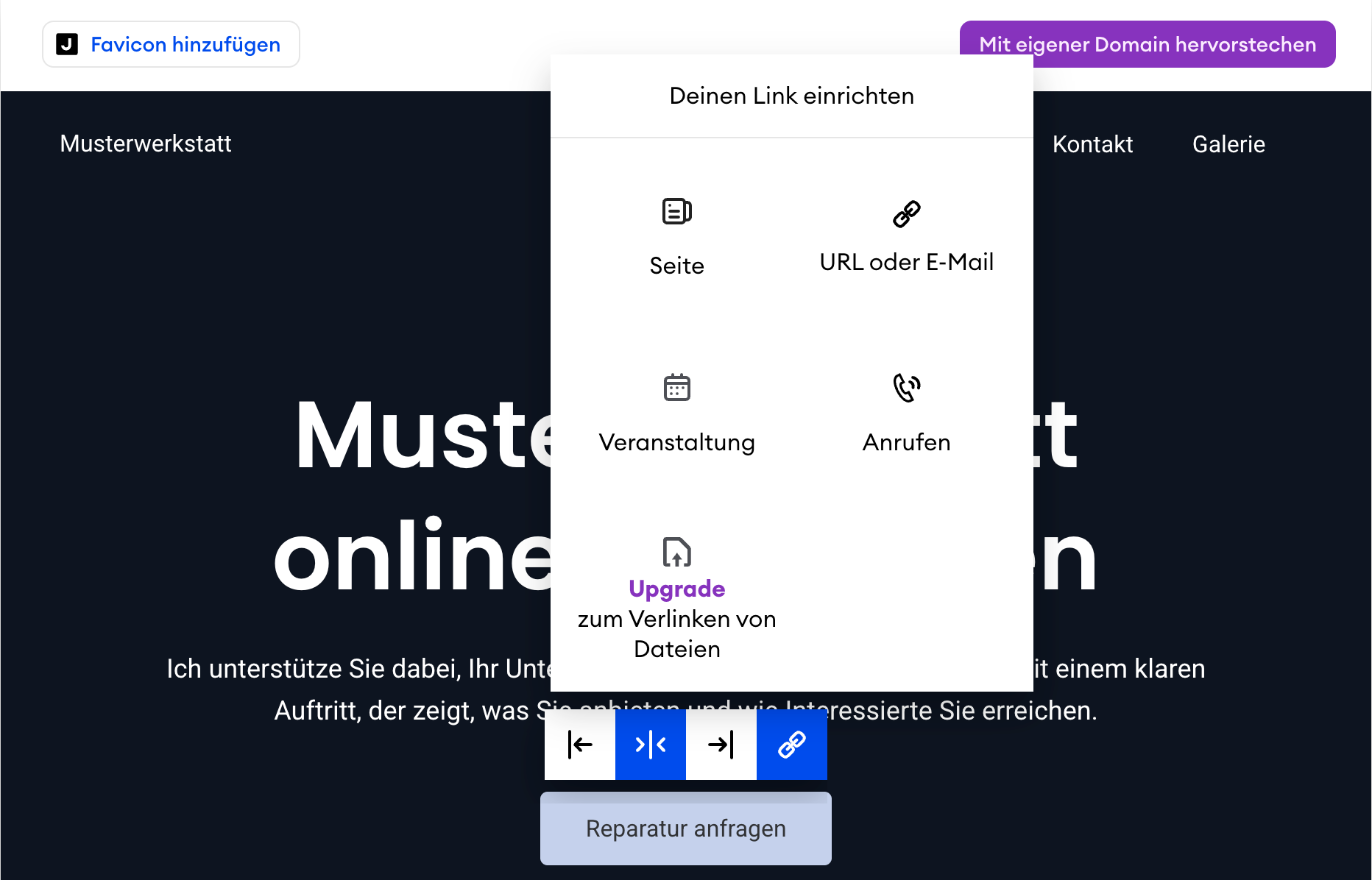
Ein Klick auf den Button öffnet dein Formular als eigene Seite. Die Buchung kommt genauso in RepairCMS an wie bei einem eingebauten Formular, als Serviceanfrage.
Nutzt du den älteren Jimdo Creator, schau unter „Andere Website-Baukästen“.
Website mit KI gebaut?
Gib der KI deines Baukastens den Code zusammen mit dem Auftrag, ihn unverändert einzufügen, alles in einer einzigen Nachricht.
- Kopiere in RepairCMS unter „Teilen“ den Code der Art, die du willst.
- Kopiere den Auftrag unten, ergänze die Angaben in den ersten zwei Klammern und setze deinen Code ans Ende.
- Füge alles in einem Stück in den Chat der KI ein und schicke es ab. In Framer schickt die Enter-Taste die Nachricht sofort ab. Tippst du den Auftrag Zeile für Zeile, kommen Auftrag und Code getrennt an, und die KI weiß nicht weiter.
- Prüfe die Seite danach in der Vorschau.
Füge den folgenden HTML-Code unverändert auf der Seite [Name der Seite] ein, und zwar [zum Beispiel unter der Überschrift Reparatur anfragen]. Schreib ihn nicht um, kürze ihn nicht und lass das script-Tag drin. Erlaubt die Seite keine Skripte, ändere den Code nicht, sondern sag mir Bescheid.

[hier deinen Code aus RepairCMS einfügen]| Baukasten | Was passiert |
|---|---|
| Framer | Die KI setzt den Code in die Komponente „Embed“. Preissuche und ganzes Formular laufen. Ist das Element zu schmal, zieh es breiter oder sag der KI, sie soll es auf volle Breite stellen. |
| Lovable | Die Preissuche läuft. Lovable bindet das Skript technisch anders ein, die Adresse bleibt aber gleich. Das ist in Ordnung. |
Öffnet sich die Preissuche nur in einem kleinen Rahmen, gib der KI den Code „Nur iframe“. Fehlt das Formular ganz, hat die KI den Code vielleicht verändert. Prüfe dann, ob die Adresse my.repaircms.com aus deinem Code noch drinsteht.
Andere Website-Baukästen
Suche in deinem Baukasten nach einem Element mit dem Namen HTML, Code oder Einbetten.
Gibt es so ein Element, fügst du dort den Code ein und prüfst das Formular in der Vorschau. Öffnet sich die Preissuche nur in einem kleinen Rahmen, nimm „Nur iframe“. Findest du kein solches Element, verlinkst du das Formular wie bei Jimdo über einen Button.
Das Formular erscheint nicht?
Prüfe zuerst in RepairCMS, ob dein Formular veröffentlicht ist, und such dir sonst deinen Fall in der Tabelle.
| Was du siehst | Was du tust |
|---|---|
| Nichts erscheint | Prüfe in RepairCMS, ob das Formular veröffentlicht ist. Steht unter „Teilen“ „Noch nicht veröffentlicht.“, veröffentliche es zuerst. |
| In WordPress bleibt die Stelle leer, obwohl das Formular veröffentlicht ist | Füge den Code als Administrator oder Redakteur neu ein. Hilft das nicht, frag deinen Webdesigner, ob dein WordPress eigenes HTML sperrt. |
| Das Formular ist unten abgeschnitten | In Wix ziehst du das Element größer. Beim Code „Nur iframe“ änderst du beide Höhenwerte im Code, height="700" und height:700px, zum Beispiel auf 900. |
| Die Preissuche öffnet sich nur in einem kleinen Rahmen | Dein Baukasten setzt eingefügten Code in einen eigenen Rahmen, so wie Wix. Nimm „Nur iframe“. |
| Das Formular erscheint in der Vorschau, auf der fertigen Seite aber nicht | Gib deinem Webdesigner den Code und frag, ob ein Plugin auf deiner Website Skripte zurückhält oder blockiert. |
Nutzt deine Website eine Content Security Policy, braucht sie my.repaircms.com für Skripte, Frames und Schriften und api-p.repaircms.com für Anfragen. Gib das am besten an deinen Webdesigner weiter.
Häufige Fragen
Brauche ich ein WordPress-Plugin für das Reparaturformular?
Nein, ein zusätzliches Plugin brauchst du nicht. Den Code aus RepairCMS unter „Teilen“ fügst du in WordPress in den Block „Individuelles HTML“ ein, in Elementor in das Widget „HTML“.
Muss ich den Code nach jeder Änderung neu einfügen?
Nein. Du fügst den Code einmal ein. Alles, was du danach in RepairCMS veröffentlichst, erscheint auf deiner Website von selbst.
Welchen Code nehme ich für Wix?
Nimm in RepairCMS unter „Teilen“ den Code „Nur iframe“ und füge ihn in das Element „Embed code“ ein. Zieh das Element mindestens 700 Pixel hoch. Die Preissuche als Widget bleibt in Wix in einem kleinen Rahmen hängen.
Kann ich das Reparaturformular in Jimdo einbauen?
Ja, als Link auf einem Button. Im Jimdo Website-Baukasten gibt es kein Element für eigenen Code. Leg deshalb den Link aus RepairCMS unter „Teilen“ auf einen Button, dann öffnet sich dein Formular als eigene Seite.
Funktioniert das eingebundene Formular auf dem Handy?
Im WordPress Block-Editor ja. Das Formular passt sich der Breite deiner Seite an, nichts ragt seitlich heraus. In Wix und anderen Baukästen schau dir vor dem Veröffentlichen die Handyansicht an.
Wie baue ich das Reparaturformular in eine mit KI gebaute Website ein?
Gib der KI den Code aus RepairCMS unter „Teilen“ in einer einzigen Nachricht mit dem Auftrag, ihn unverändert als HTML einzufügen und nicht umzuschreiben. In Framer und Lovable hat das mit der Preissuche geklappt.
Hat dir diese Anleitung geholfen?