
Formular gestalten und einstellen
Auf dieser Seite · 3 Abschnitte
Unter „Gestaltung“ passt du dein Formular an deine Marke an, mit Logo, Farben, Schrift, Ecken und Hintergrundbild. Programmieren musst du dafür nicht. Unter „Einstellungen“ legst du fest, an welchem Standort Buchungen landen, welche Bestätigungs-E-Mail der Kunde bekommt und in welchen Sprachen das Formular erscheint.
Gestaltung
Öffne dein Formular mit „Bearbeiten“ und wähle rechts den Reiter „Gestaltung“. Jede Änderung siehst du sofort in der Vorschau. Ein kleines Schild an jedem Bereich zeigt, wo er wirkt: „Formular“ gilt nur im Formular, „Formular + Widget“ auch in der Preissuche auf deiner Website.
| Bereich | Was du einstellst |
|---|---|
| Logo | „Logo zeigen“ an oder aus, „Logo hochladen“, „Logohöhe“ in Pixeln |
| Farben | Fragen, Antworten, Hervorgehobene Wörter, Schaltflächen, Text der Schaltfläche, Komplementärfarbe, Hintergrund |
| Schrift | Schriftart, Textstile mit Größe, Stärke und Farbe, dazu die Gesamtgröße von Klein bis Sehr groß |
| Ecken | Standard, Keine, Klein, Groß oder genau in Pixeln |
| Ausrichtung | Fragen sowie Startbildschirm und Dankeschön-Seite: Standard, Links oder Zentriert |
| Hintergrundbild | Bild hochladen und die Deckkraft des Hintergrunds einstellen |

Farben gibst du als Farbcode ein, zum Beispiel #2589F6, oder wählst sie über das Farbfeld.
Nimm die Farben und die Schrift deiner Website. Dann wirkt das Formular wie ein Teil deiner Seite.
Einstellungen
Wähle rechts den Reiter „Einstellungen“.
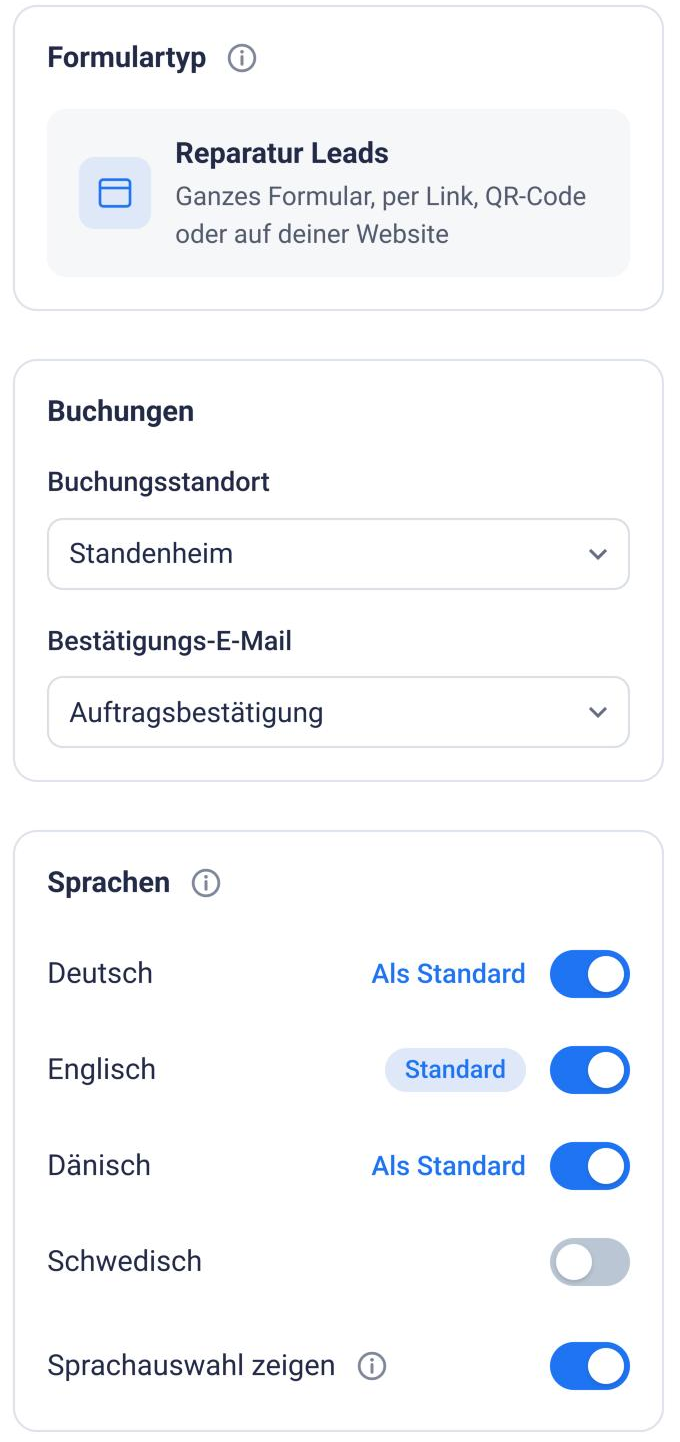
Formulartyp
Hier steht, welchen Typ dein Formular hat, zum Beispiel „Kiosk“. Den Typ wählst du beim Anlegen. Für einen anderen Typ legst du ein neues Formular an.
Buchungen
- Buchungsstandort: An diesem Standort landen die Buchungen aus dem Formular. Jedes Formular hat genau einen Buchungsstandort. Sollen Buchungen an verschiedenen Standorten ankommen, legst du dafür eigene Formulare an.
- Bestätigungs-E-Mail: Diese E-Mail-Vorlage bekommt der Kunde nach seiner Buchung. Wie du Vorlagen anpasst, steht in E-Mail-Vorlagen anpassen.
Automatischer Neustart
Diese Einstellung gibt es nur im Kiosk-Modus und im Service-Agent-Modus. Nach einer Buchung bleibt die letzte Seite eine Weile stehen. Danach beginnt das Formular von vorn für den nächsten Kunden. Du wählst zwischen 30 Sekunden, 60 Sekunden, 5, 15, 20 oder 25 Minuten. Voreingestellt sind 15 Minuten.
Sprachen
Schalte die Sprachen ein, in denen dein Formular erscheinen soll. Mit „Als Standard“ legst du fest, welche Sprache Kunden zuerst sehen. Ist „Sprachauswahl zeigen“ an, wählen Kunden ihre Sprache im Formular selbst.
Die Texte der Schritte pflegst du für jede Sprache einzeln. Wechsle dazu in der Leiste über der Vorschau die Sprache. Mehr dazu in Schritte im Formular bearbeiten.
Häufige Fragen
Muss ich programmieren, um das Formular an meine Marke anzupassen?
Nein. Logo, Farben, Schrift, Ecken und Hintergrund stellst du unter „Gestaltung“ ein und siehst jede Änderung sofort in der Vorschau.
Wie lange bleibt die letzte Seite am Kiosk stehen?
Das stellst du unter „Einstellungen“ bei „Automatischer Neustart“ ein, von 30 Sekunden bis 25 Minuten. Voreingestellt sind 15 Minuten.
Können meine Kunden die Sprache selbst wählen?
Ja, wenn „Sprachauswahl zeigen“ an ist. Deine Kunden wählen dann aus den Sprachen, die du eingeschaltet hast. Die Standardsprache sehen sie zuerst.
Wo landen Buchungen, wenn ich mehrere Standorte habe?
An dem Standort, den du unter „Buchungsstandort“ gewählt hast. Sollen Buchungen auch an einem anderen Standort ankommen, legst du dafür ein eigenes Formular an. Wo Kunden ihr Gerät abgeben können, stellst du davon getrennt im Schritt „Einsenden oder Vorbeibringen“ ein.
Hat dir diese Anleitung geholfen?