
Ultimate Repair Form Builder: dein erstes Formular anlegen
Auf dieser Seite · 5 Abschnitte
Mit dem Ultimate Repair Form Builder baust du eigene Formulare, über die Kunden Reparaturen buchen. Das geht auf deiner Website, über Link und QR-Code oder vor Ort am Tablet. Du wählst einen Formulartyp, gibst dem Formular einen Namen und legst Standort und Sprachen fest. Danach öffnet sich der Editor, und du passt Schritte und Aussehen an.
Der Ultimate Repair Form Builder ist ab dem Team-Plan enthalten, ohne Aufpreis. Du findest ihn unter „Apps“.
Die vier Formulartypen
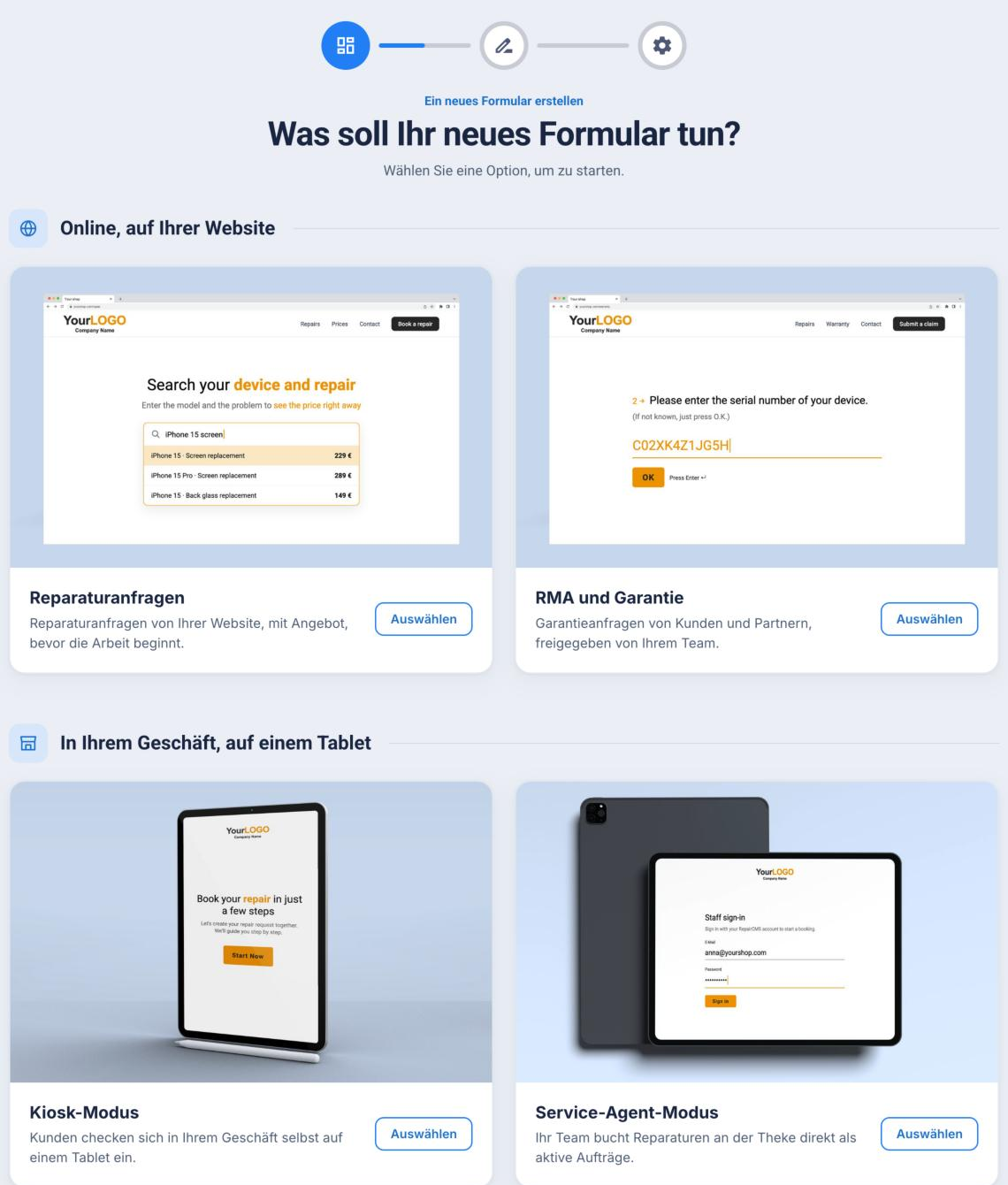
Du legst so viele Formulare an, wie du brauchst. Beim Anlegen wählst du einen von vier Formulartypen.
| Formulartyp | Wofür | Wo es läuft |
|---|---|---|
| Reparaturanfragen | Kunden fragen eine Reparatur an, als Preissuche auf deiner Website oder als ganzes Buchungsformular | Website, Link, QR-Code, Social Media |
| RMA und Garantie | Kunden und Partner melden Garantiefälle mit Seriennummer, Kaufdatum und Fotos | Website, Link, QR-Code |
| Kiosk-Modus | Kunden checken sich vor Ort selbst am Tablet ein | Tablet vor Ort |
| Service-Agent-Modus | Dein Team nimmt Reparaturen vor Ort auf und bucht sie direkt als aktive Aufträge | Gerät deines Teams vor Ort |
Der Formulartyp steht nach dem Anlegen fest. Brauchst du einen anderen Typ, legst du ein neues Formular an.
App aktivieren
- Klicke links im Menü auf „Apps“.
- Öffne „Ultimate Repair Form Builder“.
- Klicke auf „Aktivieren“. Oben steht danach „App Aktiviert“.
Die App-Seite hat zwei Reiter. „Beschreibung“ erklärt die App, unter „Formulare“ liegen deine Formulare.
Neues Formular anlegen
- Öffne den Reiter „Formulare“ und klicke auf „Neues Formular“.
- Wähle den Formulartyp und klicke auf „Fortfahren“.
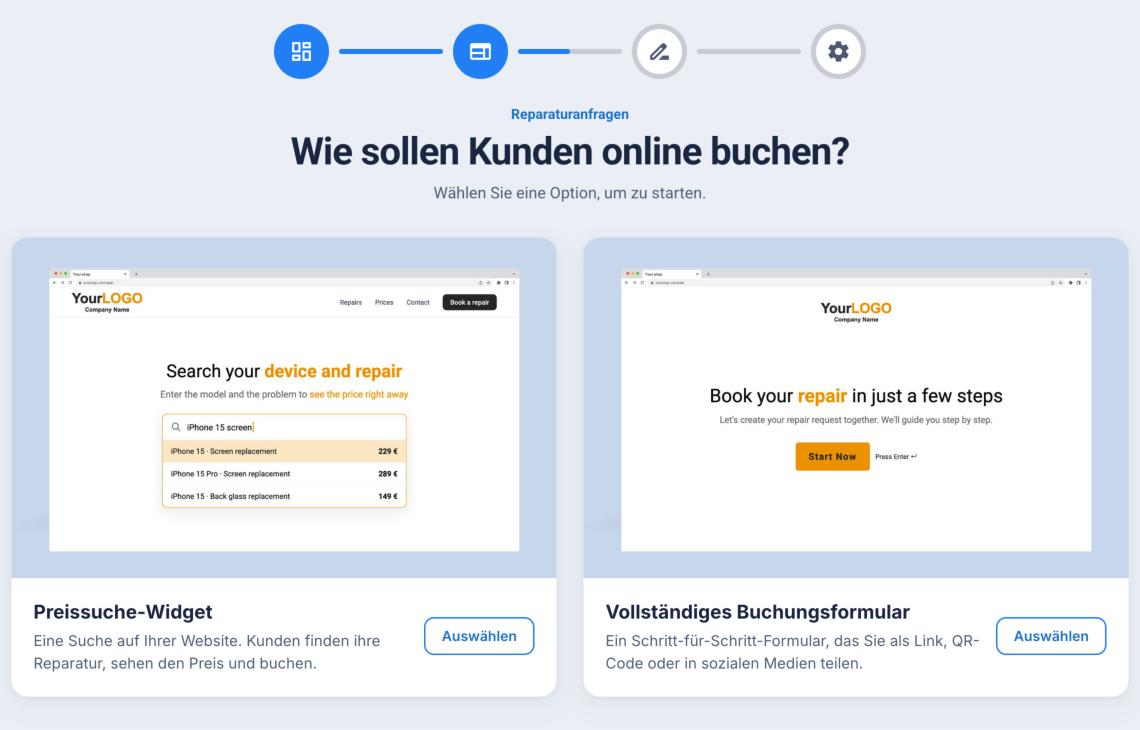
- Nur bei Reparaturanfragen: Wähle, wie Kunden online buchen. „Preissuche-Widget“ ist eine Suche auf deiner Website. Kunden finden dort ihre Reparatur, sehen den Preis und buchen. „Vollständiges Buchungsformular“ führt Kunden Schritt für Schritt durch die Buchung. Du teilst es als Link, als QR-Code oder in sozialen Medien.
- Gib dem Formular einen Namen und klicke auf „Fortfahren“. Den Namen sieht nur dein Team. So hältst du deine Formulare auseinander.
- Lege die Formulareinstellungen fest: „Buchungsstandort“, „Bestätigungs-E-Mail“ und die „Sprachen“, in denen das Formular erscheint.
- Klicke auf „Formular erstellen“.
Der Editor öffnet sich mit fertigen Schritten für deinen Formulartyp. Wie du sie anpasst, steht in Schritte im Formular bearbeiten.
Die Einstellungen aus Schritt 5 änderst du später jederzeit im Editor unter „Einstellungen“.
Deine Formulare im Überblick
Im Reiter „Formulare“ siehst du jedes Formular als Karte mit Vorschau, Name und Formulartyp. Oben links auf der Karte steht der Stand.
| Stand | Bedeutung |
|---|---|
| Nicht veröffentlicht | Das Formular ist noch nie online gegangen. Kunden sehen nichts. |
| Veröffentlicht | Das Formular ist online, so wie du es zuletzt veröffentlicht hast. |
| Unveröffentlichte Änderungen | Das Formular ist online, du hast aber Änderungen, die Kunden noch nicht sehen. |
| Offline | Du hast die Veröffentlichung aufgehoben. Link und Widget zeigen nichts mehr. |

Unter jeder Karte findest du „Bearbeiten“, einen Knopf zum Teilen und ein Menü mit „Veröffentlichen“ und „Löschen“.
Der Ultimate Repair Form Builder ist nicht der Formular-Builder für deine Gerätekategorien. Wie du Gerätekategorien und ihre Pflichtfelder anlegst, steht in Gerätekategorien anlegen.
Häufige Fragen
Wie viele Formulare kann ich anlegen?
So viele, wie du brauchst. Die vier Formulartypen sind Vorlagen, keine Obergrenze. Du kannst zum Beispiel ein Formular für deine Website und ein zweites für Social Media anlegen.
Ab welchem Plan gibt es den Ultimate Repair Form Builder?
Er ist ab dem Team-Plan enthalten, ohne Aufpreis. In Starter und Business ist er nicht enthalten.
Kann ich den Formulartyp später ändern?
Nein. Den Typ wählst du beim Anlegen. Für einen anderen Typ legst du ein neues Formular an.
Sehen Kunden mein Formular sofort nach dem Anlegen?
Nein. Ein neues Formular ist erst online, wenn du es veröffentlichst. Bis dahin arbeitest du in Ruhe daran.
Hat dir diese Anleitung geholfen?