
Kunde nicht vor Ort: Gerät annehmen und die Freigabe holen
Auf dieser Seite · 9 Abschnitte
Wenn dein Kunde nicht vor Ort ist, nimmst du sein Gerät in RepairCMS ohne Unterschrift an und holst die Freigabe über den Kostenvoranschlag im Kundenportal. Du buchst den Auftrag und schaltest die Bestätigungs-E-Mail ein, dann verfolgt dein Kunde die Reparatur im Kundenportal. Die Freigabe gibt er dort, indem er deinen Kostenvoranschlag annimmt. Geräte aus einer Online-Buchung checkst du in den Serviceanfragen ein.
Das Beispiel in diesem Artikel: Der Lautsprecher von Herrn Yilmaz knistert, die Membran ist gerissen. Im ersten Fall gibt seine Tochter den Lautsprecher bei dir ab und muss gleich weiter. Im zweiten Fall bucht Herr Yilmaz die Reparatur online und schickt den Lautsprecher per Post.
Fotos am Auftrag und Kostenvoranschläge gibt es in den RepairCMS-Plänen Business, Team und Enterprise. Welcher Plan für welchen Schritt nötig ist, steht unten in der Übersicht.
Brauche ich die Unterschrift des Kunden?
Dein Kunde bestätigt online statt auf dem Display. Du buchst den Auftrag, er bekommt eine Bestätigungs-E-Mail, und die Reparatur gibt er später im Kundenportal über deinen Kostenvoranschlag frei. RepairCMS bucht den Auftrag auch ohne Unterschrift, den Schritt „UNTERSCHRIFT“ lässt du einfach leer.
Wie nehme ich ein Gerät an, wenn der Kunde nicht dabei ist?
Du buchst den Auftrag selbst, so wie bei jedem anderen Gerät. Wichtig sind zwei Dinge: die E-Mail-Adresse deines Kunden und der Schalter für die Bestätigungs-E-Mail am Ende der Buchung. Im Beispiel trägst du die Daten von Herrn Yilmaz ein, auch wenn seine Tochter den Lautsprecher bringt.
- Öffne in der Seitenleiste „Aufträge“ und buche einen neuen Auftrag.
- Trag die Kundendaten ein, mit der E-Mail-Adresse von Herrn Yilmaz.
- Fotografier den Lautsprecher und lade die Fotos hoch. Herr Yilmaz sieht sie später im Kundenportal.
- Lass den Schritt „UNTERSCHRIFT“ leer.
- Schalte am Ende „Bestätigungs-E-Mail an den Kunden senden“ ein.
- Schließ die Buchung ab.
Unter dem Schalter steht, was dein Kunde damit bekommt: „Kunden können Reparaturfortschritte verfolgen, Kommunizieren, Kostenvoranschläge annehmen und Zahlungen leisten“. Alle Schritte der Buchung erklärt der Artikel zum Buchen eines Auftrags.
Wie checke ich ein Gerät ein, das per Post kommt?
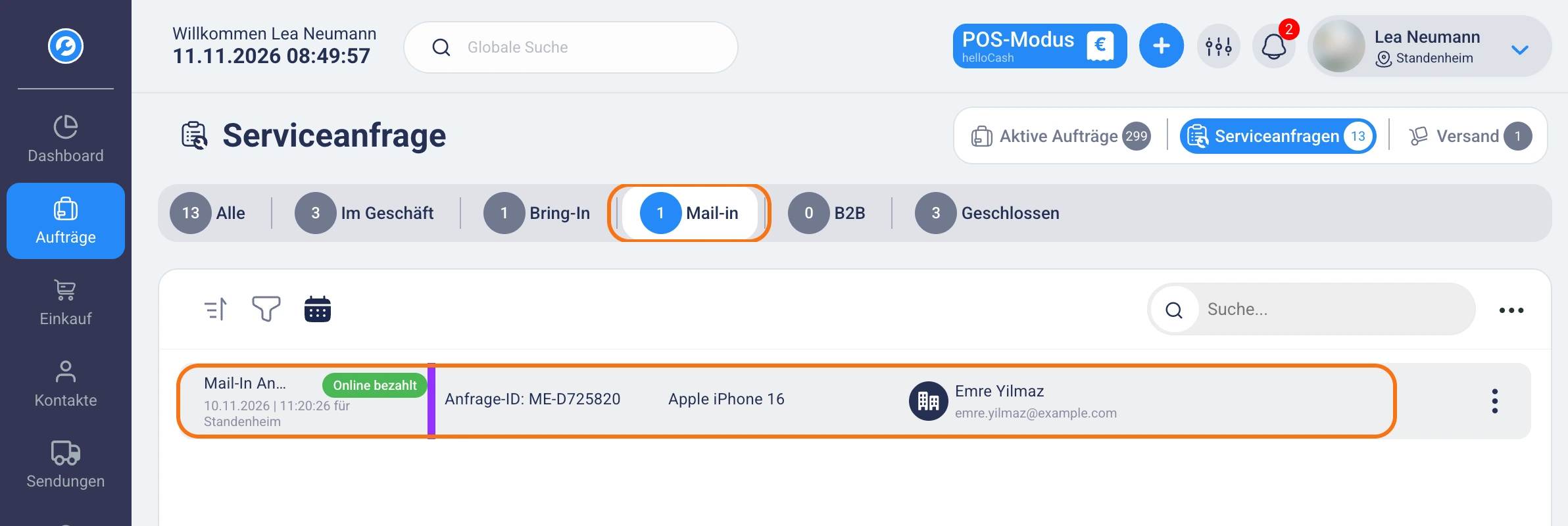
Wenn dein Kunde online gebucht hat, etwa über ein Formular auf deiner Website, wartet seine Buchung in den Serviceanfragen. Kommt das Paket an, checkst du das Gerät dort ein. Dabei hältst du mit Fotos fest, in welchem Zustand es angekommen ist, und aus der Serviceanfrage wird ein Auftrag.
- Öffne in der Seitenleiste „Aufträge“, dann den Reiter „Serviceanfragen“ und dort den Reiter „Mail-in“.
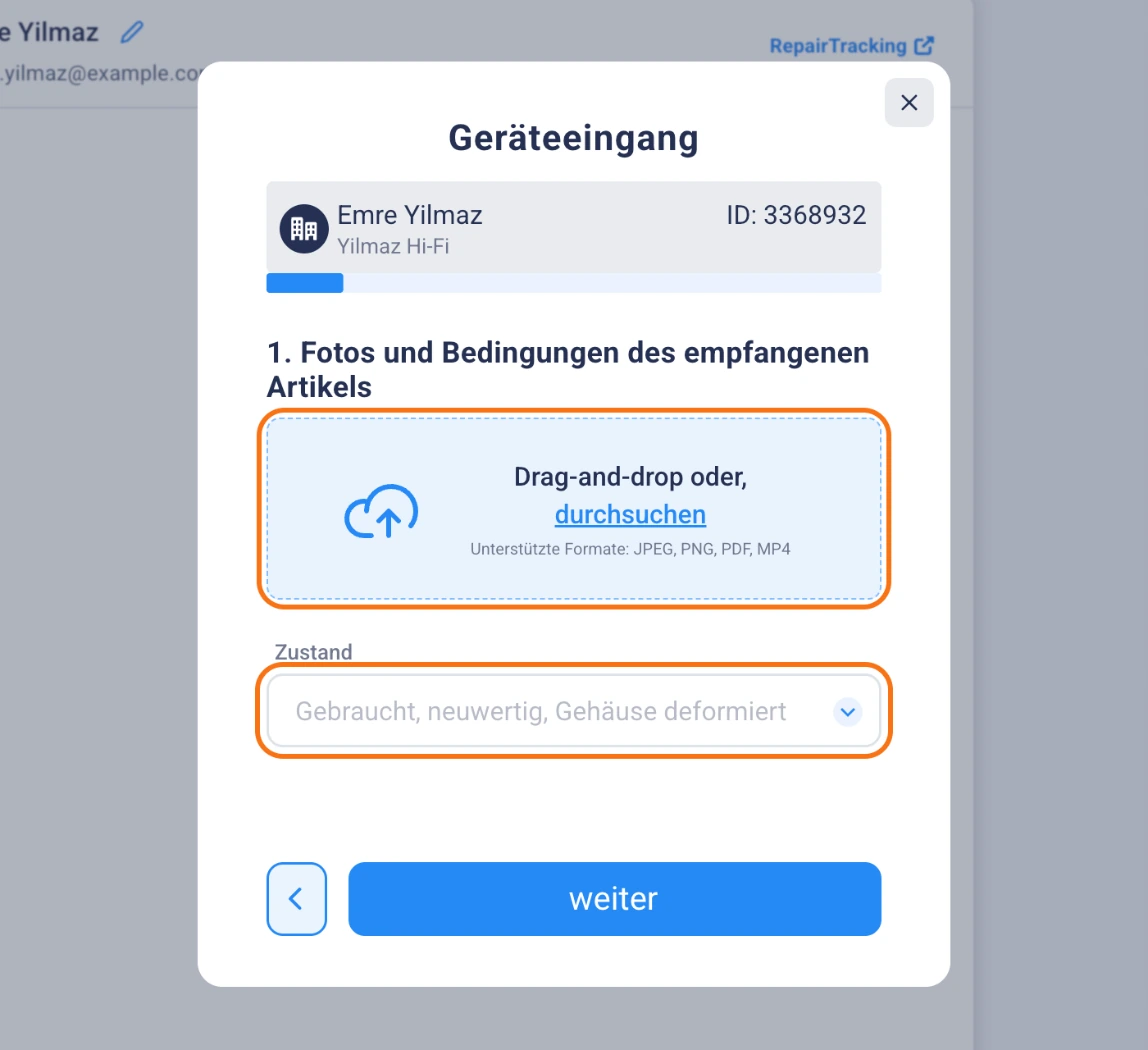
- Öffne die Buchung von Herrn Yilmaz und klicke oben auf „In Auftrag umwandeln“. Der Dialog „Geräteeingang“ öffnet sich.
- Wähle bei „Wählen Sie Ihre Check-in-Methode“, ob du per QR-Code mit dem Handy weitermachst oder „weiter auf diesem Gerät einchecken“ möchtest.
- Fotografier im Schritt „Fotos und Bedingungen des empfangenen Artikels“ den Lautsprecher und halte seinen Zustand fest.
- Prüfe die Schritte „Artikeldetails“ und „Auftrag“, zum Beispiel Marke, Modell und Problembeschreibung.
- Trag den Lagerplatz ein, weise einen Mitarbeiter zu und schalte „Benachrichtigung senden“ ein.
- Klicke auf „Eingang bestätigen & drucken“.
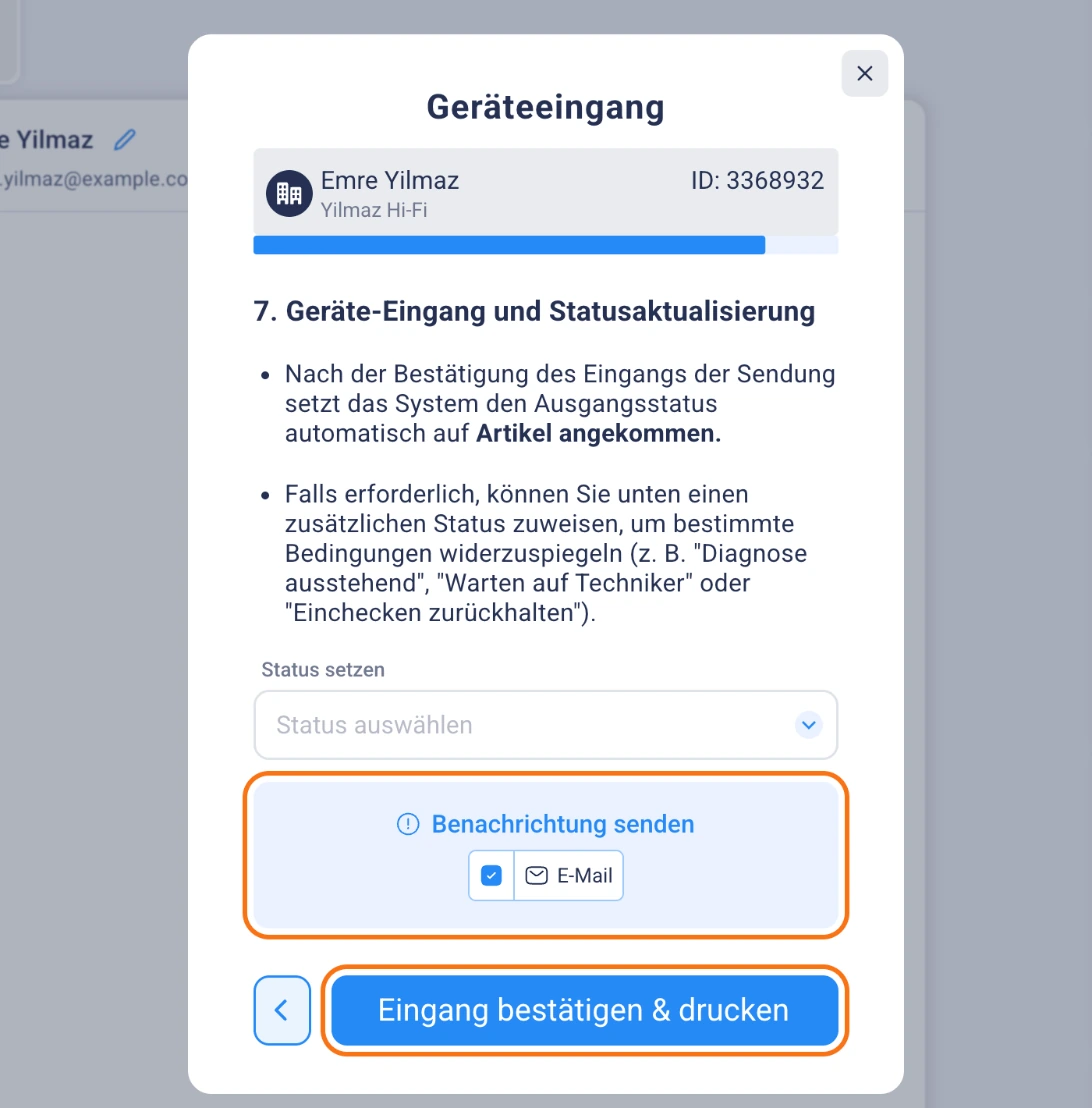
RepairCMS meldet danach „Artikel erfolgreich eingecheckt.“, und der Auftrag steht auf „Wareneingang bestätigt“. Wenn du unter „Status setzen“ einen anderen Status gewählt hast, bekommt der Auftrag diesen. Was in den Serviceanfragen sonst noch ankommt, erklärt der Artikel zu den Serviceanfragen.
Wie erfährt der Kunde, dass sein Gerät da ist?
Bei einem Auftrag, den du selbst buchst, bekommt dein Kunde die Bestätigungs-E-Mail, wenn du den Schalter eingeschaltet hast. Mit ihr bekommt er auch den Zugang zum Kundenportal. Beim Geräteeingang aus den Serviceanfragen schaltest du dafür „Benachrichtigung senden“ ein.
Wie gibt der Kunde die Reparatur frei?
Dein Kunde gibt die Reparatur frei, indem er deinen Kostenvoranschlag annimmt. Du sendest ihn aus dem Auftrag, Herr Yilmaz bekommt eine Mail mit dem Knopf „Kostenvoranschlag anzeigen“ und klickt im Kundenportal auf „Akzeptieren“. RepairCMS setzt den Auftrag danach auf den Status „KVA akzeptiert“, und du kannst die Membran tauschen.
- Öffne im Auftrag den Reiter „Kostenvoranschlag“ und trag die Positionen ein, im Beispiel den Tausch der Membran.
- Klicke auf „KVA senden“.
- Warte auf die Antwort. Wenn Herr Yilmaz annimmt, steht der Auftrag auf „KVA akzeptiert“.
Wie du einen Kostenvoranschlag erstellst, steht im Artikel zum Erstellen und Senden eines Kostenvoranschlags. Was dein Kunde dabei sieht, zeigt der Artikel zum Annehmen im Kundenportal.
Wenn Herr Yilmaz lieber anruft, als online zu klicken, nimmst du den Kostenvoranschlag selbst an und schreibst eine interne Notiz mit Datum, Uhrzeit, Name und Zusage. Wie das geht, steht im Artikel zum Ändern und selbst Annehmen eines Kostenvoranschlags.
Was sieht der Kunde online?
Im Kundenportal sieht dein Kunde die Details seines Auftrags, die Fotos am Auftrag und deinen Kostenvoranschlag. Er kann dir dort im Chat schreiben, optionale Positionen an- oder abwählen und den Kostenvoranschlag als PDF herunterladen. Herr Yilmaz sieht also selbst, in welchem Zustand sein Lautsprecher bei dir angekommen ist.
Wie bekomme ich eine digitale Unterschrift?
Wenn du die Unterschrift deines Kunden trotzdem haben möchtest, holst du sie online mit einem Formular im Ultimate Repair Form Builder. Der Formulartyp Reparaturanfragen hat von Anfang an einen Schritt Unterschrift, und im Formular stellst du ein, dass er Pflicht ist. Die Buchung landet danach in deinen Serviceanfragen, und du checkst das Gerät ein wie oben beschrieben.
Den Ultimate Repair Form Builder gibt es in den RepairCMS-Plänen Team und Enterprise. Wie du ein Formular anlegst, steht im Artikel zum Erstellen eines Formulars.
Welchen Plan brauche ich wofür?
Aufträge buchst du in jedem RepairCMS-Plan. Für Fotos, den Kostenvoranschlag und die Online-Buchung kommen diese Pläne dazu:
| Was du nutzt | Enthalten in den RepairCMS-Plänen |
|---|---|
| Fotos am Auftrag, im Kundenportal sichtbar | Business, Team und Enterprise |
| Kostenvoranschlag mit Freigabe im Kundenportal | Business, Team und Enterprise |
| Online-Buchung und digitale Unterschrift mit dem Ultimate Repair Form Builder | Team und Enterprise |
Wie ein Auftrag in RepairCMS von der Annahme bis zur Abholung läuft, zeigt die Seite zur Auftragsverwaltung.
Häufige Fragen
Muss der Kunde den Auftrag unterschreiben, wenn er nicht vor Ort ist?
Dein Kunde bestätigt online statt mit Unterschrift. Du buchst den Auftrag mit eingeschalteter Bestätigungs-E-Mail, und er gibt die Reparatur im Kundenportal über deinen Kostenvoranschlag frei. RepairCMS bucht den Auftrag auch, wenn der Schritt „UNTERSCHRIFT“ leer bleibt.
Wie läuft eine Reparatur per Einsendung in RepairCMS ab?
Dein Kunde bucht online und schickt sein Gerät. Die Buchung wartet in den Serviceanfragen im Reiter „Mail-in“. Wenn das Paket da ist, checkst du das Gerät im Dialog „Geräteeingang“ mit Fotos und Zustand ein, danach sendest du den Kostenvoranschlag, und dein Kunde nimmt ihn im Kundenportal an.
Wie erfährt der Kunde, dass sein Gerät angekommen ist?
Beim Geräteeingang aus den Serviceanfragen schaltest du „Benachrichtigung senden“ ein. Bei einem Auftrag, den du selbst buchst, schaltest du am Ende „Bestätigungs-E-Mail an den Kunden senden“ ein. Mit dieser Mail bekommt dein Kunde auch den Zugang zum Kundenportal.
Wo sehe ich, dass der Kunde die Reparatur freigegeben hat?
Am Status des Auftrags, der dann „KVA akzeptiert“ heißt. Im Chat des Auftrags zeigt der Kostenvoranschlag außerdem „KVA akzeptiert“ mit der Uhrzeit.
Was passiert, wenn der Kunde den Kostenvoranschlag ablehnt?
Der Auftrag bekommt den Status „KVA abgelehnt“, und du siehst die Ablehnung mit Uhrzeit im Chat. Wenn du für abgelehnte Kostenvoranschläge einen Betrag berechnest, etwa für die Diagnose, stellst du ihn im Kostenvoranschlag ein. Das Gerät gibst du danach mit dem Schalter „Gerät zurückgeben“ am Auftrag zurück.
Kann der Kunde online unterschreiben?
Ja, mit einem Formular im Ultimate Repair Form Builder. Der Formulartyp Reparaturanfragen hat einen Schritt Unterschrift, den du im Formular als Pflicht einstellst. Den Ultimate Repair Form Builder gibt es in den RepairCMS-Plänen Team und Enterprise.
Was mache ich, wenn der Kunde lieber anruft, statt online freizugeben?
Dann nimmst du den Kostenvoranschlag selbst an. Klicke im Chat des Auftrags im neuesten Block „Kostenvoranschlag“ auf „Akzeptieren“ und schreib eine interne Notiz mit Datum, Uhrzeit, Name und Zusage.
Hat dir diese Anleitung geholfen?