
Reparaturstatus-App: was deine Kunden sehen
Auf dieser Seite · 7 Abschnitte
Mit der App „Reparaturstatus by RepairCMS“ verfolgen deine Kunden ihre Reparatur auf dem Handy. Sie sehen Status und Verlauf, schreiben dir, entscheiden über Kostenvoranschläge und laden Rechnungen. In der App stehen dein Logo und dein Name, und mit „Anrufen“ erreicht dich dein Kunde direkt. Deine Kunden brauchen kein Konto, nur den Link aus deiner Mail oder den QR-Code auf dem Auftragsschein.
Was deine Kunden sehen
Es ist eine App für alle Werkstätten. Darin tritt deine Werkstatt auf: oben dein Logo, im Reiter „Service-Info“ deine Kontaktdaten. RepairCMS steht nur unten als „Powered by RepairCMS“.
| Bereich in der App | Was dein Kunde sieht | Woher es kommt |
|---|---|---|
| Aufträge | Gerät, Auftragsnummer, Status und Verlauf | dein Auftrag, Status in deinem Wortlaut |
| Auftrag (nach dem Code) | Dateien & Fotos, Auftragsart, Symptome, Gerät mit IMEI | dein Auftrag |
| Nachrichten | Chat mit dir, Kostenvoranschläge, Rechnungen, Bewertungsanfragen | dein Kundenmessaging am Auftrag |
| Rechnungen | offene, bezahlte und stornierte Rechnungen mit PDF | deine Rechnungen an diesen Kunden |
| Service-Info | Adresse mit „Route“, „Anrufen“, E-Mail, Website, Öffnungszeiten, Datenschutz, AGB, Impressum | deine Einstellungen |
Steht ein Auftrag auf „Fertig zur Abholung“, zeigt die App deinem Kunden einmal den Bildschirm „Dein Gerät ist fertig“ mit deiner Adresse, deinen Öffnungszeiten, „Route“ und „Anrufen“.
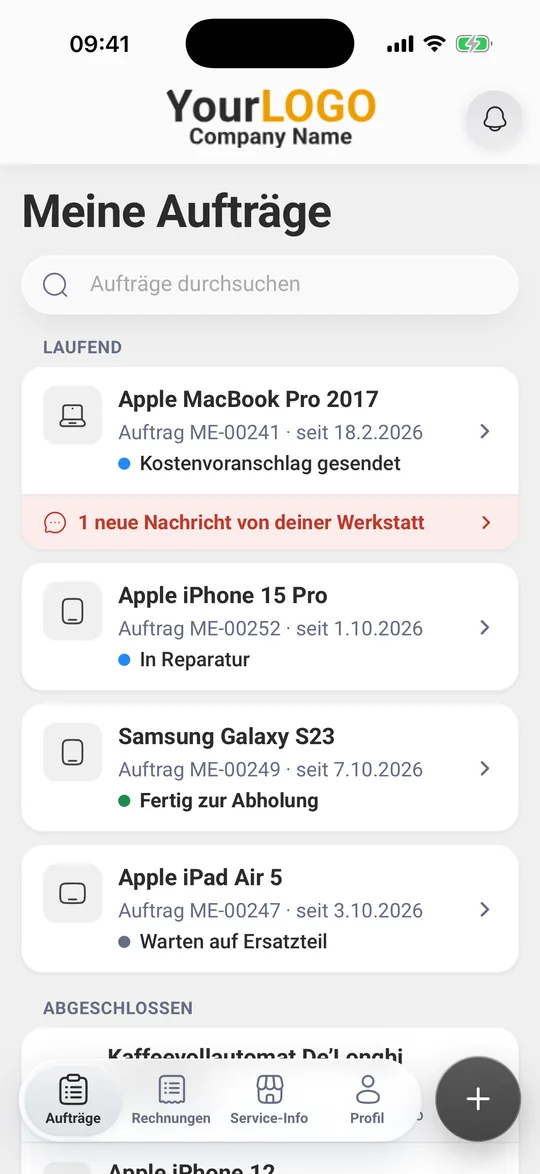
Eigene Status-Namen: Die App zeigt deine eigenen Status-Bezeichnungen. Was du im Auftrag als Status setzt, liest dein Kunde so in der App.
So kommen deine Kunden in die App
- Dein Kunde installiert die App. Auf dem Handy heißt sie „Repair Status“.
- Er öffnet den Tracking-Link aus deiner Mail, scannt den QR-Code auf dem Auftragsschein oder fügt den Link mit „Link einfügen“ ein. Die Links beginnen mit tracking.repaircms.com.
- Ohne weiteren Schritt sieht er Auftragsnummer, Status und Verlauf.
- Für Details, Fotos, Nachrichten und Rechnungen fordert er einen Code mit 6 Ziffern an. Die App schickt ihn an die E-Mail-Adresse oder Handynummer, die du bei diesem Kunden hinterlegt hast.
- Ein Code gilt für alle Aufträge dieses Kunden bei deiner Werkstatt. Danach bleibt er angemeldet, solange er die App nutzt.
Kontaktdaten pflegen: Ohne E-Mail-Adresse und Handynummer am Kunden kommt kein Code an. Die App zeigt dann „Keine E-Mail und keine Handynummer hinterlegt“ und bietet „Werkstatt anrufen“ an. Trägst du die Angabe nach, bekommt dein Kunde seinen Code.
Was du dafür brauchst
Status und Verlauf sehen deine Kunden mit Repair Tracking, das in allen Bezahlplänen enthalten ist. Wenn du mehr brauchst, bringen diese Bausteine die übrigen Funktionen in die App:
| Was dein Kunde in der App tut | Was du dafür brauchst |
|---|---|
| Status und Verlauf ansehen | Repair Tracking, in allen Bezahlplänen |
| Dir schreiben und Fotos schicken | Kundenmessaging, ab Business |
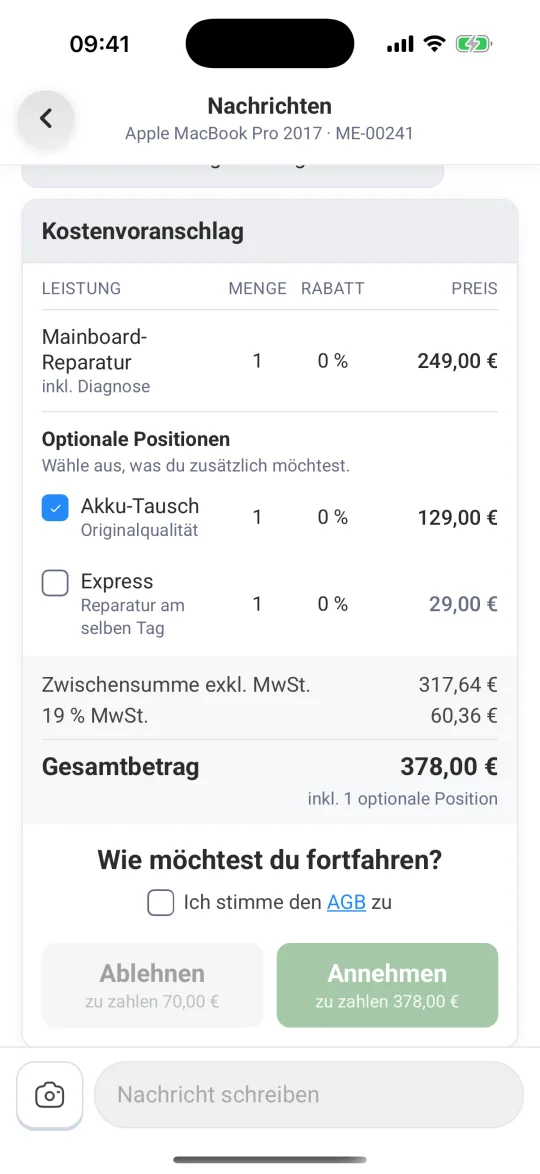
| Kostenvoranschlag annehmen oder ablehnen | KVA-Management, ab Business |
| Rechnung online bezahlen | Ultimate FastPAY, in allen Bezahlplänen, von dir aktiviert |
| Kostenvoranschlag online bezahlen | Ultimate FastPAY und KVA-Management ab Business, dazu die Online-Zahlung im jeweiligen Kostenvoranschlag aktiviert |
Online-Zahlung in der App
Den Knopf „Jetzt bezahlen“ sehen deine Kunden, sobald Ultimate FastPAY bei dir aktiv ist und Stripe dein Konto bestätigt hat. Die Zahlung läuft über Stripe in einem Bezahlfenster in der App. Ist Ultimate FastPAY aus, zeigt die App bei Rechnung und Kostenvoranschlag „Bezahlt wird direkt bei deiner Werkstatt.“
- Zahlarten: Welche Zahlarten deine Kunden sehen, legst du in deinem Stripe-Konto fest.
- Gebühren: Für jede Online-Zahlung fallen die Stripe-Gebühr und 0,25 € an. Eine Grundgebühr gibt es nicht.
- Langsame Zahlarten: Bei Zahlarten wie SEPA-Lastschrift zeigt die App „Zahlung wird bestätigt“, bis Stripe die Zahlung bestätigt. Danach steht die Rechnung in der App unter „Bezahlt“.
- Ablehnungsgebühr: Hast du für abgelehnte Kostenvoranschläge eine Gebühr hinterlegt, sieht dein Kunde den Betrag unter „Ablehnen“ und danach „Diagnosegebühr fällig“.
Was deine Kunden selbst entscheiden
- Mitteilungen: Dein Kunde erlaubt sie in der App. Er bekommt sie zum Beispiel bei „Dein Gerät ist fertig“, bei einer neuen Nachricht und bei einem Kostenvoranschlag.
- Abmelden und Löschen: Meldet sich dein Kunde bei dir ab oder tippt auf „Daten von diesem Handy löschen“, verschwinden die Daten nur von seinem Handy. Bei dir bleibt alles bestehen.
- Sprache: Die App gibt es auf Deutsch, Englisch, Dänisch und Schwedisch. Deine Nachrichten bleiben, wie du sie geschrieben hast.
Deine Kunden auf die App hinweisen
Die Hilfe für deine Kunden liegt in der Kategorie „Reparaturstatus-App“. Den Startartikel kannst du direkt weitergeben: Reparaturstatus-App: so behältst du deine Reparatur im Blick.
Häufige Fragen
Muss mein Kunde für die App ein Konto anlegen?
Nein. Dein Kunde öffnet den Link aus deiner Mail oder scannt den QR-Code auf dem Auftragsschein. Für Details, Nachrichten und Rechnungen bestätigt er einmal einen Code, den die App an seine bei dir hinterlegte E-Mail-Adresse oder Handynummer schickt.
Was sieht mein Kunde ohne Code?
Auftragsnummer, Status und Verlauf. Details, Fotos, Nachrichten und Rechnungen öffnen sich nach dem Code.
Kann mein Kunde in der App bezahlen?
Ja, sobald Ultimate FastPAY bei dir aktiv ist und Stripe dein Konto bestätigt hat. Dann bezahlt er Rechnungen mit „Jetzt bezahlen“ in der App. Für Kostenvoranschläge brauchst du zusätzlich KVA-Management ab Business und die Online-Zahlung im Kostenvoranschlag.
Was passiert bei mir, wenn mein Kunde seine Daten in der App löscht?
Bei dir bleibt alles bestehen. Gelöscht werden nur die Daten auf dem Handy deines Kunden. Öffnet er später wieder deinen Link, ist sein Auftrag zurück, und er bestätigt sich mit einem neuen Code.
Hat dir diese Anleitung geholfen?