
Reparaturstatus-App: so behältst du deine Reparatur im Blick
Auf dieser Seite · 11 Abschnitte
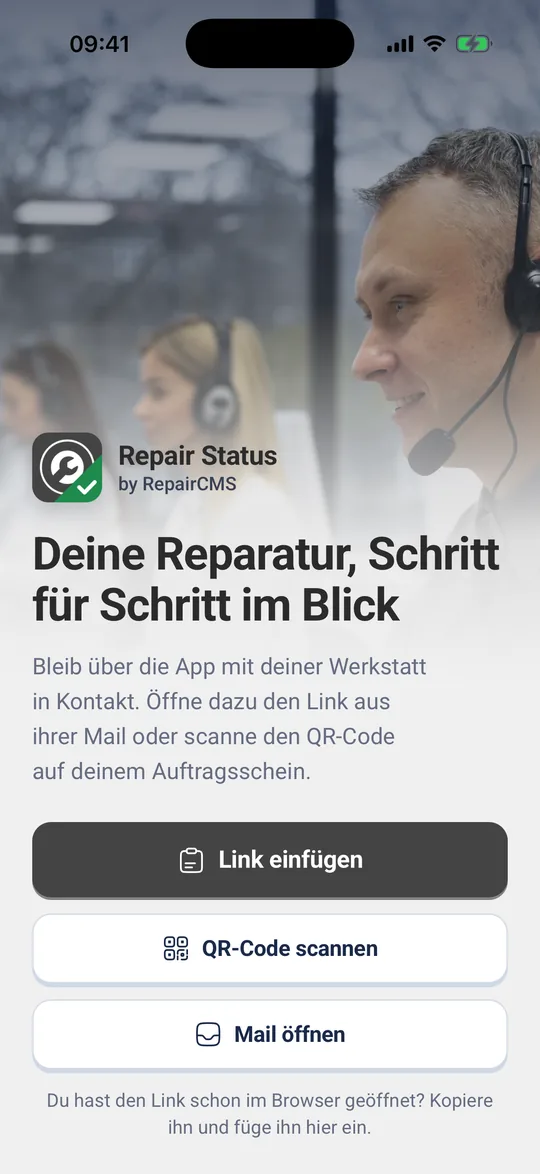
Mit der App „Reparaturstatus by RepairCMS“ siehst du, wie weit die Reparatur deines Geräts ist, schreibst deiner Werkstatt und entscheidest über Kostenvoranschläge. Ein Konto brauchst du nicht. Deine Reparatur kommt über den Link aus der Mail deiner Werkstatt oder den QR-Code auf deinem Auftragsschein in die App. Ein Code bestätigt, dass es deine ist.
Für wen die App ist
Du hast dein Handy, dein E-Bike oder deine Kaffeemaschine zur Reparatur gebracht, und deine Werkstatt arbeitet mit RepairCMS. Dann zeigt dir die App, was gerade mit deinem Gerät passiert. Alle Angaben in der App kommen von deiner Werkstatt. Bei Fragen zu Reparatur, Preis oder Abholung ist sie deine Ansprechpartnerin.
App installieren
Auf deinem Handy heißt die App nach der Installation „Repair Status“.
Was du in der App findest
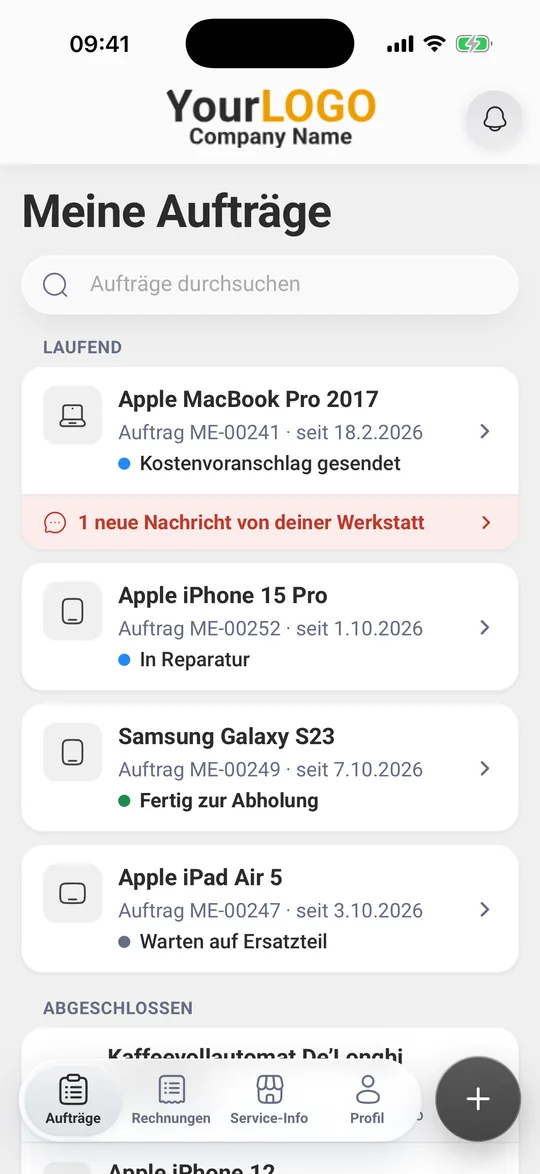
Oben in der Mitte steht das Logo deiner Werkstatt, rechts oben die Glocke für Mitteilungen. Unten wechselst du zwischen vier Bereichen:
- Aufträge: deine Reparaturen bei dieser Werkstatt, laufende oben, abgeschlossene darunter.
- Rechnungen: offene, bezahlte und stornierte Rechnungen, jede als PDF.
- Service-Info: Adresse, E-Mail, Website und Öffnungszeiten deiner Werkstatt mit „Route“ und „Anrufen“, dazu ihre Datenschutzerklärung, AGB und ihr Impressum.
- Profil: Mitteilungen, Sprache, Erscheinungsbild, Abmelden und Daten löschen.
Status und Verlauf ansehen
- Tippe unten auf „Aufträge“. Unter „Meine Aufträge“ stehen deine Reparaturen. Laufende findest du unter „Laufend“, abgeholte und beendete unter „Abgeschlossen“. Ein Gerät, das fertig zur Abholung ist, bleibt unter „Laufend“.
- Jede Karte zeigt dein Gerät, die Auftragsnummer, seit wann der Auftrag läuft, und den aktuellen Status.
- Tippe auf einen Auftrag. Oben steht der Status, darunter unter „Status“ der Verlauf mit Datum und Uhrzeit.
- Ist der Verlauf lang, zeigt die App die drei neuesten Einträge. Mit „Alle … anzeigen“ siehst du den ganzen Verlauf.
Die Namen der Status legt deine Werkstatt fest. Deshalb kann dort zum Beispiel „Warten auf Ersatzteil“ stehen oder ein eigener Wortlaut deiner Werkstatt.

Vor dem Code: Solange du den Code nicht bestätigt hast, siehst du nur Auftragsnummer, Status und Verlauf. Die Karte „Bitte kurz bestätigen“ führt dich zum Code. Wie das geht, zeigt Reparatur in die App holen und mit Code bestätigen.
Nach dem Code zeigt der Auftrag mehr:
- Nachrichten: dein Chat mit der Werkstatt, mit Kostenvoranschlägen und Rechnungen
- Dateien & Fotos: Bilder, die deine Werkstatt zu deinem Auftrag gespeichert hat
- Auftragsdetails: Auftragsnr., Auftragsart und Symptome
- Gerät: Gerätename und, falls vorhanden, die IMEI
Liste neu laden: Zieh die Liste nach unten, dann holt die App den neuesten Stand. Hast du fünf oder mehr Aufträge bei einer Werkstatt, erscheint oben „Aufträge durchsuchen“.
Wenn dein Gerät fertig ist
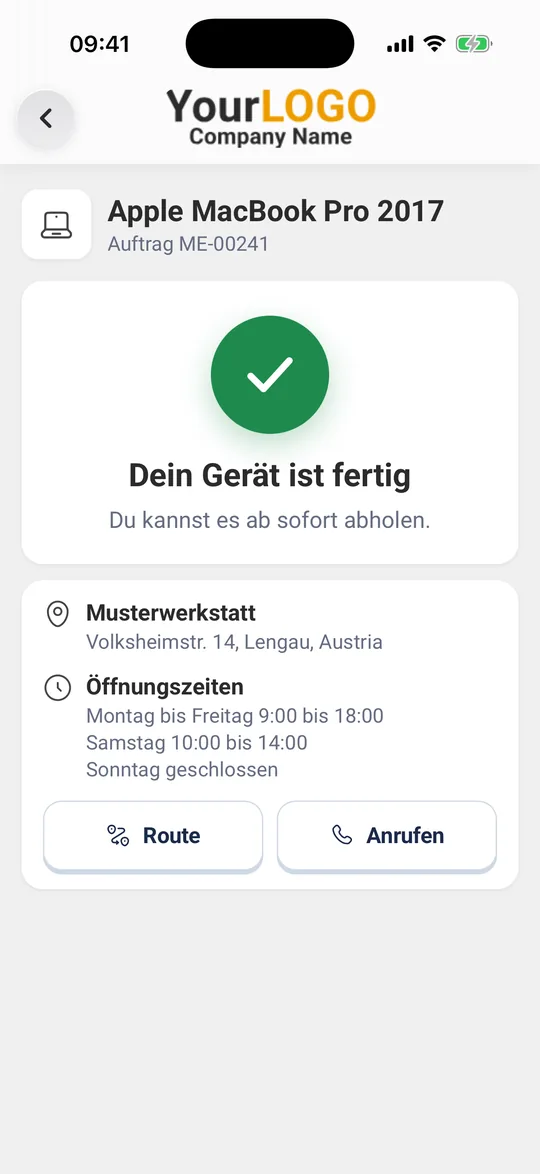
Steht deine Reparatur auf „Fertig zur Abholung“, zeigt dir die App einmal den Bildschirm „Dein Gerät ist fertig“ mit dem Satz „Du kannst es ab sofort abholen.“ Darunter stehen Adresse und Öffnungszeiten deiner Werkstatt. Mit „Route“ öffnest du die Wegbeschreibung, mit „Anrufen“ rufst du direkt an.
Deine Werkstatt bewerten
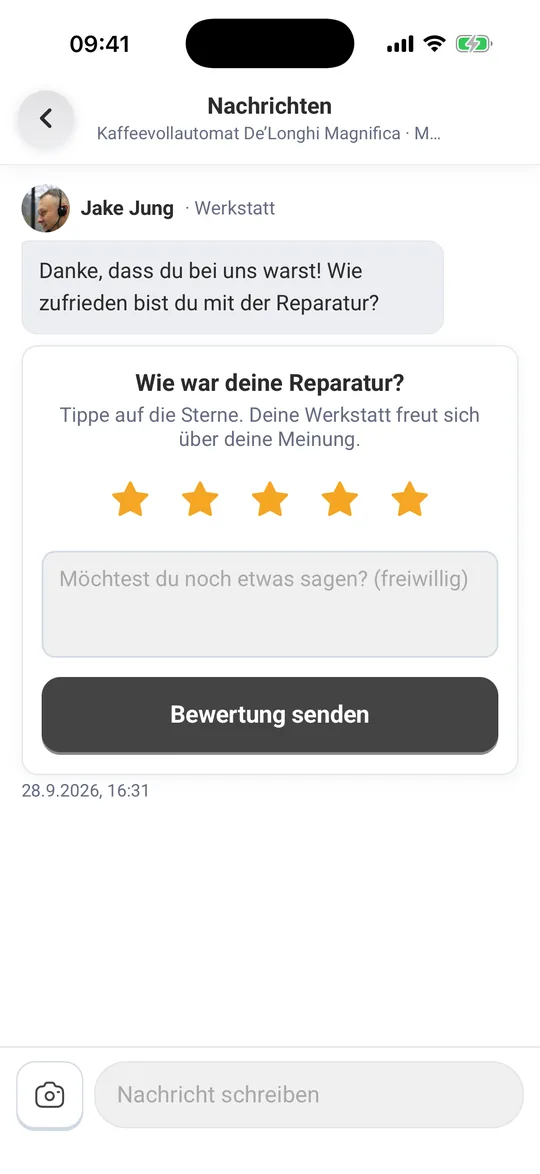
Bittet dich deine Werkstatt nach der Reparatur um eine Bewertung, erscheint die Anfrage „Wie war deine Reparatur?“ in den Nachrichten zu deinem Auftrag.
- Tippe auf die Sterne, von einem bis fünf.
- Wenn du magst, schreib unter „Möchtest du noch etwas sagen? (freiwillig)“ ein paar Worte.
- Tippe auf „Bewertung senden“. Die App bestätigt mit „Danke für deine Bewertung!“.
- Bietet deine Werkstatt es an, kannst du mit „Auch bei Google bewerten“ zusätzlich eine Google-Bewertung schreiben.
Ohne Internet
Ohne Verbindung zeigt die App oben „Kein Internet.“ und den Zeitpunkt deines letzten Stands, zum Beispiel „Du siehst den Stand von heute, 14:20.“ Sobald du wieder online bist, lädt die App den neuen Stand.
Wenn ein Auftrag verschwunden ist
Hat deine Werkstatt einen Auftrag entfernt, zeigt die App „Diesen Auftrag gibt es nicht mehr“. Mit „Von diesem Handy entfernen“ löschst du ihn aus der App. Bei Fragen ruf deine Werkstatt an.
Hilfe zur App selbst
Fragen zu deiner Reparatur beantwortet deine Werkstatt. Unter „Service-Info“ rufst du sie mit „Anrufen“ direkt an. Funktioniert die App selbst nicht wie beschrieben, schreib uns an support@repaircms.com.
Wie geht es weiter
- Reparatur hinzufügen: Reparatur in die App holen und mit Code bestätigen
- Mit der Werkstatt schreiben: Deiner Werkstatt schreiben und Fotos schicken
- Kostenvoranschlag entscheiden: Kostenvoranschlag ansehen, annehmen oder ablehnen
- Rechnung bezahlen: Rechnungen ansehen und online bezahlen
- Einstellungen: Mitteilungen, Sprache, mehrere Werkstätten und Daten löschen
Häufige Fragen
Wie frage ich den Status meiner Reparatur ab?
Tippe unten auf „Aufträge“ und dann auf deinen Auftrag. Oben steht der aktuelle Status, darunter unter „Status“ der Verlauf mit Datum und Uhrzeit. Ziehst du die Liste nach unten, holt die App den neuesten Stand.
Brauche ich ein Konto für die Reparaturstatus-App?
Nein. Du brauchst weder Konto noch Passwort. Deine Reparatur kommt über den Link aus der Mail deiner Werkstatt oder den QR-Code auf deinem Auftragsschein in die App. Für Details, Nachrichten und Rechnungen bestätigst du einmal einen Code per E-Mail oder SMS.
Wer sieht meine Reparatur in der App?
Details, Fotos, Nachrichten und Rechnungen siehst nur du, nachdem du den Code bestätigt hast. Den Code schickt die App an die E-Mail-Adresse oder Handynummer, die deine Werkstatt von dir hat. Ohne Code zeigt die App nur Auftragsnummer, Status und Verlauf.
Wen frage ich, wenn etwas mit meiner Reparatur nicht stimmt?
Deine Werkstatt. Schreib ihr in der App unter „Nachrichten“ oder ruf sie unter „Service-Info“ mit „Anrufen“ an.
Funktioniert die App auch ohne Internet?
Die App zeigt dir den letzten Stand, den sie geladen hat, mit Datum und Uhrzeit. Neue Nachrichten und Status kommen, sobald du wieder online bist.
Ist das der Reparaturstatus auf meinem iPhone?
Nein. Die Reparaturstatus-App zeigt dir Reparaturen bei deiner Werkstatt, die mit RepairCMS arbeitet. Du holst sie mit dem Link oder QR-Code deiner Werkstatt in die App. Fragen zu einer Reparatur bei Apple klärst du direkt mit Apple.
Hat dir diese Anleitung geholfen?