
Rechnungen ansehen und online bezahlen
Auf dieser Seite · 8 Abschnitte
Unter „Rechnungen“ findest du alle Rechnungen deiner Werkstatt, getrennt nach offen, bezahlt und storniert. Jede Rechnung lädst du als PDF. Bietet deine Werkstatt Online-Zahlung an, bezahlst du eine offene Rechnung mit „Jetzt bezahlen“ direkt in der App, in einem Bezahlfenster von Stripe. Sonst zahlst du wie gewohnt bei deiner Werkstatt.
Voraussetzung
Code bestätigt: Ohne Code zeigt der Reiter „Rechnungen“ den Hinweis „Damit nur du deine Rechnungen siehst, schicken wir dir einen Code.“ Tippe auf „Code senden“ und folge Reparatur in die App holen und mit Code bestätigen.
Rechnungen ansehen
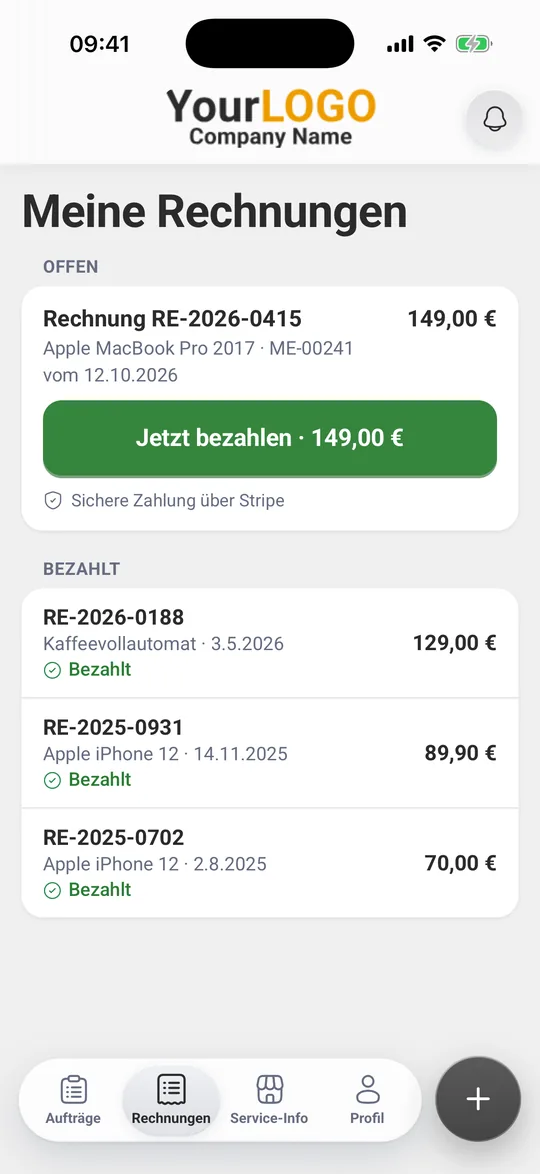
- Tippe unten auf „Rechnungen“. Es öffnet sich „Meine Rechnungen“.
- Unter „Offen“ steht jede offene Rechnung mit Nummer, Gerät, Auftragsnummer, Datum und Betrag.
- Unter „Bezahlt“ stehen bezahlte Rechnungen mit Haken.
- Unter „Storniert“ stehen stornierte Rechnungen und die zugehörigen Stornorechnungen, zum Beispiel „Stornorechnung zu RE-1042“.
Hat dir deine Werkstatt noch keine Rechnung geschrieben, steht dort „Noch keine Rechnungen“.
Rechnung als PDF laden
- Bei einer offenen Rechnung tippst du auf „PDF“.
- Bei bezahlten und stornierten Rechnungen tippst du auf das Download-Symbol rechts.
Die App öffnet das PDF im Teilen-Menü deines Handys. Von dort speicherst du es oder schickst es weiter.
Rechnungen, die deine Werkstatt in den Nachrichten schickt, haben dort ebenfalls einen Knopf „PDF“.
Online bezahlen
Den Knopf „Jetzt bezahlen“ siehst du, wenn deine Werkstatt Online-Zahlung anbietet.
- Tippe bei der offenen Rechnung auf „Jetzt bezahlen“ mit dem Betrag.
- In der App öffnet sich ein Bezahlfenster von Stripe. Wähle eine Zahlart und bestätige die Zahlung.
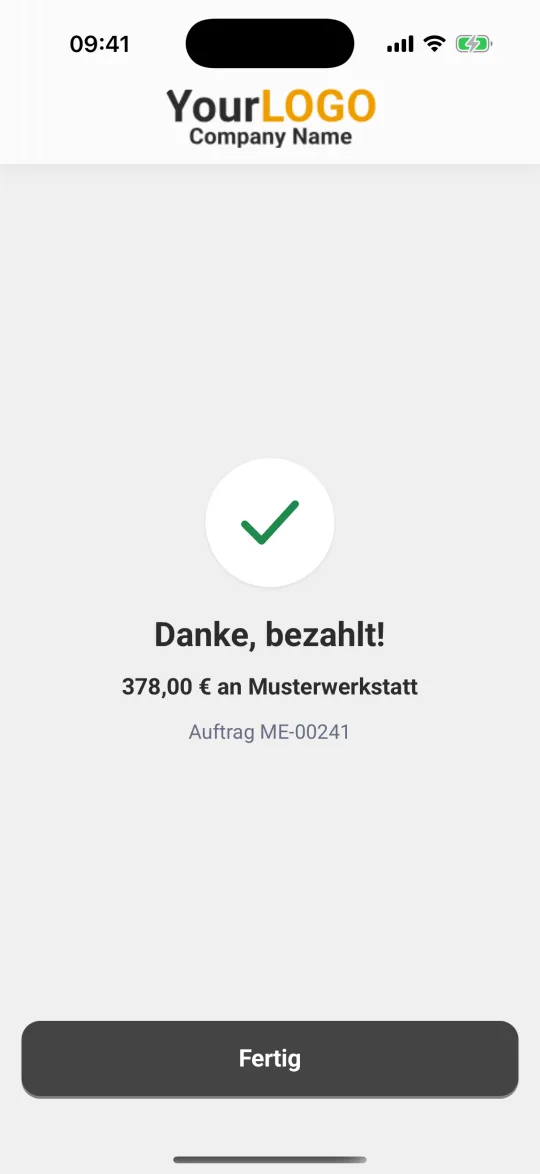
- Danach zeigt die App „Danke, bezahlt!“ mit Betrag und Werkstatt. Tippe auf „Fertig“.
- Die Rechnung wandert unter „Bezahlt“.
Welche Zahlarten du nutzen kannst, legt deine Werkstatt fest.
Zahlung wird bestätigt: Bei manchen Zahlarten, zum Beispiel SEPA-Lastschrift, dauert die Bestätigung länger. Die Rechnung zeigt dann „Zahlung wird bestätigt“. Deine Werkstatt sieht die Zahlung, sobald Stripe sie bestätigt. Ein zweites Mal bezahlen musst du nicht.
Wenn die Zahlung nicht klappt
Brichst du im Bezahlfenster ab oder klappt die Zahlung nicht, zeigt die App „Das hat nicht geklappt“ und „Dein Geld wurde nicht abgebucht.“
- Mit „Nochmal bezahlen“ startest du einen neuen Versuch, auch mit einer anderen Zahlart.
- Mit „Werkstatt anrufen“ erreichst du deine Werkstatt.
- Mit „Schließen“ gehst du zurück.
Wenn kein Bezahlknopf da ist
Steht bei der Rechnung „Bezahlt wird direkt bei deiner Werkstatt.“, nimmt deine Werkstatt keine Zahlung in der App an. Du zahlst dann vor Ort oder so, wie es mit deiner Werkstatt vereinbart ist.
Wie geht es weiter
- Kostenvoranschlag bezahlen: Kostenvoranschlag ansehen, annehmen oder ablehnen
- Fragen zur Rechnung: Deiner Werkstatt schreiben und Fotos schicken
- Überblick: Reparaturstatus-App: so behältst du deine Reparatur im Blick
Häufige Fragen
Kann ich meine Rechnung in der App bezahlen?
Bietet deine Werkstatt Online-Zahlung an, tippst du bei der offenen Rechnung auf „Jetzt bezahlen“ und zahlst in einem Bezahlfenster von Stripe. Sonst steht dort „Bezahlt wird direkt bei deiner Werkstatt.“
Welche Zahlarten gibt es?
Das legt deine Werkstatt fest. Welche sie anbietet, siehst du im Bezahlfenster nach „Jetzt bezahlen“.
Bei meiner Rechnung steht „Zahlung wird bestätigt“. Was heißt das?
Deine Zahlung ist unterwegs. Manche Zahlarten wie SEPA-Lastschrift brauchen länger. Sobald Stripe die Zahlung bestätigt, steht die Rechnung unter „Bezahlt“. Ein zweites Mal bezahlen musst du nicht.
Wo finde ich meine Rechnung als PDF?
Im Reiter „Rechnungen“. Bei offenen Rechnungen tippst du auf „PDF“, bei bezahlten und stornierten auf das Download-Symbol rechts.
Hat dir diese Anleitung geholfen?