
Kostenvoranschlag ändern, neu senden und nach einem Anruf selbst annehmen
Auf dieser Seite · 6 Abschnitte
In RepairCMS änderst du einen gesendeten Kostenvoranschlag mit „Bearbeiten“, sendest ihn mit „KVA senden“ neu und nimmst ihn nach einem Anruf mit „Akzeptieren“ selbst an. Jedes Senden legt im Chat des Auftrags einen neuen Block ab. Wenn dein Kunde am Telefon zusagt, klickst du im neuesten Block auf „Akzeptieren“. Danach schreibst du eine interne Notiz mit Datum, Uhrzeit, Name und Zusage.
Das Beispiel in diesem Artikel: Frau Keller gibt ihren Kaffeevollautomaten ab, weil er Wasser verliert. Du schickst ihr einen Kostenvoranschlag über 89 € für neue Dichtungen an der Brühgruppe. Beim Zerlegen zeigt sich, dass auch die Pumpe ersetzt werden muss. Du rufst Frau Keller an, und sie sagt Ja zu 149 €.
Kostenvoranschläge gibt es in den RepairCMS-Plänen Business, Team und Enterprise. Wie du einen Kostenvoranschlag zum ersten Mal erstellst und sendest, steht im Artikel zum Erstellen und Senden eines Kostenvoranschlags.
Kann ich einen gesendeten Kostenvoranschlag ändern?
Ja, du bearbeitest ihn direkt im Auftrag. Zu jedem Auftrag gehört genau ein Kostenvoranschlag, deine Änderung ersetzt also den alten Stand. Damit Frau Keller den neuen Betrag bekommt, sendest du ihn danach noch einmal.
- Öffne den Auftrag und dort den Reiter „Kostenvoranschlag“.
- Klicke auf „Bearbeiten“.
- Ändere die Positionen. Im Beispiel kommt die neue Pumpe als Position dazu.
- Prüfe den Kostenvoranschlag mit „Vorschau“.
- Klicke auf „KVA senden“.
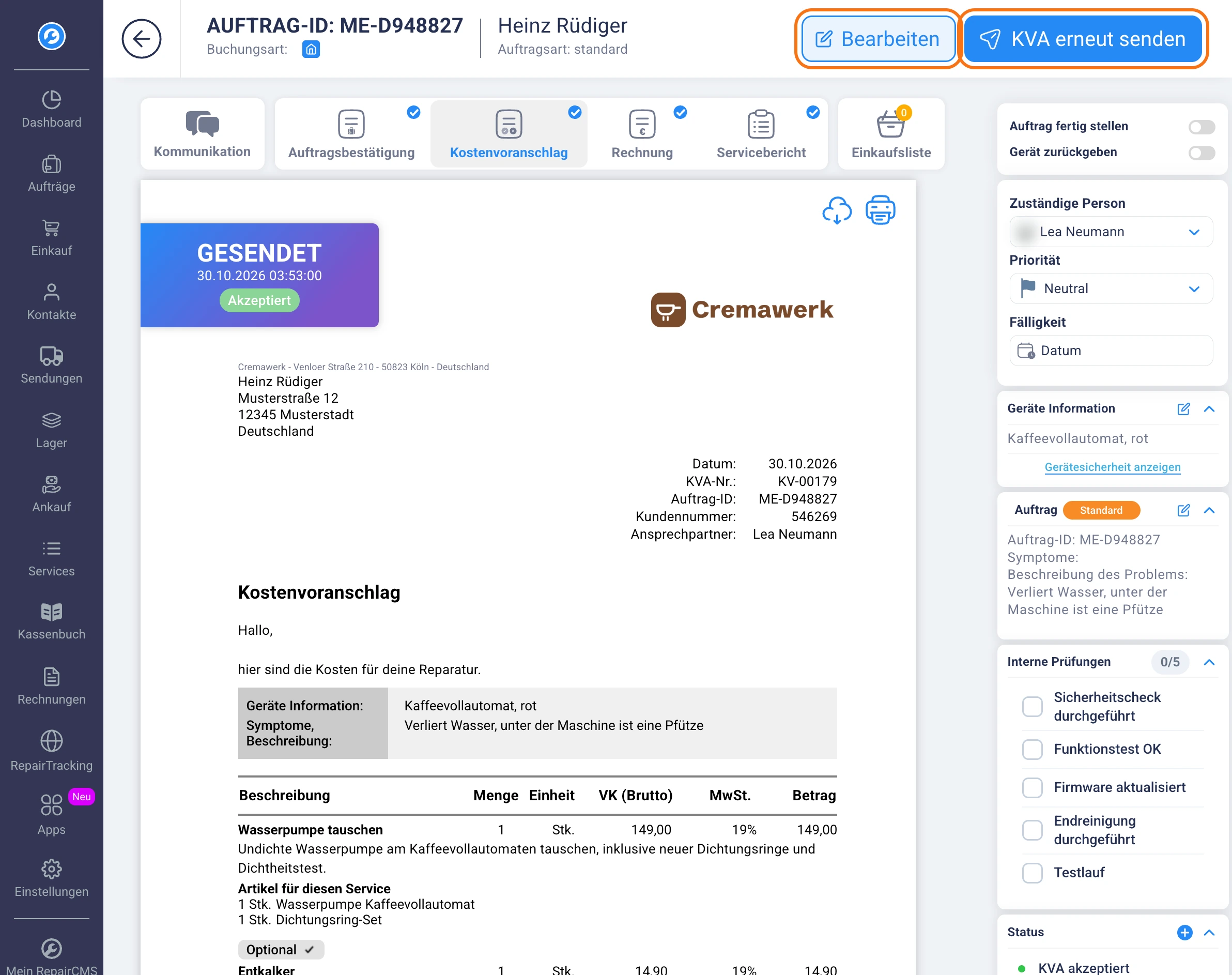
Wenn du die Änderung erst später senden willst, klickst du statt „KVA senden“ auf „Speichern“. Mit „Abbrechen“ verwirfst du sie.
Wenn sich am Kostenvoranschlag nichts geändert hat und dein Kunde die Mail nur nicht mehr findet, schickst du ihn mit „KVA erneut senden“ noch einmal.
Welcher Kostenvoranschlag gilt, wenn ich mehrmals sende?
Es gilt der aktuelle Stand des Kostenvoranschlags, und den zeigt immer der neueste Block im Chat. Jedes Senden legt dort einen eigenen Block mit der Überschrift „Kostenvoranschlag“ ab, die älteren bleiben darüber stehen. Die Rechnung übernimmt später den aktuellen Kostenvoranschlag.
Nimm immer den neuesten KVA-Block an. Im Beispiel ist das der Block über 149 €, nicht der über 89 €.
Wie nehme ich einen Kostenvoranschlag nach einem Anruf selbst an?
Wenn dein Kunde am Telefon zusagt, nimmst du den Kostenvoranschlag für ihn an, genau so, wie er es im Kundenportal tun würde. RepairCMS setzt den Auftrag dann auf den Status „KVA akzeptiert“, und du kannst mit der Reparatur weitermachen.
- Öffne im Auftrag den Chat.
- Scrolle zum neuesten Block „Kostenvoranschlag“. Er steht ganz unten.
- Klicke auf „Akzeptieren“. Auf dem Knopf steht der Betrag, im Beispiel 149 €.
- Der Block zeigt jetzt „KVA akzeptiert“ mit der Uhrzeit.

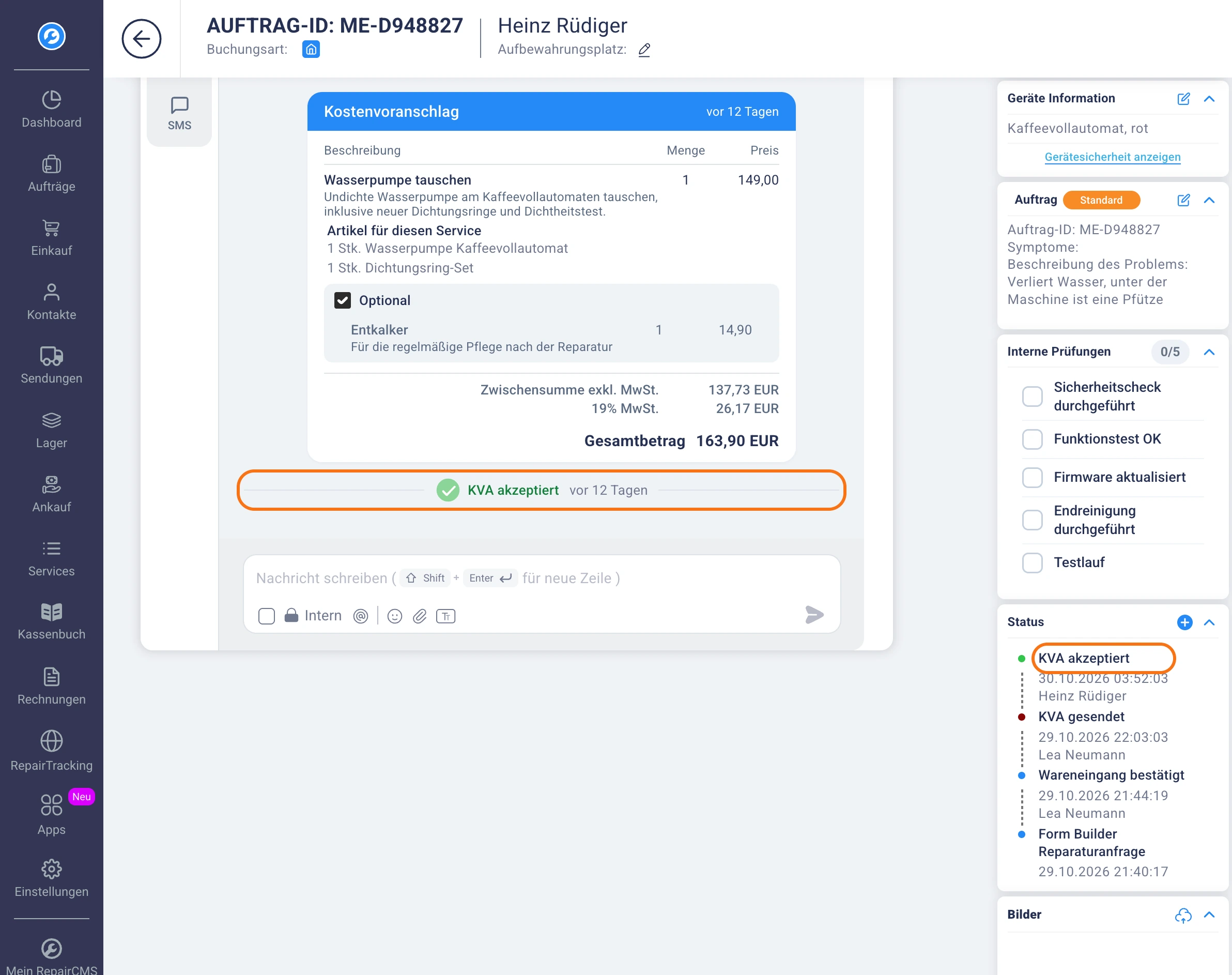
Wenn dein Kunde am Telefon ablehnt, klickst du im neuesten Block auf „Ablehnen“. Der Block zeigt dann „KVA abgelehnt“, und der Auftrag bekommt den Status „KVA abgelehnt“.
Was schreibe ich in die Notiz?
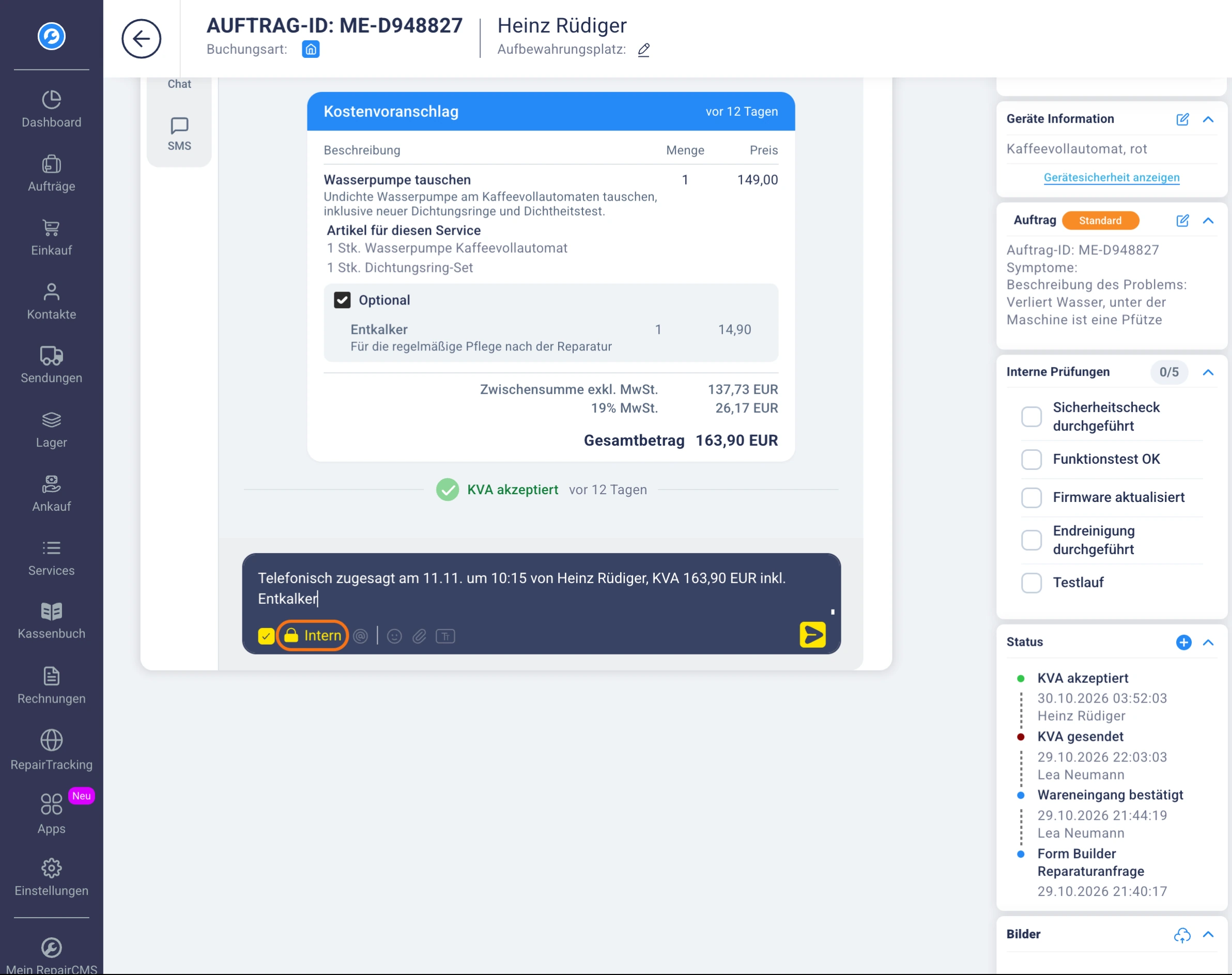
Schreib direkt nach dem Anruf eine interne Notiz in den Chat des Auftrags. Darin stehen Datum, Uhrzeit, der Name der Person, mit der du gesprochen hast, und was sie zugesagt hat. Wer später den Auftrag öffnet, sieht so sofort, warum der Kostenvoranschlag angenommen ist.
- Schalte im Eingabefeld des Chats „Intern“ ein.
- Schreib die Notiz.
- Schick sie ab. Eine Nachricht mit „Intern“ geht nicht an den Kunden.
Im Beispiel könnte die Notiz so lauten: „Anruf am 11.11.2026 um 14:20 Uhr mit Frau Keller. Sie sagt Ja zum Kostenvoranschlag über 149 € mit neuer Pumpe und neuen Dichtungen. Telefoniert hat Tom.“
Kann ich optionale Positionen für den Kunden wählen?
Optionale Positionen wählt dein Kunde selbst im Kundenportal an oder ab. Im Chat-Block sind sie gesperrt, und der Betrag auf „Akzeptieren“ zählt nur die festen Positionen. Wenn dein Kunde am Telefon auch eine optionale Position haben möchte, machst du sie zuerst zur festen Position und sendest den Kostenvoranschlag neu.
- Öffne den Reiter „Kostenvoranschlag“ und klicke auf „Bearbeiten“.
- Entferne bei der gewünschten Position den Haken „optional“.
- Klicke auf „KVA senden“.
- Klicke im neuen, neuesten Block auf „Akzeptieren“.
Wenn dein Kunde sein Gerät nicht selbst vorbeibringen kann, hilft dir der Artikel zu Kunden, die nicht vor Ort sind. Wie dein Kunde einen Kostenvoranschlag selbst online annimmt, zeigt der Artikel zum Annehmen im Kundenportal.
Wie Kostenvoranschläge in RepairCMS insgesamt funktionieren, steht auf der Seite zur KVA-Software.
Häufige Fragen
Kann ich einen Kostenvoranschlag ändern, nachdem ich ihn gesendet habe?
Ja. Öffne im Auftrag den Reiter „Kostenvoranschlag“, klicke auf „Bearbeiten“, ändere die Positionen und klicke auf „KVA senden“. Zu jedem Auftrag gehört genau ein Kostenvoranschlag, deine Änderung ersetzt also den alten Stand.
Welcher Kostenvoranschlag gilt, wenn ich ihn mehrmals gesendet habe?
Es gilt der aktuelle Stand, und den zeigt der neueste Block im Chat des Auftrags. Jedes Senden legt dort einen eigenen Block ab. Nimm deshalb immer den neuesten KVA-Block an.
Wie markiere ich einen Kostenvoranschlag als angenommen, wenn der Kunde am Telefon zusagt?
Öffne im Auftrag den Chat und klicke im neuesten Block „Kostenvoranschlag“ auf „Akzeptieren“. RepairCMS setzt den Auftrag dann auf den Status „KVA akzeptiert“. Schreib danach eine interne Notiz zum Anruf.
Wie halte ich eine Zusage am Telefon fest?
Mit einer internen Notiz im Chat des Auftrags. Schalte im Eingabefeld „Intern“ ein und schreib Datum, Uhrzeit, den Namen der Person und das Zugesagte hinein. Die Notiz sieht nur dein Team, an den Kunden geht sie nicht.
Wie sehe ich, ob ein Kostenvoranschlag angenommen wurde?
Am Status des Auftrags, der dann „KVA akzeptiert“ heißt. Im Chat zeigt der Block außerdem „KVA akzeptiert“ mit der Uhrzeit. Bei einer Ablehnung steht an beiden Stellen „KVA abgelehnt“.
Kann ich optionale Positionen für den Kunden auswählen?
Optionale Positionen wählt dein Kunde im Kundenportal selbst an oder ab. Wenn er dir am Telefon sagt, dass er eine davon möchte, entfernst du im Kostenvoranschlag bei dieser Position den Haken „optional“ und klickst auf „KVA senden“. Danach nimmst du den neuesten Block an.
Wie lehne ich einen Kostenvoranschlag ab, wenn der Kunde am Telefon absagt?
Klicke im Chat des Auftrags im neuesten Block „Kostenvoranschlag“ auf „Ablehnen“. Der Block und der Auftragsstatus zeigen dann „KVA abgelehnt“. Halte auch die Absage in einer internen Notiz fest.
Hat dir diese Anleitung geholfen?