
Selbst-Check-in: Kunden melden ihr Gerät per QR-Code selbst an
Auf dieser Seite · 9 Abschnitte
Mit dem Selbst-Check-in für Kunden melden deine Kunden ihre Reparatur vor Ort selbst an. Sie scannen einen QR-Code mit dem eigenen Handy, tragen Gerät, Defekt und Kontaktdaten ein, stimmen deinen Bedingungen zu und unterschreiben. Die Anmeldung landet in RepairCMS unter Serviceanfragen im Reiter „Im Geschäft“, dort machst du daraus einen Auftrag.
Das Beispiel in diesem Artikel: Bei dir warten schon drei Kunden. Frau Brandt kommt mit einem Handy, dessen Display gesprungen ist. Während sie wartet, scannt sie den QR-Code am Eingang und füllt das Formular auf ihrem Handy aus. Wenn sie dran ist, ist alles schon erfasst.
Den Selbst-Check-in für Kunden gibt es in den RepairCMS-Plänen Team und Enterprise, ohne Aufpreis.
Was ist der Selbst-Check-in für Kunden?
Der Selbst-Check-in ist ein Formular, das deine Kunden vor Ort selbst ausfüllen, auf dem eigenen Handy oder auf einem Tablet von dir. Du teilst es als Link oder QR-Code. Was der Kunde einträgt, kommt als Serviceanfrage in RepairCMS an, mit Unterschrift und Zustimmung zu deinen Bedingungen. Du musst nichts abtippen.
Wie aktiviere ich den Selbst-Check-in?
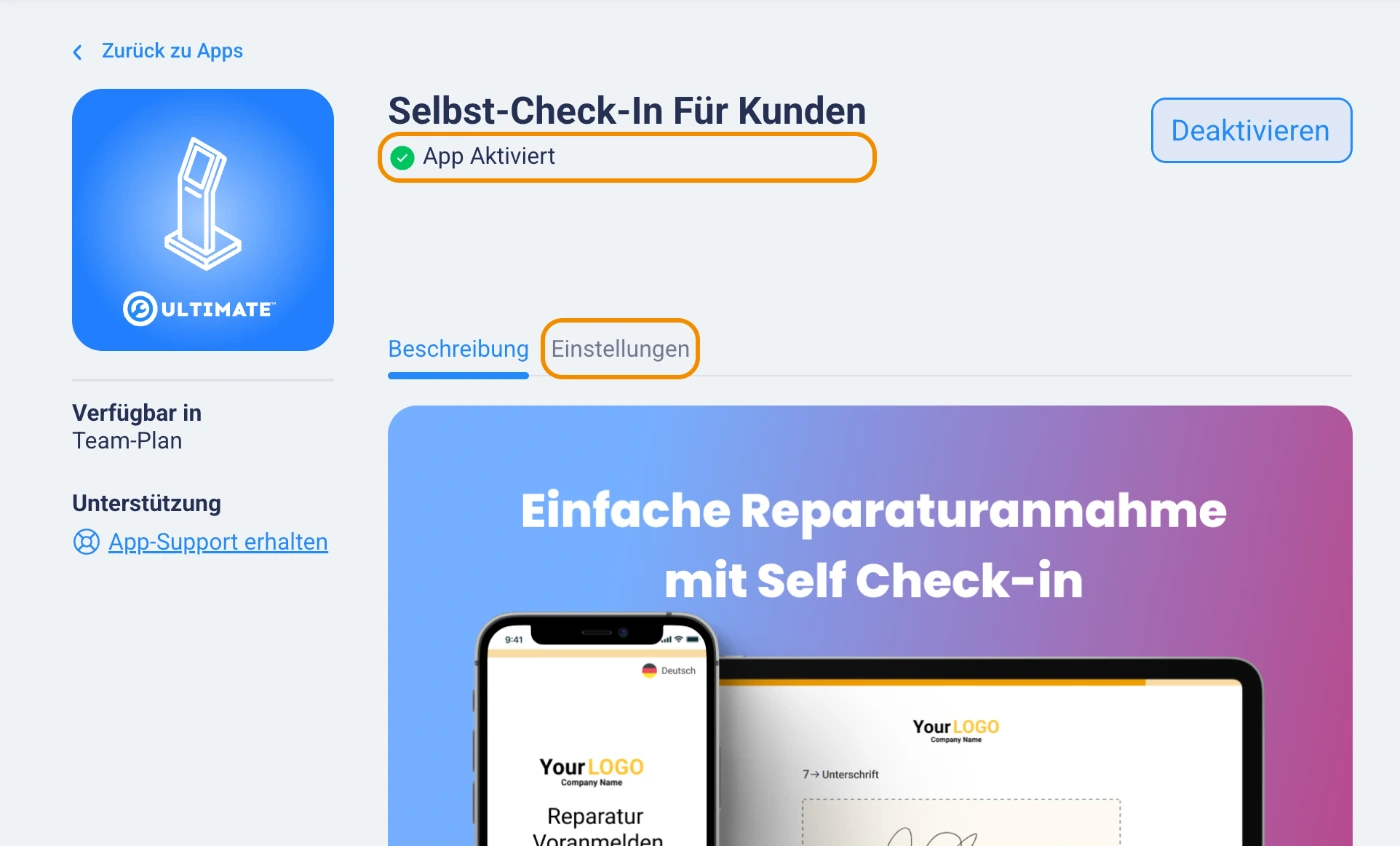
Du schaltest den Selbst-Check-in einmal in den Apps ein. RepairCMS legt dabei schon ein fertiges Formular an.
- Öffne in der Seitenleiste „Apps“.
- Klicke in der Kategorie „Aufträge“ auf die Kachel „Selbst-Check-in für Kunden“.
- Klicke auf „Aktivieren“ und bestätige im Fenster mit „Aktivieren“.
RepairCMS meldet „Selbst-Check-in für Kunden ist aktiviert“. Auf der Seite gibt es jetzt den Reiter „Einstellungen“ mit deinem Formular.
Wie passe ich das Formular an?
Du kannst Texte, Schritte, Farben und Sprachen ändern. Was du änderst, siehst du sofort in der Vorschau.
- Öffne im Reiter „Einstellungen“ dein Formular mit „Bearbeiten“.
- Klicke rechts auf „Formular“. Dort siehst du alle Schritte. Mit dem Schalter blendest du einen Schritt aus. Wenn du einen Schritt aufklappst, änderst du Titel, Untertitel und den Text der Schaltfläche.
- Klicke rechts auf „Gestaltung“ und wähle deine Farben. Das Logo kommt aus deinem Firmenprofil.
- Klicke rechts auf „Einstellungen“ und wähle die Sprachen. Zur Wahl stehen Englisch, Deutsch und Dänisch.
- Prüfe dein Formular im Reiter „Vorschau“, als Bildschirm oder als Handy.
- Klicke auf „Speichern“.
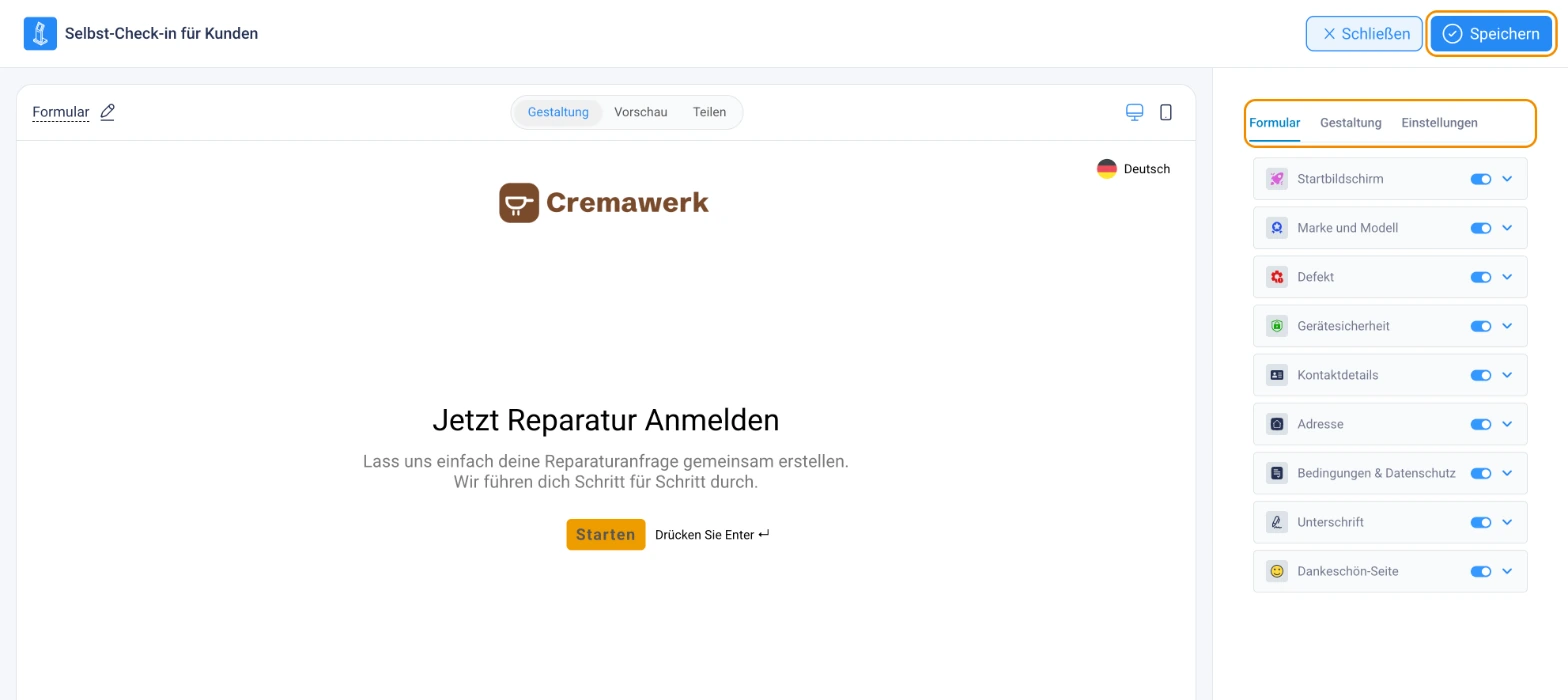
Diese Schritte hat das Formular:
| Schritt | Was dein Kunde macht |
|---|---|
| Startbildschirm | tippt auf „Starten“ |
| Marke und Modell | trägt sein Gerät ein |
| Defekt | beschreibt das Problem |
| Gerätesicherheit | gibt Sperrcode oder Sperrmuster an oder wählt „Mein Gerät hat keine Sperre“ |
| Kontaktdetails | trägt Vorname, Nachname, Telefonnummer, E-Mail und Unternehmen ein |
| Adresse | trägt Anschrift, Stadt und Postleitzahl ein |
| Bedingungen & Datenschutz | liest deine Bedingungen, hakt die Zustimmungen an und tippt auf „Ich stimme zu“ |
| Unterschrift | unterschreibt auf dem Display |
| Dankeschön-Seite | sieht seine Anfrage-ID und einen QR-Code |
Wenn du den Text unter „Inhalt“ im Schritt „Bedingungen & Datenschutz“ leer lässt, zeigt das Formular die Geschäftsbedingungen, die du für deine Arbeitsquittung hinterlegt hast. Im selben Schritt fügst du mit dem Plus-Knopf unter „Zustimmung“ eigene Zustimmungen hinzu und legst fest, ob sie „Erforderlich“ sind.
Wie kommen meine Kunden zum Formular?
Du teilst einen Link oder einen QR-Code. Den QR-Code druckst du aus und hängst ihn gut sichtbar auf, zum Beispiel am Eingang.
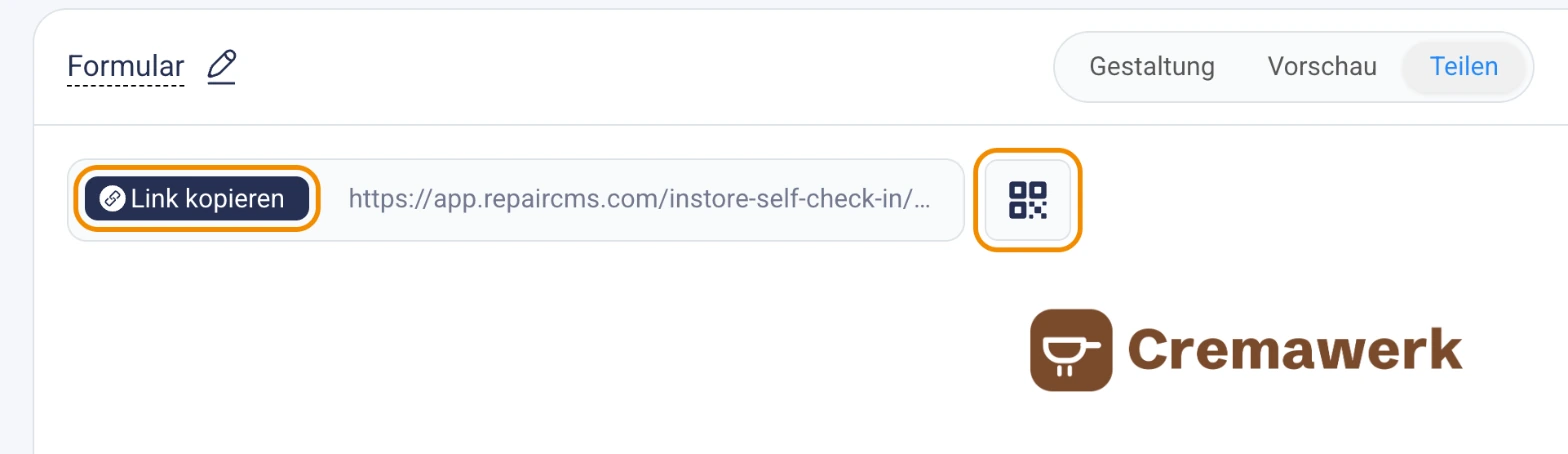
- Öffne dein Formular mit „Bearbeiten“ und klicke auf den Reiter „Teilen“.
- Klicke auf „Link kopieren“, wenn du den Link verschicken oder auf einem Tablet öffnen willst.
- Klicke auf das QR-Symbol daneben und dann auf „QR-Code herunterladen“. Du bekommst den QR-Code als Bild und druckst ihn selbst aus.
Dein Kunde braucht kein Konto und keine App. Das Formular öffnet sich im Browser seines Handys.
Was füllt mein Kunde aus?
Dein Kunde geht die Schritte nacheinander durch, so wie du sie eingestellt hast. Ausgeblendete Schritte überspringt das Formular. Wenn ein Pflichtfeld fehlt, sagt das Formular Bescheid. Am Ende sieht dein Kunde „Vielen Dank für deinen Auftrag!“, seine Anfrage-ID und einen QR-Code. Den QR-Code zeigt er dir, wenn er an der Reihe ist.
Wo landet der Check-in und wie wird daraus ein Auftrag?
Jeder Check-in kommt als Serviceanfrage an. Wenn der Kunde zu dir kommt, machst du daraus einen Auftrag. Dabei prüfst du das Gerät, machst Fotos und weist es einem Mitarbeiter zu.
- Öffne in der Seitenleiste „Aufträge“, dann oben „Serviceanfragen“ und den Reiter „Im Geschäft“.
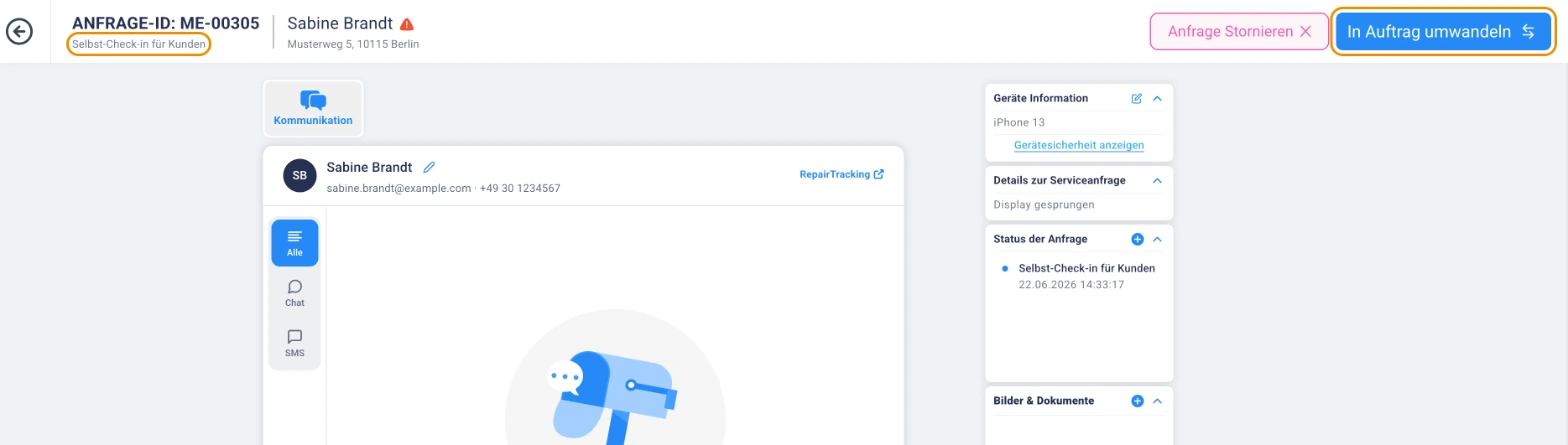
- Öffne die Anfrage von Frau Brandt. Als Herkunft steht dort „Selbst-Check-in für Kunden“.
- Klicke auf „In Auftrag umwandeln“. Der Dialog „Geräteeingang“ öffnet sich.
- Wähle, ob du per QR-Code am Handy weitermachst oder „weiter auf diesem Gerät einchecken“ willst.
- Fotografier das Gerät und halte den Zustand fest. Prüfe danach die Schritte „Artikeldetails“ und „Auftrag“.
- Leg den Lagerplatz fest, weise ein Teammitglied zu und schalte „Benachrichtigung senden“ ein, wenn dein Kunde informiert werden soll.
- Klicke auf „Eingang bestätigen & drucken“.
RepairCMS meldet „Artikel erfolgreich eingecheckt.“ Mit „Zurück zum Job“ öffnest du den neuen Auftrag.
Schneller geht es mit dem QR-Code deines Kunden. Wenn du ihn mit dem Handy scannst und in RepairCMS angemeldet bist, öffnet sich direkt der Geräteeingang für diese Anfrage. In der Web-App auf dem Handy findest du dafür unten auf dem Dashboard den Knopf „Scan QR-CODE“.
Alle Wege, die in den Serviceanfragen ankommen, erklärt der Artikel zu den Serviceanfragen.
Wie schalte ich den Selbst-Check-in wieder aus?
- Öffne „Apps“ und die Kachel „Selbst-Check-in für Kunden“.
- Klicke auf „Deaktivieren“.
- Tippe zur Bestätigung das Wort „deaktivieren“ ein und klicke auf „deaktivieren“.
Danach kann niemand mehr das Formular öffnen. Du kannst den Selbst-Check-in jederzeit wieder einschalten.
Selbst-Check-in oder Kiosk-Modus im Ultimate Repair Form Builder: Was ist der Unterschied?
Mit beiden melden Kunden ihre Reparatur vor Ort selbst an. Der Selbst-Check-in ist eine eigene App mit einem fertigen Formular. Der Kiosk-Modus ist ein Formulartyp im Ultimate Repair Form Builder, in dem du beliebig viele Formulare frei gestaltest.
| Selbst-Check-in für Kunden | Kiosk-Modus im Ultimate Repair Form Builder | |
|---|---|---|
| Wo | eigene App in den Apps | Formulartyp im Form Builder |
| Formulare | eins, fertig angelegt | beliebig viele |
| Typischer Weg | QR-Code am Handy des Kunden | Tablet vor Ort |
| Neustart nach der Anmeldung | nach 15 Minuten | einstellbar |
| Pläne | Team und Enterprise, ohne Aufpreis | Team und Enterprise, ohne Aufpreis |
Wie du ein Formular im Form Builder anlegst, zeigt der Artikel zum ersten Formular. Wie Kunden online von zu Hause buchen, siehst du auf der Seite zum Reparaturformular für deine Website.
Häufige Fragen
Braucht mein Kunde eine App oder ein Konto?
Dein Kunde braucht nur die Kamera seines Handys. Er scannt den QR-Code, und das Formular öffnet sich im Browser, ohne App und ohne Konto.
Kann ich den Selbst-Check-in auf einem Tablet vor Ort anbieten?
Ja. Öffne den Link auf dem Tablet. Nach jeder Anmeldung startet das Formular nach 15 Minuten von selbst neu, mit „Neues starten“ sofort.
Welche Daten fragt das Formular ab?
Marke und Modell, Defekt, Gerätesicherheit, Kontaktdaten, Adresse, Zustimmung zu deinen Bedingungen und die Unterschrift. Jeden Schritt kannst du ausblenden oder umbenennen. Bei Marke und Modell, Defekt, Kontaktdaten und Adresse legst du fest, ob die Angaben Pflicht sind.
Was passiert, wenn ein bestehender Kunde andere Kontaktdaten eingibt?
RepairCMS aktualisiert die Kundendaten automatisch. In der Serviceanfrage zeigt ein Warnsymbol, was der Kunde im Formular eingegeben hat.
Wird aus jedem Check-in sofort ein Auftrag?
Jeder Check-in wartet zuerst als Serviceanfrage im Reiter „Im Geschäft“. Mit „In Auftrag umwandeln“ machst du daraus einen Auftrag, sobald dein Kunde bei dir ist. Eine Anfrage, die du nicht brauchst, legst du mit „Anfrage Stornieren“ ins Archiv.
In welchen Sprachen gibt es das Formular?
Auf Englisch, Deutsch und Dänisch. Du wählst die Sprachen im Editor unter „Einstellungen“.
In welchem Plan ist der Selbst-Check-in enthalten?
In den RepairCMS-Plänen Team und Enterprise, ohne Aufpreis.
Hat dir diese Anleitung geholfen?