
Kostenvoranschlag per Link und WhatsApp schicken
Auf dieser Seite · 10 Abschnitte
Ein Preis, aus dem Kostenvoranschlag abgetippt und in WhatsApp eingefügt, ist schnell verschickt. Ändert sich etwas, tippst du alles noch einmal, und ein Zahlendreher fällt erst auf, wenn der Kunde nachfragt. In der RepairCMS App bekommt dein Kunde stattdessen einen Link für den ganzen Auftrag. Darüber sieht er jederzeit den aktuellen Status, und mit einem Code aus seiner E-Mail öffnet er den Kostenvoranschlag und bestätigt ihn selbst. Dieser Leitfaden zeigt dir und deinem Team den ganzen Ablauf am Beispiel einer TV-Werkstatt, von der Annahme bis zum Status.
WhatsApp ist nicht Teil von RepairCMS. Die RepairCMS App öffnet WhatsApp mit einer fertigen Nachricht an deinen Kunden, abschicken tust du sie selbst. Nachrichten in WhatsApp verschickt, empfängt und speichert RepairCMS nicht.
Was du brauchst
- Deine Services mit Preisen in RepairCMS. Die App zeigt sie dir in der Preisliste.
- Den Business-Plan oder den 14-Tage-Test für die Etappen ab der Diagnose. Kostenvoranschlag, Kommunikation am Auftrag, Textbausteine und eigene E-Mail-Vorlagen gehören zum Business-Plan, im Test sind sie dabei. Ohne Business steht an der Zeile „Kostenvoranschlag“ der Hinweis „ab Business“. Den Tracking-Link gibt es in allen Plänen.
- Die E-Mail-Adresse deines Kunden, damit er den Kostenvoranschlag im Kundenportal öffnen und bestätigen kann. Dafür bekommt er einen Code per E-Mail. Den Status sieht er über den Link auch ohne Code.
- WhatsApp auf dem Handy, wenn du den Link per WhatsApp schicken willst. Beim Kunden muss dann eine Telefonnummer mit Ländervorwahl gespeichert sein, zum Beispiel +49 171 2345678. Eine Nummer wie 0171 2345678 findet WhatsApp nicht.
- Für Online-Zahlung Ultimate FastPAY. Es ist optional und standardmäßig aus. Du aktivierst es und verbindest dein eigenes Stripe-Konto.
Wie der Test abläuft und wann du einen Plan wählst, erklären wir im Artikel zum 14-Tage-Test.
Bei der Annahme über die Preisliste buchen
Bei Standardreparaturen sparst du dir das Tippen schon bei der Annahme. Die Services, die du hier antippst, übernimmt die App als erste Positionen in den Servicebericht.
- Tippe unten auf das Plus und dann auf „Auftrag buchen“.
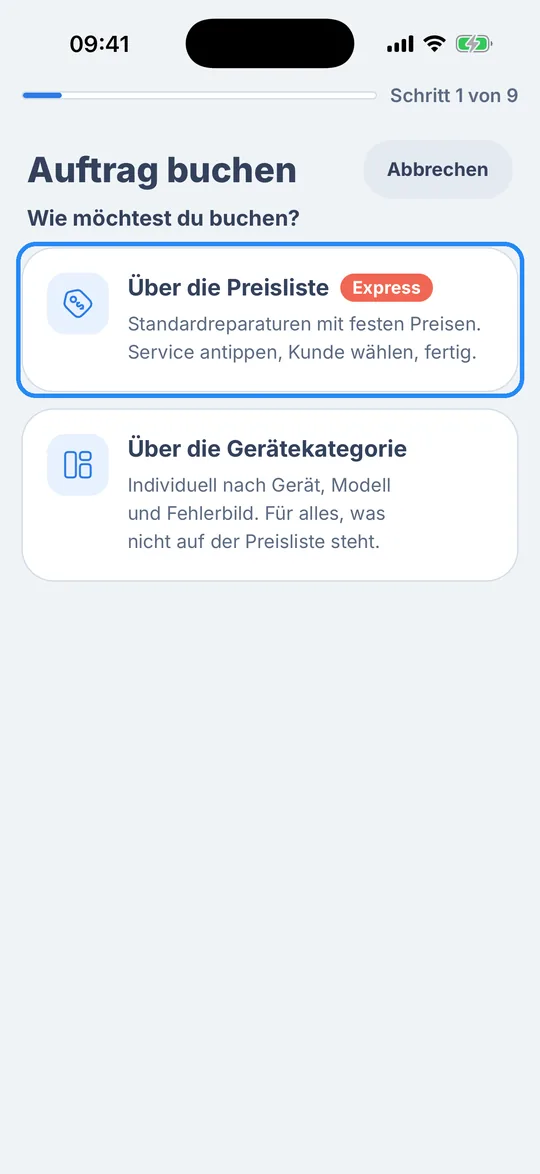
- Die App fragt „Wie möchtest du buchen?“. Tippe auf die Karte „Über die Preisliste“.
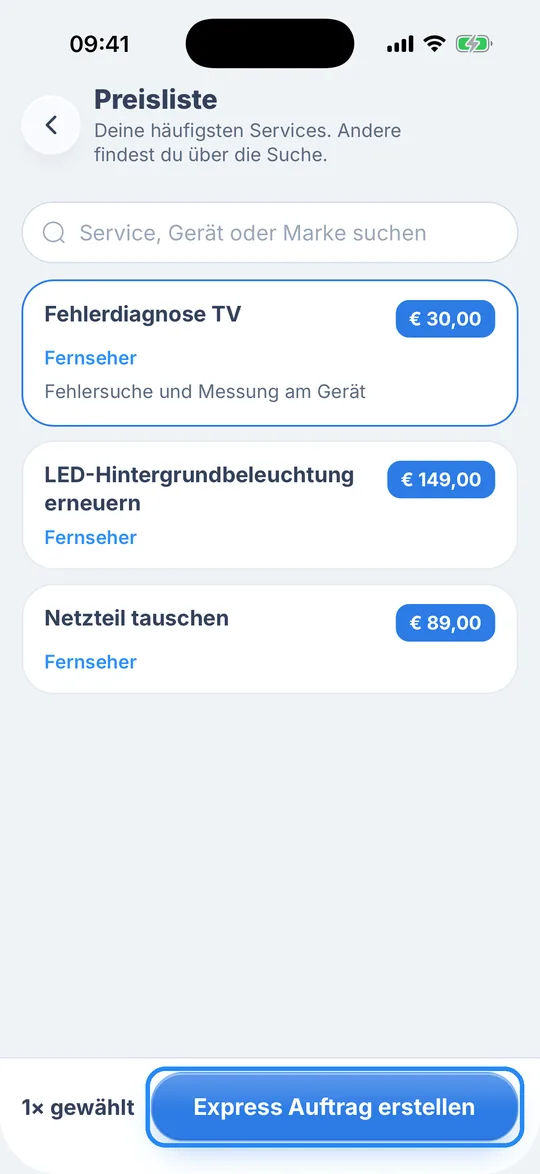
- Die Preisliste zeigt deine häufigsten Services mit Preis und Gerätekategorie. Alle anderen findest du über das Suchfeld. Tippe einen Service an, zum Beispiel „Fehlerdiagnose TV“. Er bekommt einen blauen Rahmen, und du kannst auch mehrere wählen.
- Tippe unten auf „Express Auftrag erstellen“.
- Danach geht es weiter wie bei jedem Auftrag, mit Gerät und Kunde. Wie das im Einzelnen läuft, zeigen wir im Artikel zum ersten Reparaturauftrag.
Hat dein Kunde eine E-Mail-Adresse, geht der Tracking-Link beim Buchen per Mail an ihn. Den Schalter „Tracking Link per E-Mail“ siehst du vor dem Buchen, er steht dann schon auf an. Nach dem Buchen meldet die App „Tracking Link ist an … unterwegs“. Ohne E-Mail steht der Link als QR-Code auf dem Auftragsschein und auf dem Geräteetikett.
Nach der Diagnose den Kostenvoranschlag senden
Findet die Diagnose mehr, zum Beispiel eine defekte LED-Hintergrundbeleuchtung, trägt der Techniker die nötigen Positionen in den Servicebericht ein. Aus ihm entsteht der Kostenvoranschlag mit einem Tipp.
- Öffne den Auftrag und tippe auf die Zeile „Kostenvoranschlag“.
- Solange der Kostenvoranschlag leer ist, siehst du die Karte „Positionen aus Servicebericht übernehmen“. Darunter stehen die Auftragsnummer, die Zahl der Positionen und der Nettobetrag. Tippe auf die Karte, dann übernimmt die App alle Positionen.

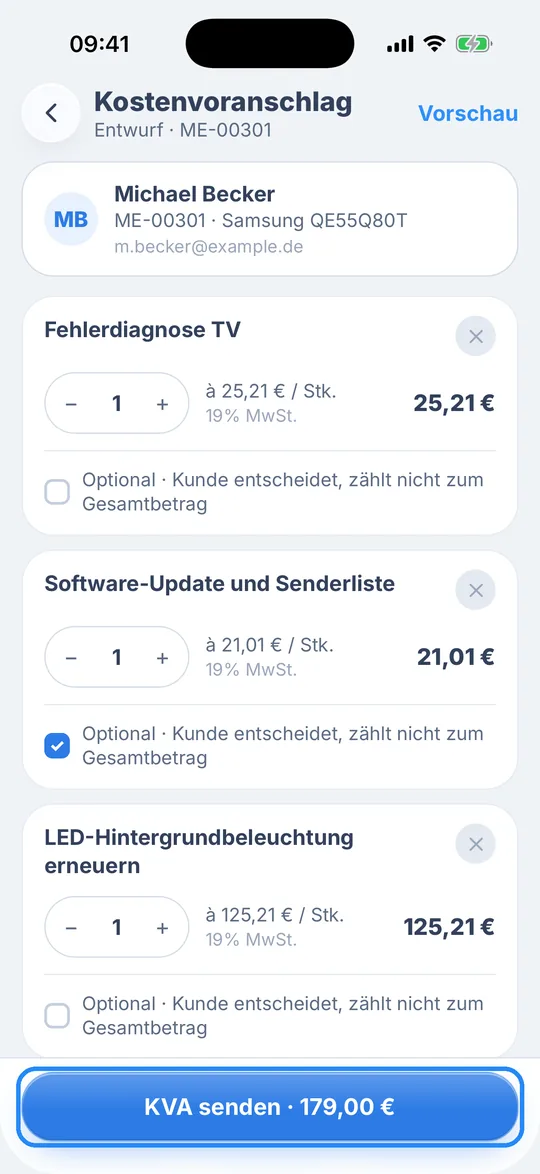
- Prüfe die Positionen. Tippst du auf den Namen einer Position, änderst du Menge, Preis oder Rabatt. Weitere Positionen fügst du unter „Neue Position“ dazu.
- Soll dein Kunde selbst über eine Position entscheiden, setze an ihr den Haken bei „Optional · Kunde entscheidet, zählt nicht zum Gesamtbetrag“. In der Summe steht sie dann unter „Optionale Positionen“.
- Tippe unten auf „KVA senden“. Auf dem Knopf steht gleich der Gesamtbetrag.
- Im Blatt „KVA senden“ steht schon eine Nachricht an deinen Kunden, die mit seinem Vornamen beginnt. Du kannst sie ändern oder über „Textbaustein“ einen fertigen Text einfügen. Ist Ultimate FastPAY aktiv, schaltest du unter „Online-Zahlung“ ein, dass dein Kunde gleich online bezahlen kann.
- Tippe auf „KVA jetzt senden“. Dafür braucht dein Handy eine Internetverbindung.
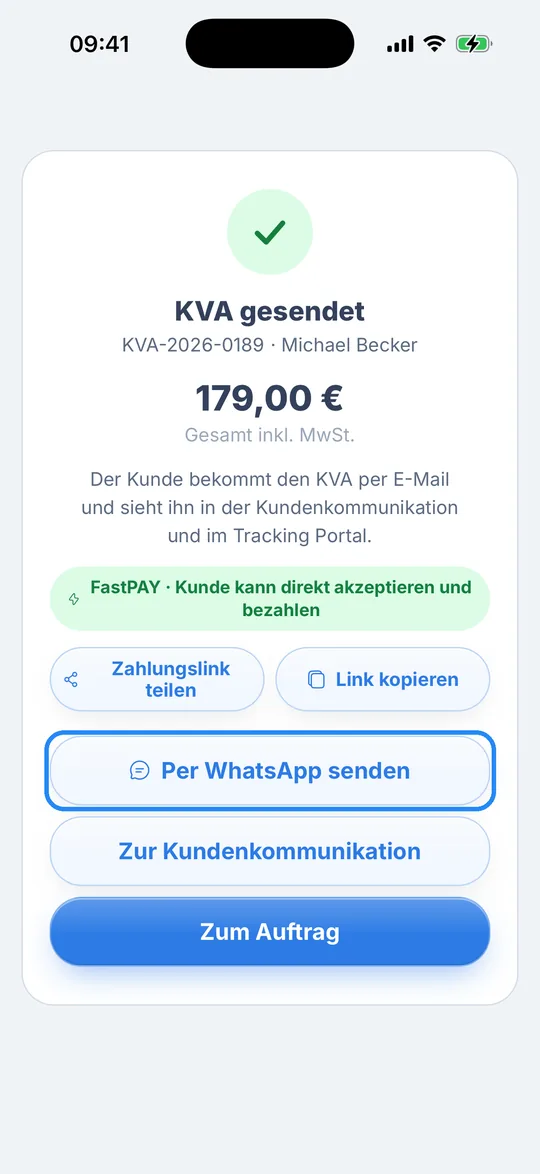
Die App speichert den Kostenvoranschlag, legt ihn als Nachricht in die Kommunikation am Auftrag und setzt den Status auf „KVA gesendet“. Hat dein Kunde eine E-Mail-Adresse, bekommt er zusätzlich eine Mail. Zum Schluss zeigt die App den Bildschirm „KVA gesendet“ mit dem Gesamtbetrag, und dort geht es im nächsten Abschnitt weiter.
Den Kunden informieren und den Link per WhatsApp schicken
Hat dein Kunde eine E-Mail-Adresse, ist er jetzt schon informiert. In seiner Mail steht der Knopf „Kostenvoranschlag anzeigen“, der ihn ins Kundenportal führt. Schreibst du mit ihm sonst über WhatsApp, schickst du ihm den Link direkt vom Bildschirm „KVA gesendet“ in seinen Chat. Der Knopf dafür kommt erst nach „KVA jetzt senden“, und das hat einen Grund. Erst mit diesem Versand liegt der Kostenvoranschlag im Kundenportal, das dein Kunde über den Link erreicht.
- Tippe auf dem Bildschirm „KVA gesendet“ auf „Per WhatsApp senden“. Den Knopf siehst du, wenn beim Kunden eine Telefonnummer gespeichert ist und es zum Auftrag einen Tracking-Link gibt. Ist FastPAY aktiv, stehen darüber noch „Zahlungslink teilen“ und „Link kopieren“.
- WhatsApp geht direkt im Chat mit deinem Kunden auf, und die Nachricht ist schon eingetragen. Sie nennt ihn beim Vornamen und enthält die Nummer des Kostenvoranschlags und den Link zum Auftrag, zum Beispiel „Hallo Michael, dein Kostenvoranschlag KVA-2026-0189 ist da. Über diesen Link kannst du ihn ansehen und bestätigen.“ Ist kein Vorname gespeichert, etwa bei einem Firmenkunden, beginnt sie mit „Hallo,“.
- Lies die Nachricht, ändere sie, wenn du magst, und schick sie in WhatsApp selbst ab.
Die Nummer braucht die Ländervorwahl, also +49 171 2345678 statt 0171 2345678, sonst findet WhatsApp den Chat nicht. Lässt sich WhatsApp nicht öffnen, etwa weil es auf deinem Handy fehlt, meldet die App „WhatsApp ließ sich nicht öffnen“.
Über „Tracking teilen“ geht es auch, zum Beispiel wenn beim Kunden keine Nummer gespeichert ist, du den Link später noch einmal schicken willst oder mit ihm über einen anderen Messenger schreibst. Öffne dafür den Auftrag, tippe unten auf „Tracking teilen“ und im Blatt mit QR-Code und Link auf „Link teilen“.
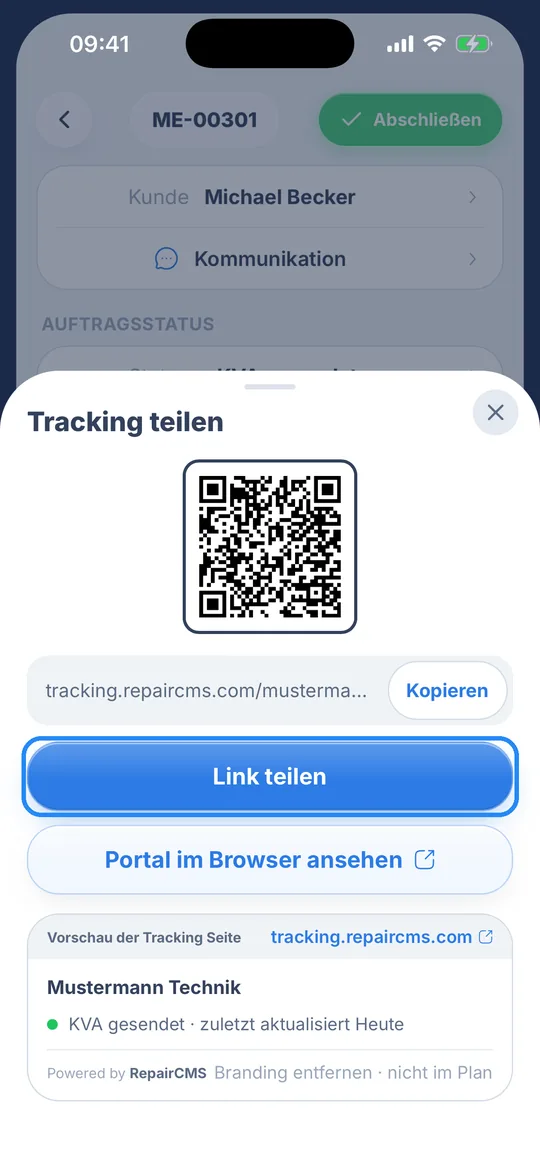
Das Teilen-Menü deines Handys geht auf, mit dem Text „Reparaturstatus live verfolgen:“ und dem Link. Dort wählst du die App und den Chat mit deinem Kunden. Mit FastPAY öffnet auch „Zahlungslink teilen“ auf dem Bildschirm „KVA gesendet“ das Teilen-Menü.
So siehst du den Kostenvoranschlag in der App
Was du verschickt hast, findest du in der Kundenkommunikation am Auftrag. Auf dem Bildschirm „KVA gesendet“ bringt dich „Zur Kundenkommunikation“ direkt dorthin, und gehst du zurück, bist du wieder auf „KVA gesendet“.
Oben stehen der Name deines Kunden und darunter die Auftragsnummer mit dem Zusatz „E-Mail und Chat“. Deine Nachricht aus dem Blatt „KVA senden“ erscheint als Sprechblase mit deinem Namen und der Uhrzeit. Direkt darunter folgt die Karte „Kostenvoranschlag“ mit seiner Nummer und dem Abzeichen „Gesendet“.
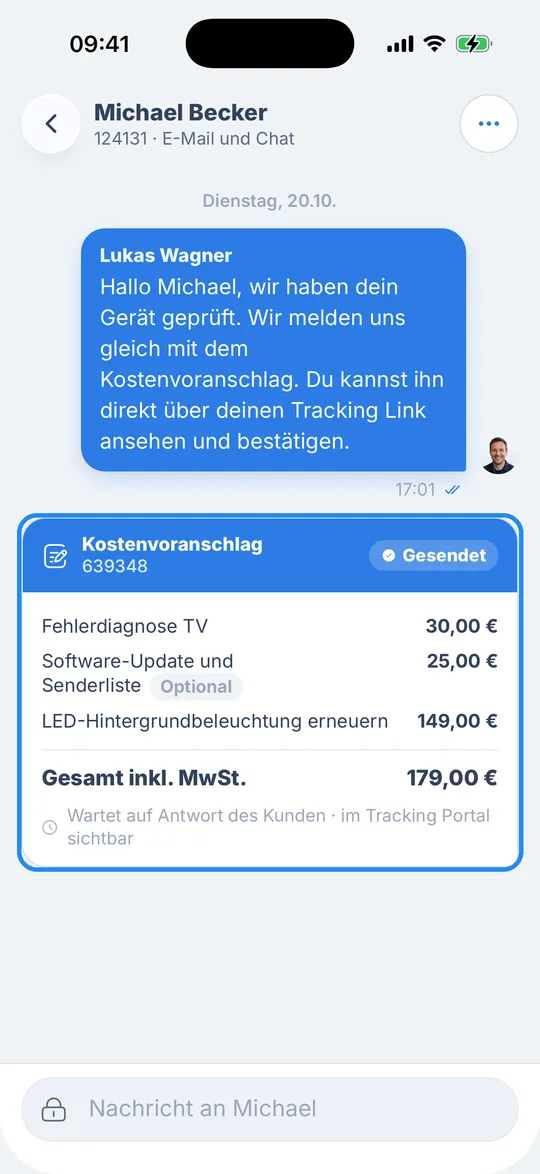
Auf der Karte stehen alle Positionen mit Bruttopreis, optionale mit dem Zusatz „Optional“, und darunter „Gesamt inkl. MwSt.“. Die Zeile „Wartet auf Antwort des Kunden · im Tracking Portal sichtbar“ zeigt dir, dass der Kostenvoranschlag im Kundenportal liegt und dein Kunde noch nicht geantwortet hat. Im Feld ganz unten, im Beispiel „Nachricht an Michael“, schreibst du ihm weitere Nachrichten.
So öffnet dein Kunde den Kostenvoranschlag
Über den Link landet dein Kunde im Kundenportal und sieht dort sofort den Status seiner Reparatur, als Verlauf mit Datum und Uhrzeit. Auftragsdetails und Gerät sind zuerst verdeckt. Für den Kostenvoranschlag meldet er sich einmal mit einem Code an.
- Neben den verdeckten Angaben tippt er auf den Knopf zum Ansehen.
- Er fordert einen sechsstelligen Code an, und das Portal schickt ihn an seine E-Mail-Adresse. Die Adresse zeigt es dabei teilweise verdeckt an.
- Er gibt den Code ein und bestätigt. Danach bleibt er 30 Tage angemeldet.
- Jetzt sieht er die Auftragsdetails mit Auftragsnummer, Fehlerbild und Beschreibung und sein Gerät. Den Kostenvoranschlag findet er im Posteingang oben rechts, der einen Zähler trägt.
- Dort steht deine Nachricht und darunter der Kostenvoranschlag mit allen Positionen. Optionale Positionen hakt er selbst an, der Gesamtbetrag steht zuerst ohne sie. Als PDF kann er den Kostenvoranschlag dort auch herunterladen.
- Zum Schluss setzt er den Haken bei den Bedingungen und nimmt den Kostenvoranschlag an oder lehnt ihn ab. Auf beiden Knöpfen steht der Betrag, der jeweils fällig wird. Darunter kann er dir schreiben.
Den Code bekommt dein Kunde per E-Mail. Trag seine E-Mail-Adresse darum auch dann ein, wenn du ihm den Link per WhatsApp schickst, am besten schon bei der Annahme. Sein Reparaturstatus bleibt ohne Code sichtbar, darauf weist das Portal selbst hin.
Mit FastPAY bezahlt dein Kunde beim Annehmen gleich online. Bestätigt er, aktualisiert RepairCMS den Status sofort und erstellt die Rechnung. Wie das für deinen Kunden aussieht, zeigen wir im Artikel zur Online-Bestätigung.
Danach genügt der Status
Eine Statusnachricht schreibst du ab jetzt nicht mehr von Hand. Du änderst den Status am Auftrag, und dein Kunde sieht ihn über denselben Link. Einen neuen Link brauchst du dafür nicht.
- Öffne den Auftrag und tippe auf die Zeile „Status“.
- Im Blatt „Status ändern“ wählst du den neuen Status. Die App sagt dir dort auch, was passiert: „Dein Kunde sieht den neuen Status sofort im Tracking Portal.“
- Soll dein Kunde zusätzlich eine E-Mail bekommen, schalte „Kunde benachrichtigen“ ein, bevor du den Status wählst. Das geht, wenn beim Kunden eine E-Mail-Adresse gespeichert ist.
Die Texte dieser Mails passt du in der Web-App an, mit Platzhaltern für Vorname, Auftragsnummer und Tracking-Link. Wie das geht, steht im Artikel zu den E-Mail-Vorlagen.
Auf Wunsch bekommt dein Kunde außerdem SMS. Dafür verbindest du die SMS-App mit deinem eigenen seven.io-Konto, abgerechnet wird dort. Drei Ereignisse schaltest du einzeln ein, standardmäßig sind alle aus: Auftragsbestätigung, Statusänderung und Reparatur abgeschlossen. Auf eine SMS kann dein Kunde nicht antworten. Die SMS-App gibt es in allen Plänen.
Gut zu wissen
- Ein Link für den ganzen Auftrag. Derselbe Link zeigt immer den aktuellen Status. Kostenvoranschlag und Chat öffnet dein Kunde dort nach der Anmeldung mit dem Code aus seiner E-Mail. Du schickst den Link einmal und musst bei keiner Änderung neu tippen.
- Netto im Servicebericht. Die Preisliste zeigt deine Preise inklusive MwSt. Im Servicebericht rechnet die App sie zum Steuersatz deiner Firma netto um, darum steht an der Karte „Positionen aus Servicebericht übernehmen“ ein Nettobetrag.
- Wenn dein Kunde ablehnt. Unter „Fälliger Betrag für abgelehnte Kostenvoranschläge“ legst du über „Gebühr bearbeiten“ fest, was dann fällig wird, etwa für die Diagnose. Der Betrag steht sichtbar im Kostenvoranschlag.
- Antworten in WhatsApp bleiben in WhatsApp. Schreibt dein Kunde dir dort zurück, liest du es in WhatsApp. In RepairCMS kommt davon nichts an. Fragen zum Kostenvoranschlag kann er dir auch im Kundenportal schreiben.
Wie geht es weiter
Willst du deinem Kunden in WhatsApp etwas Eigenes schreiben, öffnest du den Chat auch direkt aus dem Auftrag. Wie das geht, steht im Artikel zu WhatsApp aus dem Auftrag.
Häufige Fragen
Landen WhatsApp-Nachrichten in RepairCMS?
Nein. WhatsApp ist nicht Teil von RepairCMS. Die RepairCMS App öffnet WhatsApp mit einer fertigen Nachricht, abschicken tust du sie selbst. Was du und dein Kunde dort schreibt, verschickt, empfängt und speichert RepairCMS nicht.
Was, wenn der Kunde keine E-Mail hat?
Den Link schickst du ihm dann per WhatsApp, mit „Per WhatsApp senden“ oder über „Tracking teilen“, und auf dem Auftragsschein steht er als QR-Code. Darüber sieht dein Kunde den Status seiner Reparatur. Um den Kostenvoranschlag im Kundenportal zu öffnen und zu bestätigen, braucht er aber einen Code, und der kommt per E-Mail. Trag darum seine E-Mail-Adresse ein, am besten schon bei der Annahme.
Warum sehe ich den Knopf „Per WhatsApp senden“ nicht?
Der Knopf steht auf dem Bildschirm „KVA gesendet“, also erst nachdem du den Kostenvoranschlag mit „KVA jetzt senden“ verschickt hast. Außerdem braucht er beim Kunden eine gespeicherte Telefonnummer und einen Tracking-Link zum Auftrag. Fehlt die Nummer, schickst du den Link über „Tracking teilen“ und „Link teilen“. Trag sie für das nächste Mal beim Kunden mit Ländervorwahl ein, zum Beispiel +49 171 2345678.
Brauche ich dafür einen bestimmten Plan?
Den Tracking-Link gibt es in allen Plänen. Der Business-Plan bringt Kostenvoranschlag, Kommunikation am Auftrag, Textbausteine und eigene E-Mail-Vorlagen dazu, im 14-Tage-Test sind sie dabei. Ultimate FastPAY ist optional und muss aktiviert sein.
Muss ich nach jeder Statusänderung einen neuen Link schicken?
Nein, der Link bleibt für den ganzen Auftrag derselbe. Er zeigt immer den aktuellen Status, und nach der Anmeldung mit dem Code aus der E-Mail auch den Kostenvoranschlag und den Chat.
Woher kommen die Positionen im Kostenvoranschlag?
Aus dem Servicebericht. Die Services, die du bei der Annahme aus der Preisliste wählst, stehen dort als erste Positionen. Nach der Diagnose ergänzt ihr die nötigen Teile und Arbeiten, und „Positionen aus Servicebericht übernehmen“ holt alles mit einem Tipp in den Kostenvoranschlag.
Kann mein Kunde selbst über Zusatzarbeiten entscheiden?
Ja, wenn du die Position als optional markierst. Im Kundenportal wählt dein Kunde optionale Positionen selbst an oder ab. Im Kostenvoranschlag zählen sie nicht zum Gesamtbetrag.
Kann mein Kunde gleich online bezahlen?
Mit Ultimate FastPAY geht das. Ist FastPAY aktiv und beim Senden die Online-Zahlung eingeschaltet, akzeptiert dein Kunde im Kundenportal und bezahlt direkt online. FastPAY ist standardmäßig aus und braucht dein eigenes Stripe-Konto.
Bekommt mein Kunde den Kostenvoranschlag auch als PDF?
Ja. Der Kostenvoranschlag liegt im Kundenportal, und nach der Anmeldung mit dem Code aus seiner E-Mail lädt dein Kunde ihn dort auch als PDF herunter. Bestätigen kann er ihn direkt im Portal.
Hat dir diese Anleitung geholfen?