
14 Tage testen und danach einen Plan wählen
Auf dieser Seite · 8 Abschnitte
Du testest RepairCMS 14 Tage kostenlos, im Umfang des Team-Plans und ohne Zahlungsdaten. Der Test endet von selbst, ein Abo entsteht dabei nicht. Danach braucht dein Betrieb einen Plan: Starter, Business, Team oder Enterprise. Auf Android zeigt dir die App den Weg dorthin. Aufträge, Kunden und Belege bleiben gespeichert.
Was der Test enthält
Im Test ist alles aus dem Team-Plan freigeschaltet, in der RepairCMS App und in der Web-App am Computer. Du schreibst Rechnungen und Kostenvoranschläge, hängst Fotos an den Auftrag, schreibst deinem Kunden direkt am Auftrag, weist Aufträge im Team zu und führst Artikel und Lager. Kollegen lädst du mit eigenem Zugang ein.
Was erst Enterprise bringt, etwa mehrere Standorte und das B2B-Partner-Portal inklusive, gehört nicht zum Test. Aufträge sind im Test und in jedem Plan unbegrenzt.
So startest du den Test: Auf Android legst du dein Konto direkt in der App an. Nach dem Bestätigungscode tippst du auf „Test starten“. Auf dem iPhone legst du dein Konto im Web an und meldest dich in der App an, das Konto im Web startet den Test. Die Schritte zeigen App installieren und Konto anlegen und Betrieb einrichten und Test starten.
Wo du siehst, wie lange der Test noch läuft
Als Inhaber siehst du in der Android-App an zwei Stellen, wie viele Tage dir noch bleiben:
- Auf der Startseite steht die Karte „Team Test aktiv“ mit „Noch … von 14 Tagen“ und dem Knopf „Upgrade“.
- Unter „Mehr“ steht die Zeile „Team Test aktiv · Noch … von 14 Tagen · danach mit Plan“. Dort findest du auch „Plan verwalten“.
„Upgrade“ und „Plan verwalten“ öffnen beide „Pläne im Vergleich“.
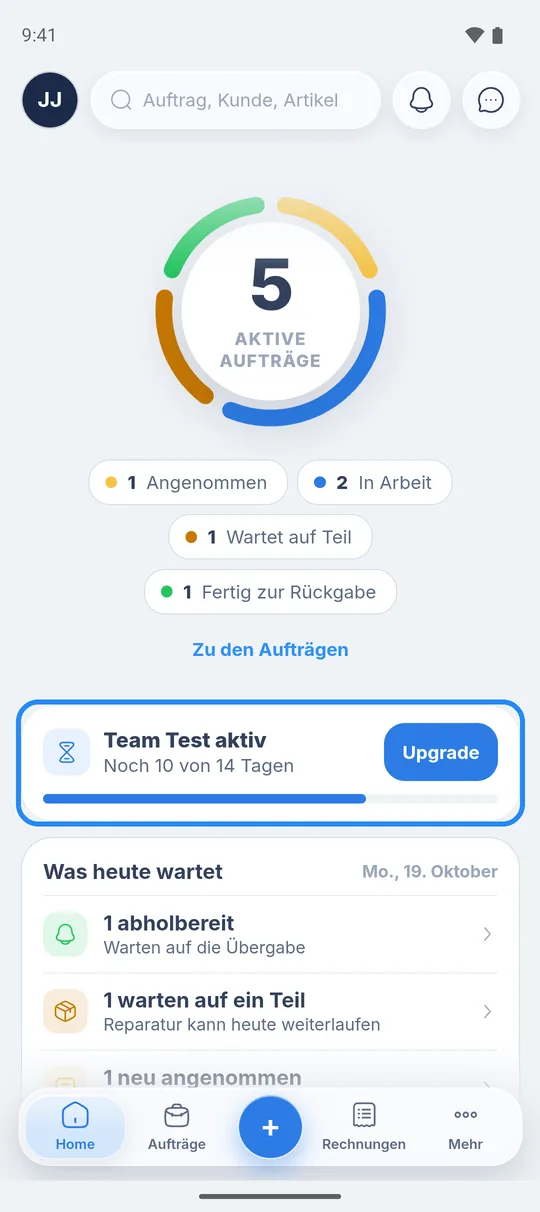
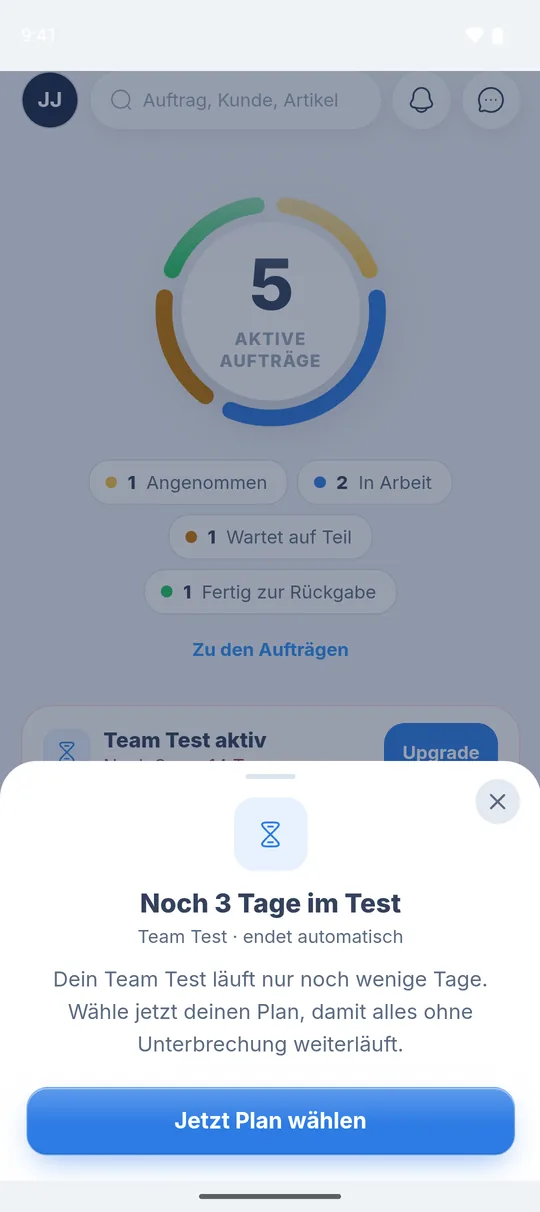
Kurz vor dem Ende erinnert dich die App mit „Noch … Tage im Test“ und der Zeile „Team Test · endet automatisch“, am letzten Tag mit „Dein Test endet heute“. Sie bittet dich, jetzt deinen Plan zu wählen, damit alles ohne Unterbrechung weiterläuft. In den letzten beiden Tagen sagt sie dir außerdem, dass Aufträge, Kunden und Belege gespeichert bleiben. Mit „Jetzt Plan wählen“ öffnest du „Pläne im Vergleich“.
Was nach 14 Tagen passiert
Wählst du bis zum Ende keinen Plan, arbeitest du in der App erst weiter, wenn ein Plan aktiv ist. Aufträge, Kunden, Belege und Fotos bleiben gespeichert. Was du dann siehst, hängt davon ab, welche Rolle du im Betrieb hast und welches Handy du nutzt.
Auf Android als Inhaber
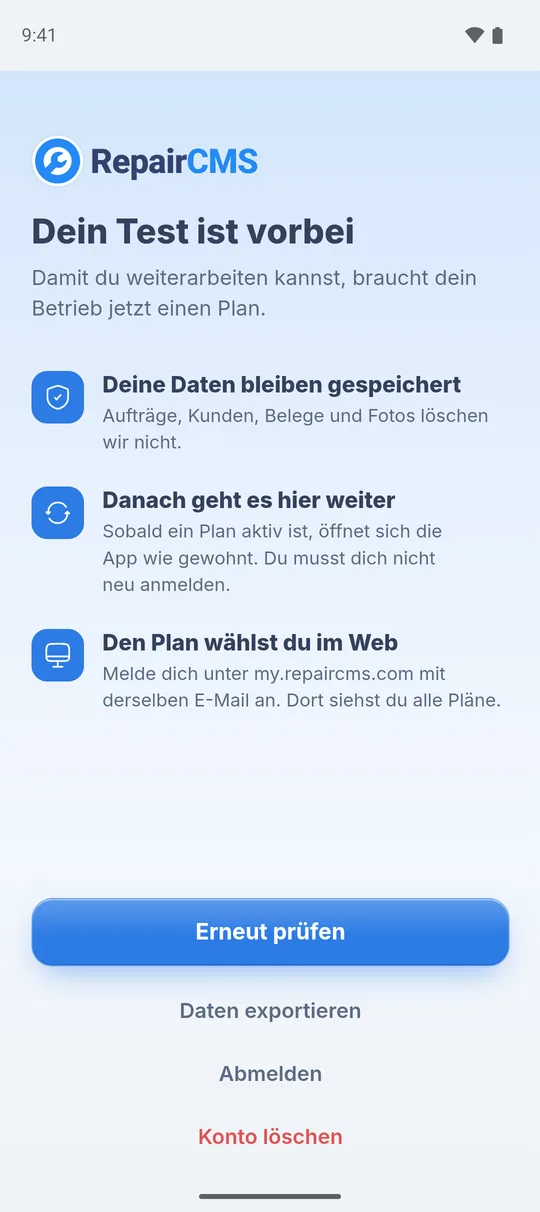
Die App zeigt nur noch die Seite „Dein Test ist vorbei“ mit dem Satz „Damit du weiterarbeiten kannst, braucht dein Betrieb jetzt einen Plan.“ Darunter erklärt sie in drei Zeilen, wie es weitergeht:
- „Deine Daten bleiben gespeichert“. Aufträge, Kunden, Belege und Fotos löscht RepairCMS nicht.
- „Danach geht es hier weiter“. Sobald ein Plan aktiv ist, öffnet sich die App wie gewohnt, neu anmelden musst du dich nicht.
- „Den Plan wählst du im Web“. Du meldest dich unter my.repaircms.com mit derselben E-Mail an und siehst dort alle Pläne.
Auf der Seite stehen nur „Erneut prüfen“, „Daten exportieren“, „Abmelden“ und „Konto löschen“. Brauchst du eine Kopie deiner Daten, tippst du auf „Daten exportieren“. Hast du den Plan im Web gebucht, tippst du auf „Erneut prüfen“.
Auf Android als Teammitglied
Bist du nicht der Inhaber, heißt die Seite ebenfalls „Dein Test ist vorbei“. Darunter steht „Für deinen Betrieb ist gerade kein Plan aktiv. Den Plan verwaltet der Inhaber.“ Du hast hier „Erneut prüfen“ und „Abmelden“, dazu kann „Meinen Zugang löschen“ stehen. Sag deinem Inhaber Bescheid. Hat er den Plan gebucht, tippst du auf „Erneut prüfen“.
Auf dem iPhone
Auf dem iPhone bleiben Aufträge, Kunden, Belege und Fotos ebenfalls gespeichert.
Plan wählen und weiterarbeiten
In der App gibt es keine Käufe. Auf Android gehst du so vor:
- Tippe in der Erinnerung auf „Jetzt Plan wählen“. Es öffnet sich „Pläne im Vergleich“ mit allem, was in welchem Plan enthalten ist.
- Such dir den Plan aus, der zu deinem Betrieb passt. In der App buchst du ihn nicht, unter den Plänen steht „In der App gibt es keine Käufe.“
- Als Inhaber meldest du dich unter my.repaircms.com mit derselben E-Mail an und buchst dort deinen Plan. Danach ist er sofort auch in der App aktiv. Wie das im Web geht, zeigt Abo und Pläne verwalten.
- Zurück in der App arbeitest du wie gewohnt weiter. Zeigt sie noch „Dein Test ist vorbei“, tippe auf „Erneut prüfen“.
Ist der Test schon vorbei, fängst du direkt bei Schritt 3 an.
Was in welchem Plan drin ist
Jeder Plan bringt alles aus dem kleineren mit und legt etwas dazu. Aufträge sind in jedem Plan unbegrenzt.
| Funktion | Plan |
|---|---|
| Rechnungen mit E-Rechnung und QR-Code zum Überweisen | ab Starter |
| Ultimate FastPAY, Zahlung per Link | ab Starter |
| Datenexport als CSV und Excel | ab Starter |
| Web-App am Computer | ab Starter |
| Kostenvoranschläge zur Online-Freigabe | ab Business |
| Kundenchat und E-Mail am Auftrag | ab Business |
| Fotos und Dateien am Auftrag | ab Business |
| Zweiter Benutzer, Kollegen einladen | ab Business |
| Aufträge zuweisen und Team-Nachrichten | ab Team |
| Artikel und Lager | ab Team |
| Tracking Portal ohne RepairCMS-Logo | ab Team |
| Mehrere Standorte, B2B-Partner-Portal inklusive | Enterprise |
Im Test hast du alles aus den Zeilen Starter, Business und Team.
Wenn du eine Funktion aus einem größeren Plan antippst
Nach dem Test arbeitest du mit dem, was in deinem Plan steckt. Funktionen aus größeren Plänen bleiben in der App sichtbar, daneben steht der Plan, ab dem sie dabei sind, zum Beispiel „ab Business“.
- Auf Android öffnet ein Tipp darauf „Alle Funktionen freischalten“. Ganz oben steht die Funktion, die du angetippt hast, mit dem Hinweis „Gerade geöffnet“. Darunter findest du „Jetzt upgraden“ und „Pläne ansehen“, beide öffnen „Pläne im Vergleich“. Mit dem Kreuz oben schließt du die Seite. Den größeren Plan bucht der Inhaber im Web, so wie oben beschrieben.
- Auf dem iPhone heißt die Seite „Nicht in deinem Plan enthalten“. Mit „Schließen“ kommst du zurück.
Wie geht es weiter
- Plan und Abrechnung: Abo und Pläne verwalten
- Konto anlegen: App installieren und Konto anlegen
- Test starten und Betrieb einrichten: Betrieb einrichten und Test starten
Häufige Fragen
Werden meine Daten nach dem Test gelöscht?
Nein. Aufträge, Kunden, Belege und Fotos bleiben gespeichert, auch wenn dein Test ohne Plan endet. Sobald ein Plan aktiv ist, öffnet sich die App wie gewohnt, und du musst dich nicht neu anmelden.
Kann ich während des Tests am Computer arbeiten?
Ja. Hast du dein Konto in der Android-App angelegt, meldest du dich während des Tests mit denselben Zugangsdaten auch unter my.repaircms.com an. Nach dem Test ist die Web-App in jedem Plan dabei, ab Starter.
Wo buche ich nach dem Test meinen Plan?
Auf Android zeigt dir die App den Weg: im Web, in deinem RepairCMS-Konto unter my.repaircms.com. Als Inhaber meldest du dich dort mit derselben E-Mail an wie in der App. Danach ist der Plan sofort auch in der App aktiv. In der App selbst gibt es keine Käufe.
Was sehen meine Kollegen, wenn kein Plan aktiv ist?
Auf Android sehen sie die Seite „Dein Test ist vorbei“ mit dem Satz „Für deinen Betrieb ist gerade kein Plan aktiv. Den Plan verwaltet der Inhaber.“ Sobald du den Plan gebucht hast, tippen sie auf „Erneut prüfen“ und arbeiten weiter.
Hat dir diese Anleitung geholfen?