
SMS aus dem Auftrag senden
Auf dieser Seite · 5 Abschnitte
Die RepairCMS App schickt deinen Kunden SMS über dieselbe seven.io-Verbindung wie RepairCMS am Computer. Du verbindest seven.io einmal im Web, danach senden App und Web über dasselbe Konto und nach denselben Ereignissen, und jede SMS steht im selben Protokoll. In der App wählst du nur noch, ob die SMS mit deinem Betriebsnamen oder von deiner Betriebsnummer kommt. Beim Buchen, beim Statuswechsel und beim Abschließen schaltest du die SMS mit einem Tipp ein. Willst du deinem Kunden etwas Eigenes sagen, schreibst du ihm eine kurze SMS aus dem Chat am Auftrag, wo dein Team sie danach sieht.
Einmal im Web verbinden
Den API-Schlüssel deines seven.io-Kontos hinterlegst du einmal in RepairCMS am Computer. Dort bestätigst du auch die Zustimmung deiner Kunden und schaltest ein, bei welchen Ereignissen SMS rausgehen: Auftragsbestätigung, Statusänderung und Reparatur abgeschlossen. Wie das geht, erklärt der Artikel zum Einrichten der SMS mit seven.io Schritt für Schritt.
Die App zeigt einen SMS-Schalter nur für Ereignisse, die im Web eingeschaltet sind, und nur, wenn beim Kunden eine Mobilnummer gespeichert ist. Solange seven.io nicht verbunden ist, steht in der App „seven.io SMS Integration ist nicht aktiv“. Ein Tipp darauf führt dich zu „Apps & Add-ons“.
Sender ID in der App wählen
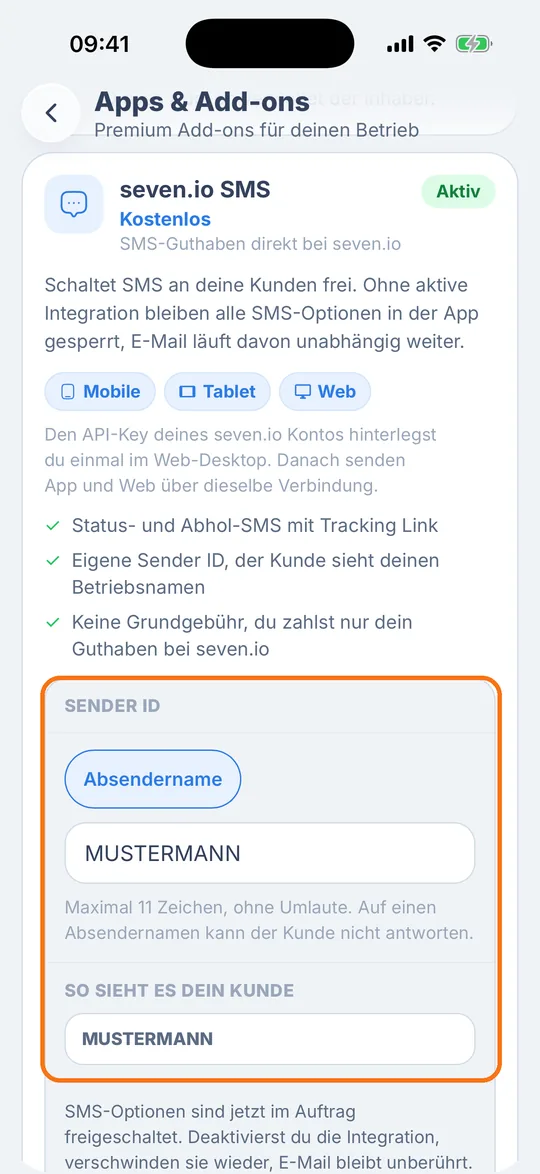
Die Sender ID ist der Absender, den dein Kunde über der SMS sieht. Du wählst sie in der App, und sie gilt auch für die SMS aus dem Web, weil beide dieselbe Verbindung nutzen.
- Tippe unten auf „Mehr“ und dann auf „Apps & Add-ons“.
- Öffne die Karte „seven.io SMS“.
- Wähle unter „Sender ID“ zwischen „Absendername“ und „Betriebsnummer“.
- Absendername heißt, die SMS kommt mit deinem Betriebsnamen. Er hat höchstens 11 Zeichen und keine Umlaute. Auf einen Absendernamen kann dein Kunde nicht antworten.
- Betriebsnummer heißt, die SMS kommt von der Nummer aus deinem Profil. Antwortet dein Kunde, landet seine Antwort direkt auf dem Telefon mit dieser Nummer. Die Auswahl erscheint, sobald in deinem Profil eine Betriebsnummer steht.
- Unter „So sieht es dein Kunde“ zeigt die App, welcher Absender beim Kunden oben steht. Deine Wahl speichert die App sofort und meldet „Änderungen gespeichert“.
Auf Android findest du „Apps & Add-ons“ in jedem RepairCMS-Plan. Auf dem iPhone ist der Bereich in den RepairCMS-Plänen Business, Team und Enterprise enthalten. Den Absender änderst du in jedem Plan auch im Web, im Reiter „Einstellungen“ der SMS-App unter „Absender“.
Wo die App SMS verschickt
Beim Buchen eines neuen Auftrags
Ist im Web die Auftragsbestätigung eingeschaltet und hat dein Kunde eine Mobilnummer, zeigt die Zusammenfassung im letzten Schritt der Buchung den Schalter „Tracking Link per SMS“. Er ist schon eingeschaltet. Dein Kunde bekommt dann gleich nach der Buchung eine SMS mit dem Link, über den er sieht, wo seine Reparatur steht. In der Übersicht darüber steht beim Tracking Link „Per SMS“ oder „Per E-Mail und SMS“.
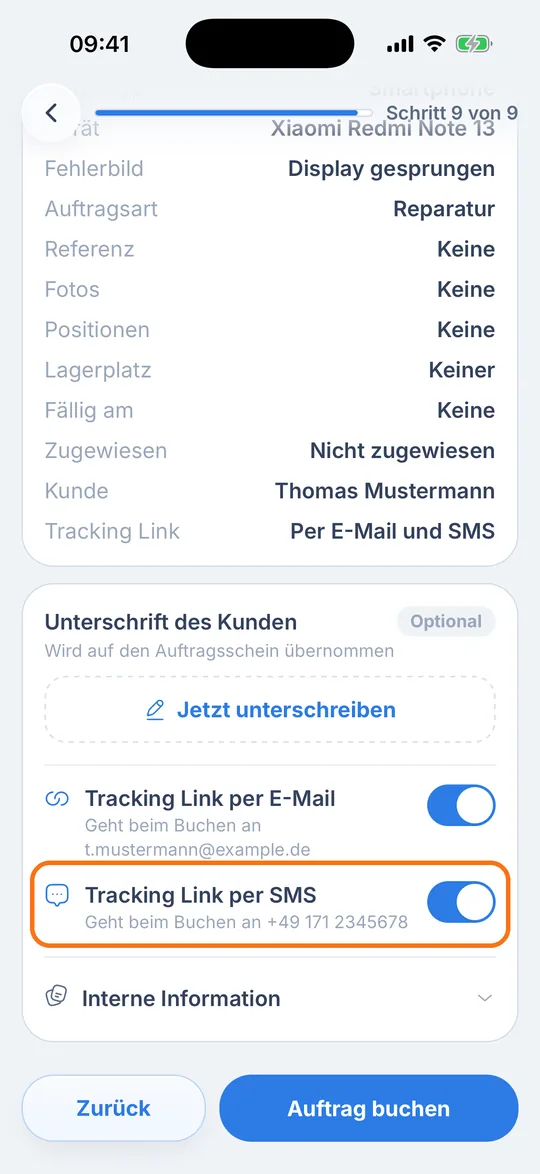
Den Schalter ändert, wer die Buchung bestätigen darf. Alle anderen sehen beim Tippen „Nur der Inhaber darf das ändern“.
Beim Statuswechsel
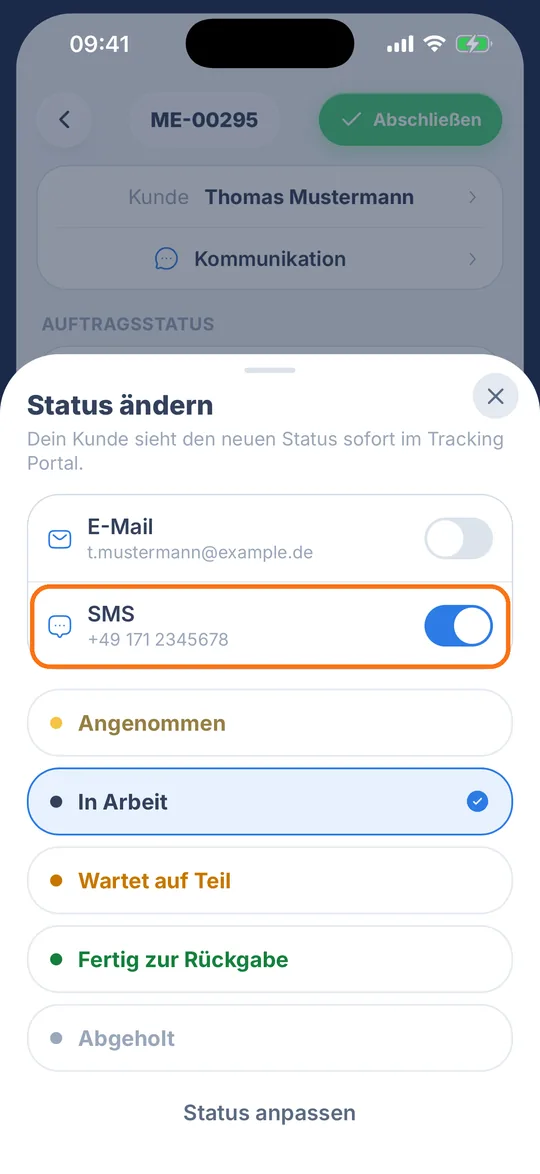
Ist im Web die Statusänderung oder „Reparatur abgeschlossen“ eingeschaltet, zeigt „Status ändern“ den Schalter „SMS“ mit der Mobilnummer deines Kunden. Er startet ausgeschaltet, und du entscheidest bei jedem Wechsel neu, genau wie bei der E-Mail. Hast du ihn eingeschaltet, meldet die App danach „… ist per SMS informiert“.
Beim Abschließen
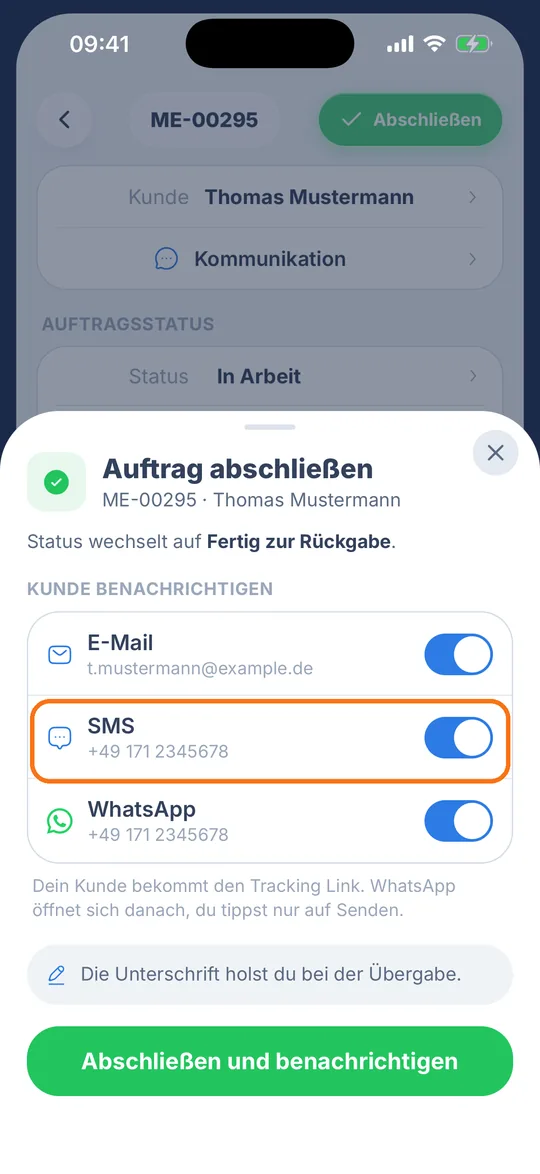
Tippst du am Auftrag auf „Abschließen“, öffnet sich das Blatt „Auftrag abschließen“. Unter „Kunde benachrichtigen“ steht die Zeile „SMS“ neben „E-Mail“ und „WhatsApp“, jede mit eigenem Schalter. Sie erscheint unter derselben Bedingung wie beim Statuswechsel. Mit „Abschließen und benachrichtigen“ geht die SMS zusammen mit den anderen eingeschalteten Nachrichten raus. Die App merkt sich deine Wahl auf diesem Handy, beim nächsten Auftrag sind die Schalter also schon so gesetzt.
Eine einzelne SMS aus dem Chat
Manchmal passt keine der automatischen SMS, etwa wenn du deinen Kunden um einen Rückruf bitten willst. Dann schreibst du ihm eine kurze SMS direkt aus dem Auftrag. Das geht über die Zeile „Kommunikation“ am Auftrag. Sie ist in den RepairCMS-Plänen Business, Team und Enterprise enthalten, im 14-Tage-Test ist sie dabei.
- Öffne den Auftrag und tippe unter „Kunde“ auf die Zeile „Kommunikation“.
- Tippe im Chat oben rechts auf den runden Knopf mit den drei Punkten. Von unten öffnen sich die „Kontaktoptionen“.
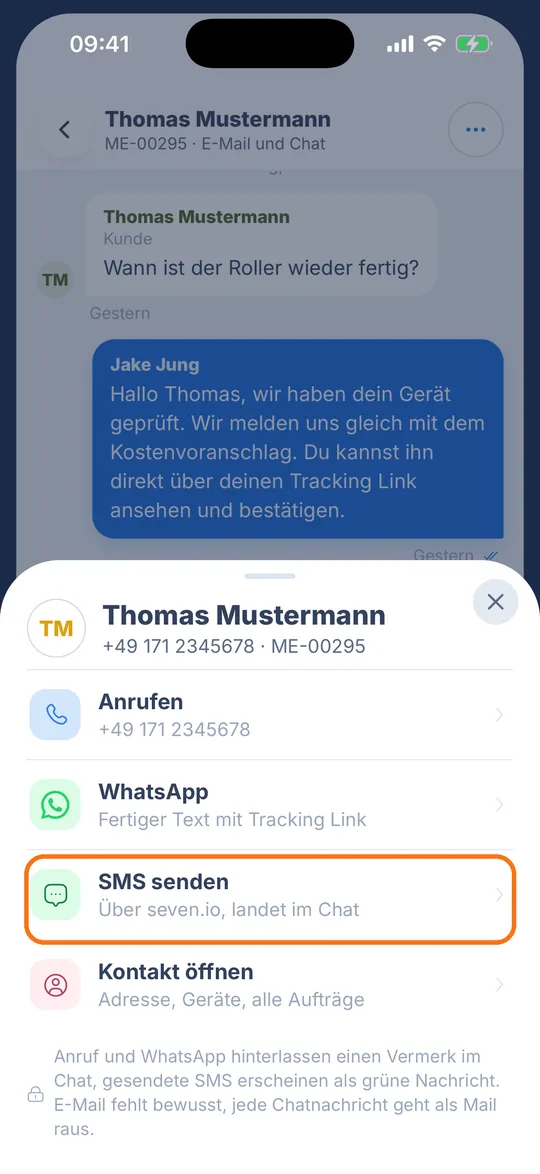
- Tippe auf „SMS senden · Über seven.io, landet im Chat“.
- Im Blatt „SMS senden“ steht oben die Mobilnummer deines Kunden mit „· über seven.io“. Tippe auf eine der drei Vorlagen, zum Beispiel „Fertig zur Abholung“ oder „Rückruf bitte“, oder schreib deinen eigenen Text in das Feld „Kurznachricht an den Kunden“. Der Zähler zeigt, wie viele der 160 Zeichen einer SMS du schon nutzt.
- Tippe auf „SMS senden“. Die App meldet „SMS gesendet“.
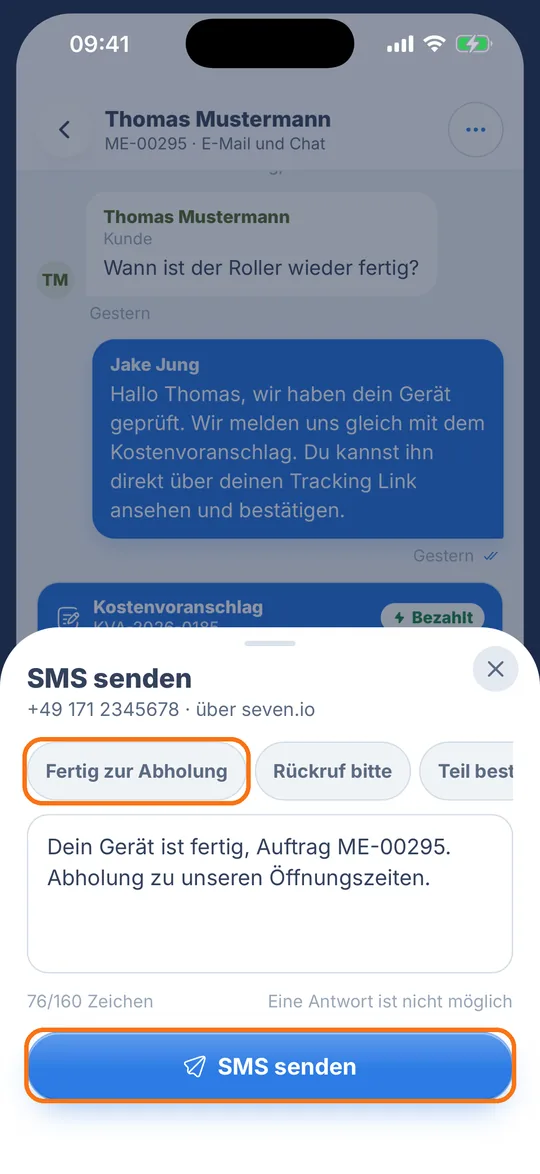
Der Hinweis „Eine Antwort ist nicht möglich“ im Blatt heißt, dass keine Antwort in den Chat zurückkommt. Hast du als Sender ID deine Betriebsnummer gewählt, kann dein Kunde trotzdem antworten, seine Antwort landet dann auf dem Telefon mit dieser Nummer.
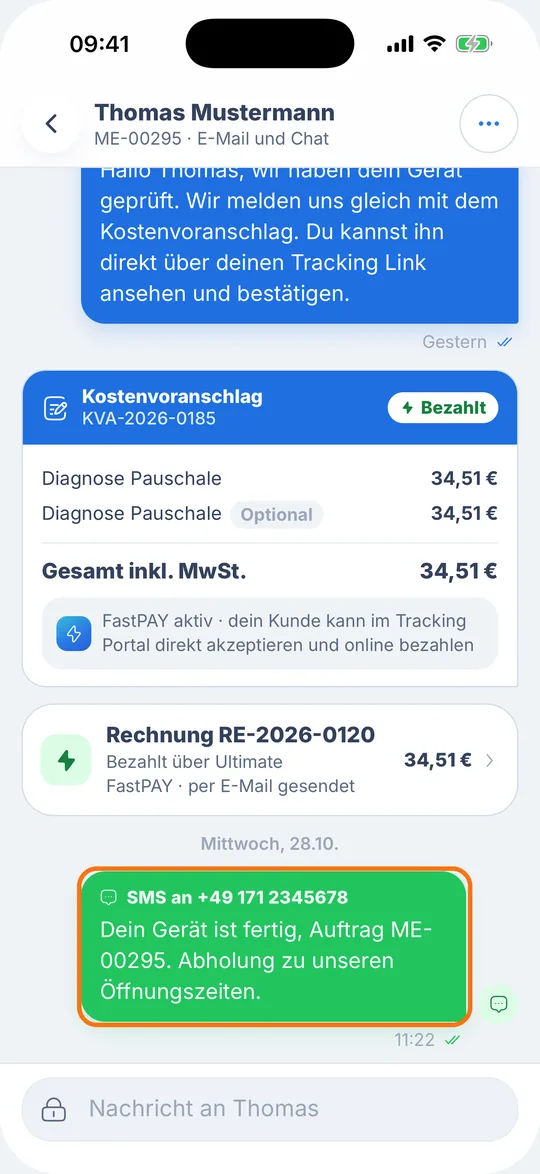
Im Chat am Auftrag steht die SMS danach als grüne Blase „SMS an …“. So sieht jeder aus deinem Team, was dein Kunde bekommen hat, ohne nachfragen zu müssen.
Ein Konto, ein Protokoll für App und Web
Ob du die SMS am Handy oder am Computer verschickst, sie läuft über dein seven.io-Konto, und seven.io rechnet sie direkt mit dir ab. Im Web steht jede SMS im Reiter „Protokoll“ der SMS-App, mit Ergebnis und, falls sie nicht rausging, dem Grund. Schaltest du im Web ein Ereignis aus, verschwindet der passende Schalter auch in der App. So bleibt für die ganze Werkstatt an einer Stelle geregelt, wann deine Kunden eine SMS bekommen.
Häufige Fragen
Kann ich SMS auch ohne das Web einrichten?
Den API-Schlüssel deines seven.io-Kontos hinterlegst du einmal in RepairCMS am Computer, zusammen mit der Zustimmung deiner Kunden und den Ereignissen. Danach sendet die App über dieselbe Verbindung, und die Sender ID wählst du direkt in der App unter „Apps & Add-ons“.
Kann mein Kunde auf die SMS antworten?
Antworten bekommst du, wenn du als Sender ID „Betriebsnummer“ wählst. Dann kommt die SMS von der Nummer aus deinem Profil, und die Antwort landet direkt auf dem Telefon mit dieser Nummer. In RepairCMS kommen Antworten nicht zurück, auch nicht in den Chat am Auftrag. Auf einen Absendernamen kann dein Kunde nicht antworten.
Gilt die Sender ID aus der App auch für das Web?
Ja, App und Web nutzen dieselbe Verbindung. Wählst du in der App einen Absendernamen oder die Betriebsnummer, kommen auch die SMS aus dem Web mit diesem Absender. Im Web siehst und änderst du ihn im Reiter „Einstellungen“ der SMS-App unter „Absender“.
Warum sehe ich keinen SMS-Schalter?
Den SMS-Schalter zeigt die App, wenn seven.io im Web verbunden ist, das passende Ereignis im Web eingeschaltet ist und beim Kunden eine Mobilnummer steht. Beim Buchen gehört dazu die Auftragsbestätigung, beim Statuswechsel und beim Abschließen die Statusänderung oder „Reparatur abgeschlossen“. Fehlt die Verbindung, steht in der App „seven.io SMS Integration ist nicht aktiv“.
Was kostet eine SMS aus der App?
seven.io rechnet jede SMS aus der App direkt über das Guthaben in deinem seven.io-Konto ab, genau wie die SMS aus dem Web. Die SMS-App selbst ist in jedem RepairCMS-Plan enthalten. Dein Guthaben siehst du im Web im Reiter „Einstellungen“ der SMS-App.
Wo sehe ich, welche SMS rausgegangen sind?
Eine einzelne SMS steht als grüne Blase „SMS an …“ im Chat am Auftrag. Alle SMS, auch die beim Buchen, beim Statuswechsel und beim Abschließen, findest du im Web im Reiter „Protokoll“ der SMS-App, mit Ergebnis und Grund.
Was passiert, wenn ich die SMS-Integration in der App deaktiviere?
„Deaktivieren“ trennt die Verbindung zu seven.io für deinen ganzen Betrieb. Danach gehen keine SMS mehr an deine Kunden raus, weder aus der App noch aus dem Web, und die SMS-Schalter im Auftrag verschwinden. E-Mails laufen weiter wie bisher. Willst du wieder SMS senden, verbindest du seven.io im Web neu.
Hat dir diese Anleitung geholfen?