
Belege drucken: Auftragsschein, Geräteetikett, Bon, Servicebericht
Auf dieser Seite · 10 Abschnitte
Belege druckst du in der RepairCMS App direkt nach dem Buchen oder später im Auftrag im Bereich „Belege“. Auftragsschein und Servicebericht gehen über den Druckdialog deines Handys auf A4, Bon und Geräteetikett auf den verbundenen Bon- oder Etikettendrucker. Ohne Drucker teilst du jeden A4-Beleg als PDF. Rechnung gibt es ab Starter, Kostenvoranschlag ab Business.
Welche Belege es gibt
| Beleg | Papier | Wofür |
|---|---|---|
| Auftragsschein | A4 | Annahme, mit Unterschrift des Kunden und QR-Code zum Repair Tracking |
| Geräteetikett | Etikett | am Gerät, mit Auftragsnummer und Lagerplatz |
| Thermobeleg (Bon) | 80 mm | kurzer Beleg für den Kunden |
| Servicebericht | A4 | was du gemacht hast, mit Positionen |
| Kostenvoranschlag | A4 | ab Business |
| Rechnung | A4 | ab Starter |
In Go: Jeder Ausdruck aus Go trägt unten die Zeile „Erstellt mit RepairCMS“ und einen QR-Code.
Direkt nach dem Buchen drucken
Nach „Auftrag buchen“ zeigt die App die Druck-Knöpfe gleich an:
- Tippe auf „Auftragsschein A4 drucken“, „Bon drucken“ oder „Geräteetikett drucken“.
- Steht unter Bon oder Etikett „Kein Drucker · jetzt einrichten“, führt dich ein Tipp in die Druckereinstellungen. Mehr dazu in Drucker verbinden und Testdruck.
Beim Testauftrag aus der Einrichtung fehlen diese Knöpfe. Dort geht es um das Tracking Portal.
Später aus dem Auftrag drucken
- Tippe unten auf „Aufträge“ und öffne den Auftrag.
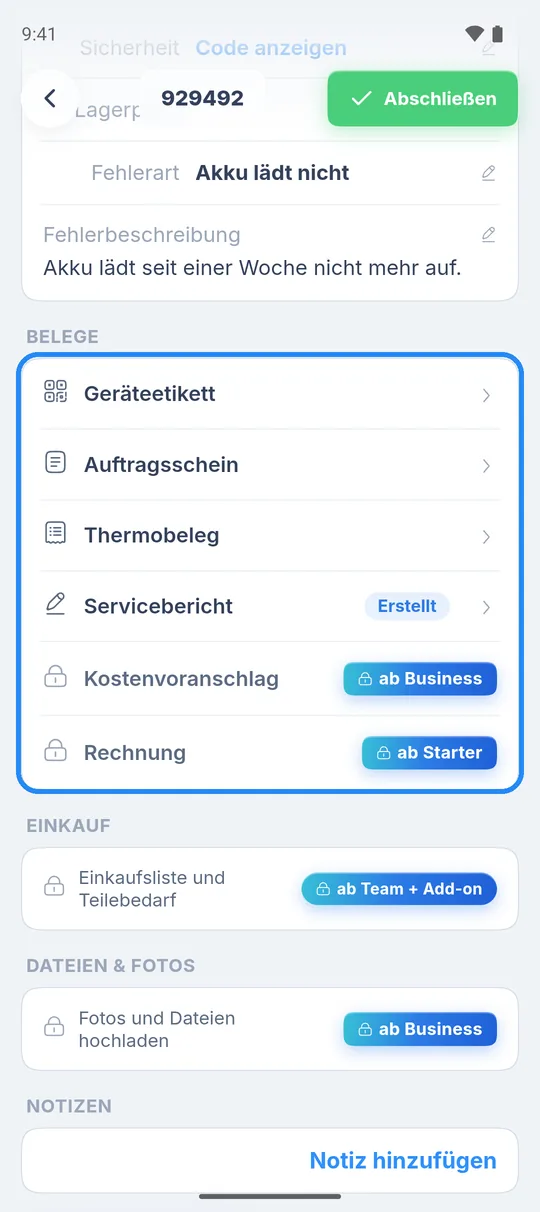
- Scroll zum Bereich „Belege“.
- Tippe auf „Geräteetikett“, „Auftragsschein“, „Thermobeleg“ oder „Servicebericht“.
Für den Auftragsschein gibt es unten im Auftrag zusätzlich den Knopf „Drucken“.
Auftragsschein und andere A4-Belege
- Öffne den Beleg. Du siehst eine Vorschau.
- Tippe oben rechts auf das Drucker-Symbol. Der Druckdialog deines Handys öffnet sich.
- Wähle den Drucker und drucke. Die App meldet „Druckauftrag gesendet“.
Ohne Drucker tippst du oben rechts auf das Teilen-Symbol („PDF teilen“) und schickst den Beleg zum Beispiel per E-Mail.
Geräteetikett
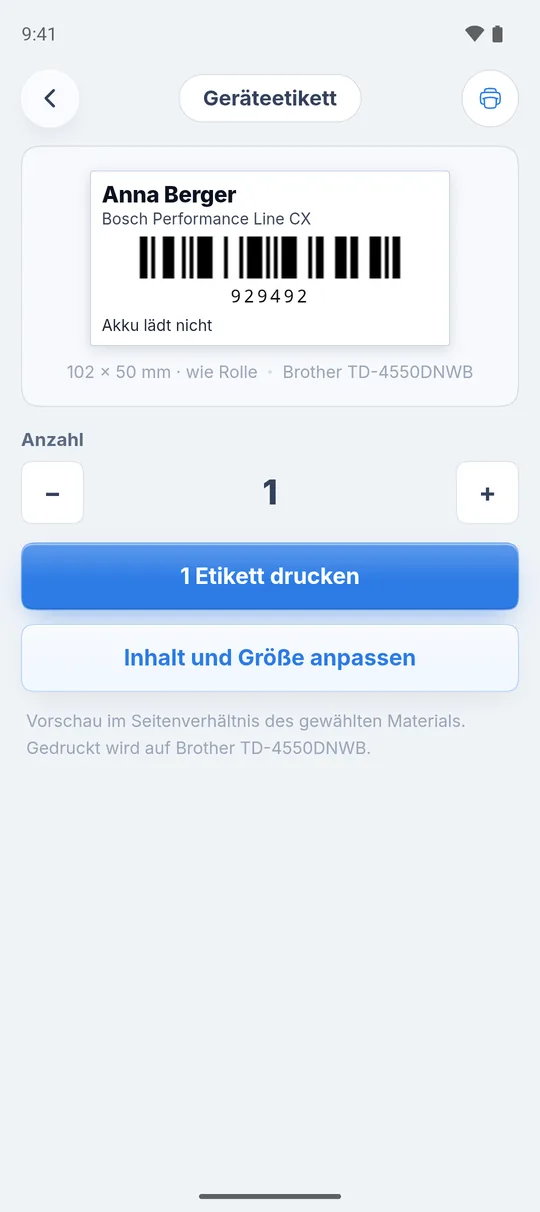
- Öffne „Geräteetikett“. Die Vorschau zeigt das Etikett im Seitenverhältnis deiner Rolle.
- Stell unter „Anzahl“ mit Minus und Plus ein, wie viele Etiketten du brauchst, zum Beispiel eins fürs Gerät und eins für die Ladeschale.
- Tippe auf „1 Etikett drucken“ oder „… Etiketten drucken“.
Mit „Inhalt und Größe anpassen“ legst du fest, welche Felder auf dem Etikett stehen und wie groß sie sind. Die Größe der eingelegten Rolle liest die App meist direkt vom Drucker, siehe Drucker verbinden und Testdruck.
Inhalt passt nicht aufs Etikett: Zeigt die App „Der Inhalt braucht rund … mm Höhe, das Etikett hat … mm“, tippe auf „Inhalt und Größe anpassen“ und verkleinere Schriftgröße oder Barcode-Höhe oder nimm Felder heraus.
Thermobeleg (Bon)
Der Bon braucht einen verbundenen Bondrucker (80 mm, Epson oder Star). Öffne „Thermobeleg“ und tippe auf das Drucker-Symbol.
Servicebericht erstellen und drucken
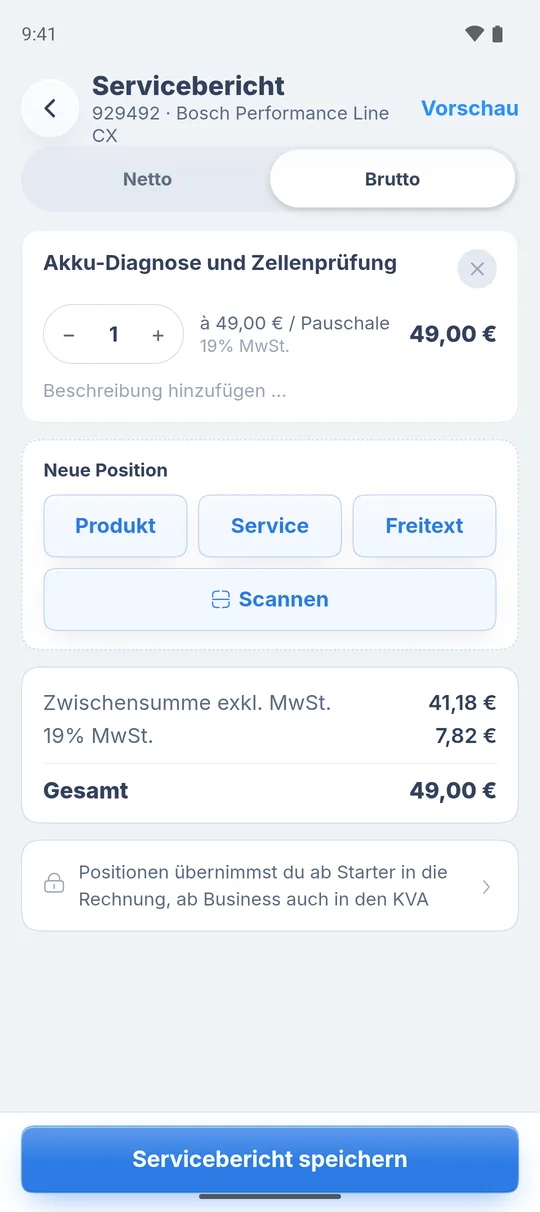
- Öffne im Auftrag unter „Belege“ den „Servicebericht“. Direkt nach dem Buchen geht das auch über „Servicebericht starten“.
- Füge Positionen hinzu: Produkte, Services oder Freitext. Mit dem Schalter oben wählst du „Netto“ oder „Brutto“.
- Tippe auf „Servicebericht speichern“. Die App öffnet die Vorschau.
- Tippe auf das Drucker-Symbol oder teile den Bericht als PDF.
Verlässt du den Bericht mit ungespeicherten Änderungen, fragt die App „Servicebericht verlassen?“. Mit „Änderungen speichern“ ist nichts verloren.
Rechnung und Kostenvoranschlag
- Rechnung gibt es ab Starter. Dann wird aus dem Servicebericht direkt die Rechnung, mit E-Rechnung und QR-Code zum Überweisen. Deine Positionen bleiben dabei gespeichert.
- Kostenvoranschlag gibt es ab Business.
In Go stehen beide Zeilen im Bereich „Belege“, jeweils mit dem Plan, in dem sie drin sind. Ein Tipp zeigt, was dazugehört, und bietet den 14-Tage-Test an.
Wie geht es weiter
- Drucker einrichten: Drucker verbinden und Testdruck
- Gerät zurückgeben: Auftrag abschließen und Gerät übergeben
- Grenzen in Go: RepairCMS Go: was drin ist und was nicht
Häufige Fragen
Kann ich Belege ohne Drucker an den Kunden geben?
Ja. Tippe im Beleg oben rechts auf das Teilen-Symbol und schick das PDF per E-Mail oder Messenger.
Warum steht auf meinem Ausdruck „Erstellt mit RepairCMS"?
Jeder Ausdruck aus dem kostenlosen Plan Go trägt diese Zeile und einen QR-Code.
Kann ich mehrere Etiketten für ein Gerät drucken?
Ja. Stell im Geräteetikett unter „Anzahl" die Menge ein und tippe auf „… Etiketten drucken".
Kann ich in Go Rechnungen schreiben?
Nein. Rechnungen gibt es ab Starter. In Go druckst du Auftragsschein, Servicebericht, Bon und Geräteetikett.
Hat dir diese Anleitung geholfen?