
Betrieb einrichten und Plan wählen
Auf dieser Seite · 7 Abschnitte
Direkt nach dem Konto wählst du, ob du mit 14 Tagen Test oder mit Go startest. Danach fragt die RepairCMS App Firmenname, Branche, Logo, Kontakt und Öffnungszeiten ab. Diese Angaben stehen später auf Auftragsschein, Etikett und im Tracking Portal. Zum Schluss legst du einen Testauftrag an, mit dir selbst als Kunde, und öffnest das echte Tracking Portal.
Was du eingibst und wo es auftaucht
| Angabe | Erscheint auf |
|---|---|
| Firmenname | jedem Auftragsschein und im Tracking Portal |
| Branche | Gerätetypen, Vorlagen und Beispiele in der App |
| Logo | allen Belegen und dem Geräteetikett |
| Kontakt und Adresse | Belegen und im Tracking Portal |
| Öffnungszeiten | im Tracking Portal |
| Bankdaten | auf Rechnungen (Rechnungen ab Starter) |
Schritt für Schritt: Plan wählen
Nach dem Bestätigungscode zeigt die App „Fast geschafft“ und „Jetzt entscheidest du nur noch, womit du startest.“ Für beide Wege brauchst du keine Zahlungsdaten.
Option 1: 14 Tage alles testen
- Tippe auf „14 Tage alles testen“ (markiert mit „Empfohlen“). Darüber siehst du, was der Test alles enthält.
- Tippe auf „Test starten“.
- Prüfe deine E-Mail-Adresse. Setz den Haken bei „RepairCMS darf mir E-Mails schicken. Jederzeit abmeldbar.“ und tippe noch einmal auf „Test starten“.
Der Test gibt dir 14 Tage alles aus dem Team-Plan, darunter Rechnungen, Kostenvoranschläge, Lager, Team und Fotos am Auftrag. Danach endet er von selbst, kein Abo, und du bist auf Go.
Option 2: Mit Go starten
- Tippe auf „Kostenlos starten mit Go“. Darunter steht „Kostenlos, 15 Aufträge im Monat“.
- Tippe auf „Mit Go starten“.
In der Liste darüber siehst du, was in Go drin ist. Scrollst du weiter, folgt unter „Nicht in Go enthalten“ alles, was der Test und die Bezahlpläne dazubringen. Mehr dazu in RepairCMS Go: was drin ist und was nicht.
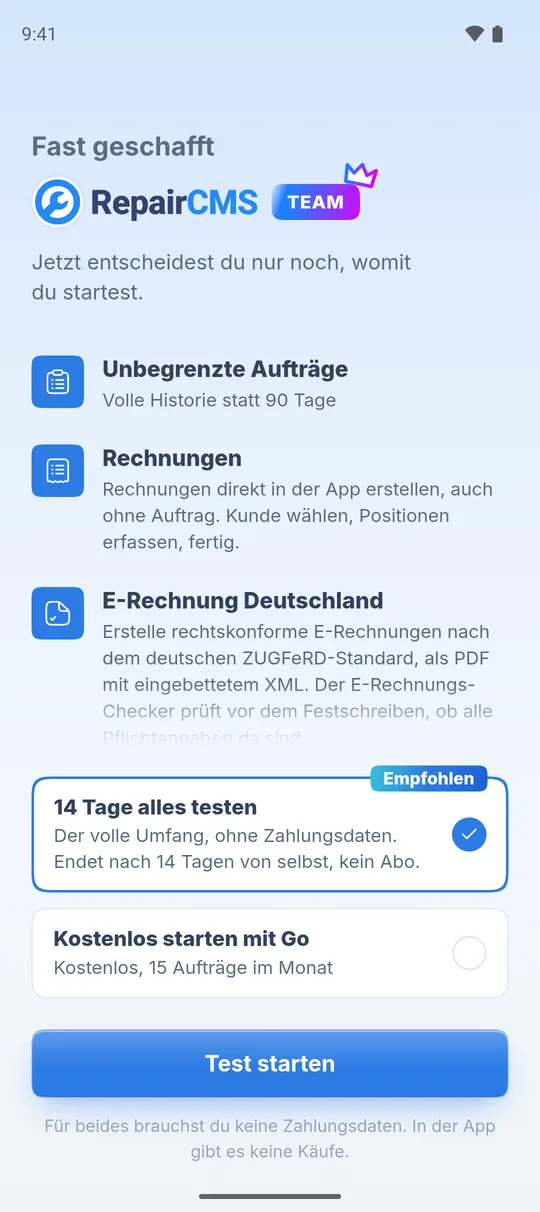
Test später starten: Startest du mit Go, kannst du den 14-Tage-Test jederzeit nachholen. Tippe dazu unter „Mehr“ auf „14 Tage kostenlos testen“. Hast du den Test schon einmal genutzt, zeigt die Planwahl nur noch Go.
Schritt für Schritt: Betrieb einrichten
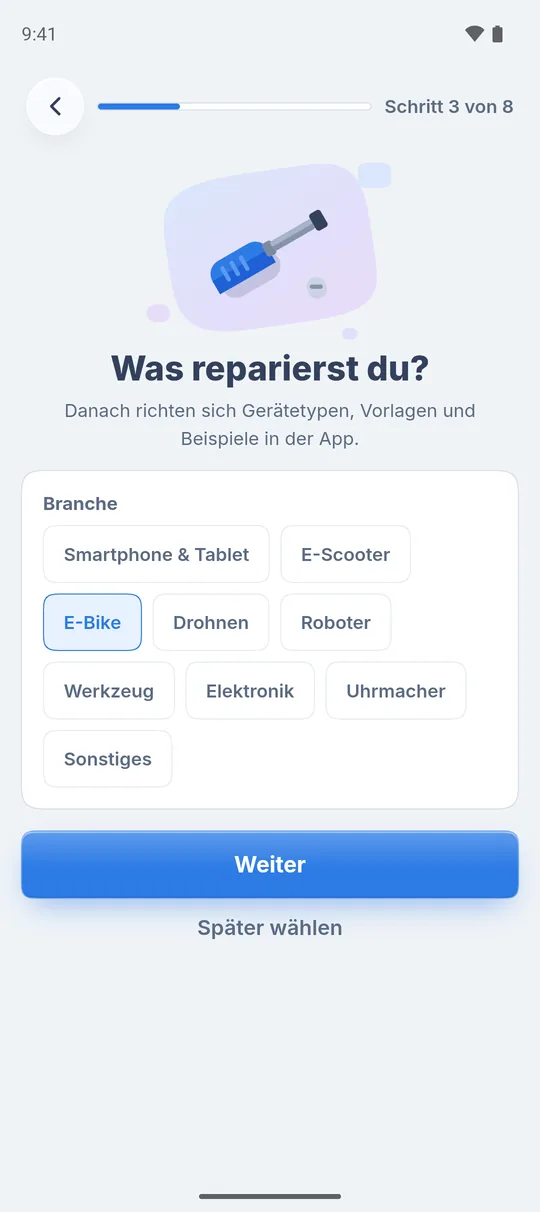
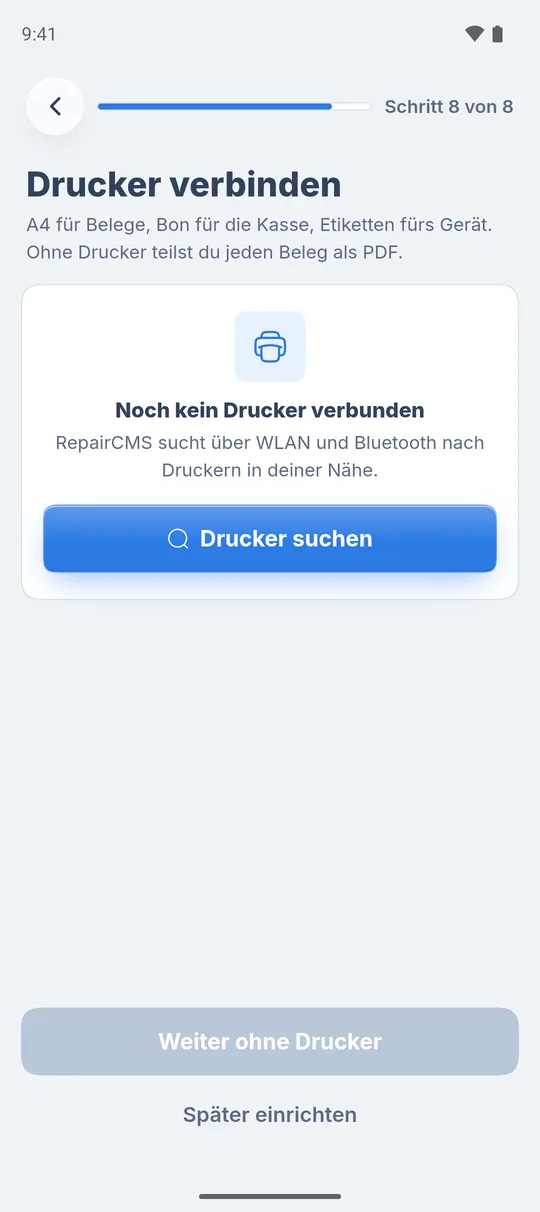
Oben zählt die App mit, bei welchem Schritt von 8 du bist. Das Konto war Schritt 1.
- „Wie heißt dein Betrieb?“ Trage den Namen deines Betriebs ins Feld „Firmenname“ ein und tippe auf „Weiter“.
- „Was reparierst du?“ Wähle deine „Branche“, zum Beispiel „Smartphone & Tablet“, „E-Bike“, „Uhrmacher“ oder „Elektronik“. Passt nichts, wähle „Sonstiges“ und schreib deine Branche ins Feld. Tippe auf „Weiter“ oder auf „Später wählen“.
- „Logo hochladen“ Tippe auf „Logo wählen“ und such ein Bild aus deiner Galerie aus. Erlaubt sind PNG oder JPG, mindestens 300 Pixel breit. Ohne Logo tippst du auf „Ohne Logo weiter“.
- „Kontakt & Adresse“ Trage „Telefon“, „E-Mail“, „Web“ und die „Adresse“ mit PLZ und Ort ein. Die E-Mail aus deinem Konto steht schon im Feld, du kannst sie ändern. Beim Tippen der Straße schlägt die App passende Adressen vor. Tippe auf „Weiter“ oder auf „Kontakt später eintragen“.
- „Öffnungszeiten & Bankdaten“ Tippe auf „Öffnungszeiten“ oder „Bankdaten“ und füll aus, was du jetzt schon parat hast. Tippe auf „Fertig“ oder auf „Beides später eintragen“.
- „Drei Freigaben von deinem Gerät“ Erlaube „Lokales Netzwerk“ und „Bluetooth“, damit die App Drucker findet, und „Benachrichtigungen“ für neue Aufträge und Nachrichten. Tippe jeweils auf „Erlauben“, dann auf „Weiter“. Fehlt noch eine Freigabe, heißt der Knopf „Rest später erlauben“. Mit „Alle später erlauben“ gehst du ohne Freigaben weiter.
- „Drucker verbinden“ Tippe auf „Drucker suchen“. Bei deinem Drucker tippst du auf „Verbinden“ und danach auf „Testdruck“. Kommt der Testdruck an, heißt der Knopf unten „Drucker verbinden und weiter“. Ohne Drucker tippst du auf „Weiter ohne Drucker“ oder auf „Später einrichten“. Hier verbindest du nur Drucker im WLAN. Einen Bluetooth-Drucker verbindest du danach unter „Mehr“, „Einstellungen“, „Druckereinstellungen“. Mehr dazu in Drucker verbinden und Testdruck.
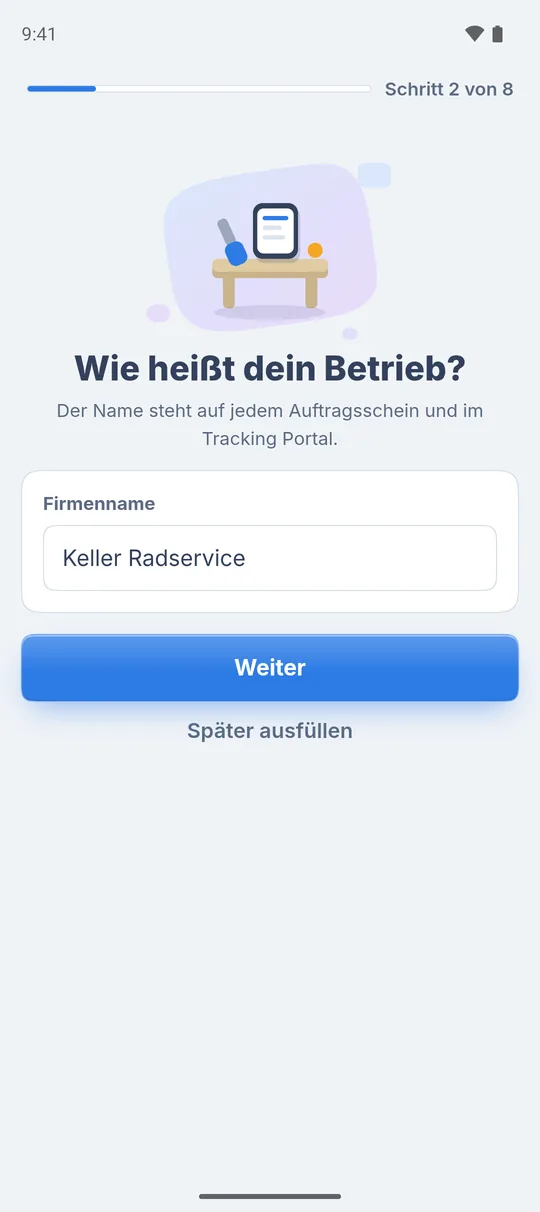
Alles überspringen: Beim Firmennamen steht „Später ausfüllen“. Damit springst du direkt zum letzten Schritt. Die offenen Punkte findest du danach auf Home unter „Erste Schritte“ und unter „Mehr“ bei „Einrichtung fortsetzen“.
Freigaben später ändern: Jede Freigabe kannst du später in den System-Einstellungen deines Handys ändern. In der App findest du sie unter „Mehr“, „Einstellungen“, „App-Berechtigungen“.
Nur im Test: Kollegen einladen. Hast du den Test gestartet, folgt „Kollegen mit eigenem Zugang“. Mit „Mitglied einladen“ schickst du einem Kollegen einen Link. Allein startest du mit „Später einladen“.
Letzter Schritt: Sieh, was dein Kunde sieht
Zum Schluss legst du einen echten Testauftrag an, mit dir als Kunde. So bekommst du genau die E-Mail und die Seite, die später dein Kunde bekommt.
- Die Karte „Kunde im Testauftrag“ zeigt deinen Namen und deine E-Mail. Tippe auf „Testauftrag anlegen“.
- Die normale Buchung öffnet sich. Du bist schon als Kunde eingetragen, oben steht „Testauftrag“. Geh die Schritte durch, wie in Ersten Reparaturauftrag buchen beschrieben, und tippe am Ende auf „Auftrag buchen“.
- Der Tracking Link geht an deine eigene E-Mail. Tippe auf „Tracking Portal öffnen“ und sieh dir die Seite an: Status, Gerät, dein Logo und deine Öffnungszeiten.
- Tippe auf „Einrichtung abschließen“. Du landest auf Home.
Willst du das später machen, tippst du auf „Später“.
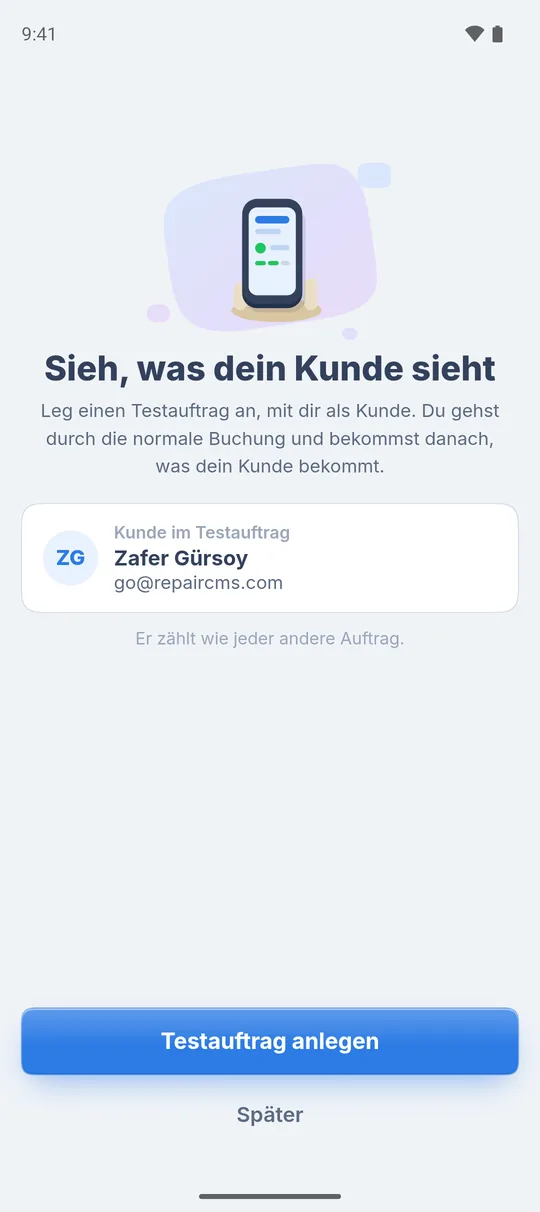
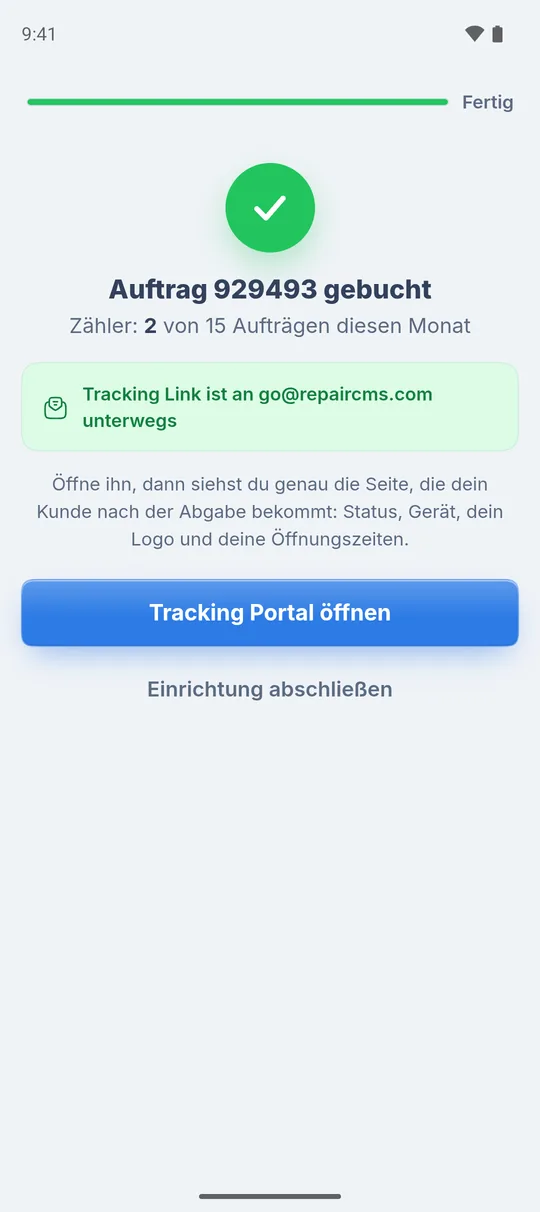
Der Testauftrag zählt mit: Er ist ein echter Auftrag und zählt wie jeder andere. In Go ist er einer deiner 15 Aufträge im Monat.
Betriebsdaten später ändern
- Tippe unten auf „Mehr“.
- Tippe auf „Profil & Konto“.
- Tippe auf „Betriebsdaten“ und ändere, was du brauchst.
Wie geht es weiter
- Drucker einrichten: Drucker verbinden und Testdruck
- Ersten Auftrag anlegen: Ersten Reparaturauftrag buchen
- Umfang von Go: RepairCMS Go: was drin ist und was nicht
Häufige Fragen
Muss ich alle Betriebsdaten sofort eintragen?
Nein. Jeder Schritt lässt sich überspringen. Offene Punkte findest du auf Home unter „Erste Schritte" und jederzeit unter „Mehr", „Profil & Konto", „Betriebsdaten".
Welches Logo-Format braucht die App?
PNG oder JPG, mindestens 300 Pixel breit. Das Logo steht danach auf allen Belegen und dem Geräteetikett und lässt sich jederzeit wechseln.
Test oder Go, was soll ich wählen?
Der Test zeigt dir 14 Tage lang alles aus dem Team-Plan und endet von selbst. Go ist kostenlos mit 15 Aufträgen im Monat. Startest du mit Go, kannst du den Test später noch starten.
Zählt der Testauftrag zu meinen 15 Aufträgen?
Ja. Der Testauftrag ist ein echter Auftrag und zählt wie jeder andere.
Hat dir diese Anleitung geholfen?