
Gerät über Seriennummer, IMEI oder Scan finden
Auf dieser Seite · 6 Abschnitte
In der RepairCMS App findest du ein Gerät über seine Seriennummer oder IMEI mit der Suche auf dem Home-Screen oder im Tab „Aufträge“. Beide Suchen finden auch abgeholte Aufträge und zeigen die Nummer im Treffer markiert. Scannen öffnet einen Auftrag über den QR-Code auf dem Geräteetikett.
Ein Beispiel: Ein Kunde bringt sein iPhone zum zweiten Mal und weiß nicht mehr, wann es zuletzt bei dir war. Du tippst die Seriennummer in die Suche auf dem Home-Screen und siehst den alten Auftrag und, falls du ihn schon gebucht hast, den neuen.
Wo suche ich nach einer Seriennummer oder IMEI?
Die RepairCMS App hat zwei Suchen, und beide finden ein Gerät über seine Seriennummer oder IMEI. Die Suche auf dem Home-Screen durchsucht zusätzlich Kunden, Artikel und Rechnungen. Die Suche im Tab „Aufträge“ passt, wenn du ohnehin in der Auftragsliste arbeitest und Filter brauchst.
Suche auf dem Home-Screen
- Tippe auf dem Home-Screen in das Suchfeld „Auftrag, Kunde, Artikel“.
- Tippe die Seriennummer oder IMEI ein. Die Suche startet ab 2 Zeichen.
- Wähle oben bei Bedarf einen Bereich, zum Beispiel „Aufträge“ statt „Alles“.
- Tippe auf den Treffer, um den Auftrag zu öffnen.
Unter jedem Auftragstreffer steht die Zeile „SN …“ oder „IMEI …“, und die gesuchte Nummer ist gelb markiert. So siehst du sofort, warum der Auftrag gefunden wurde. Solange du noch nichts eingetippt hast, zeigt die Suche unter „Zuletzt geöffnet“ die Aufträge, die du in dieser Sitzung zuletzt geöffnet hast. Mit „Abbrechen“ schließt du die Suche.
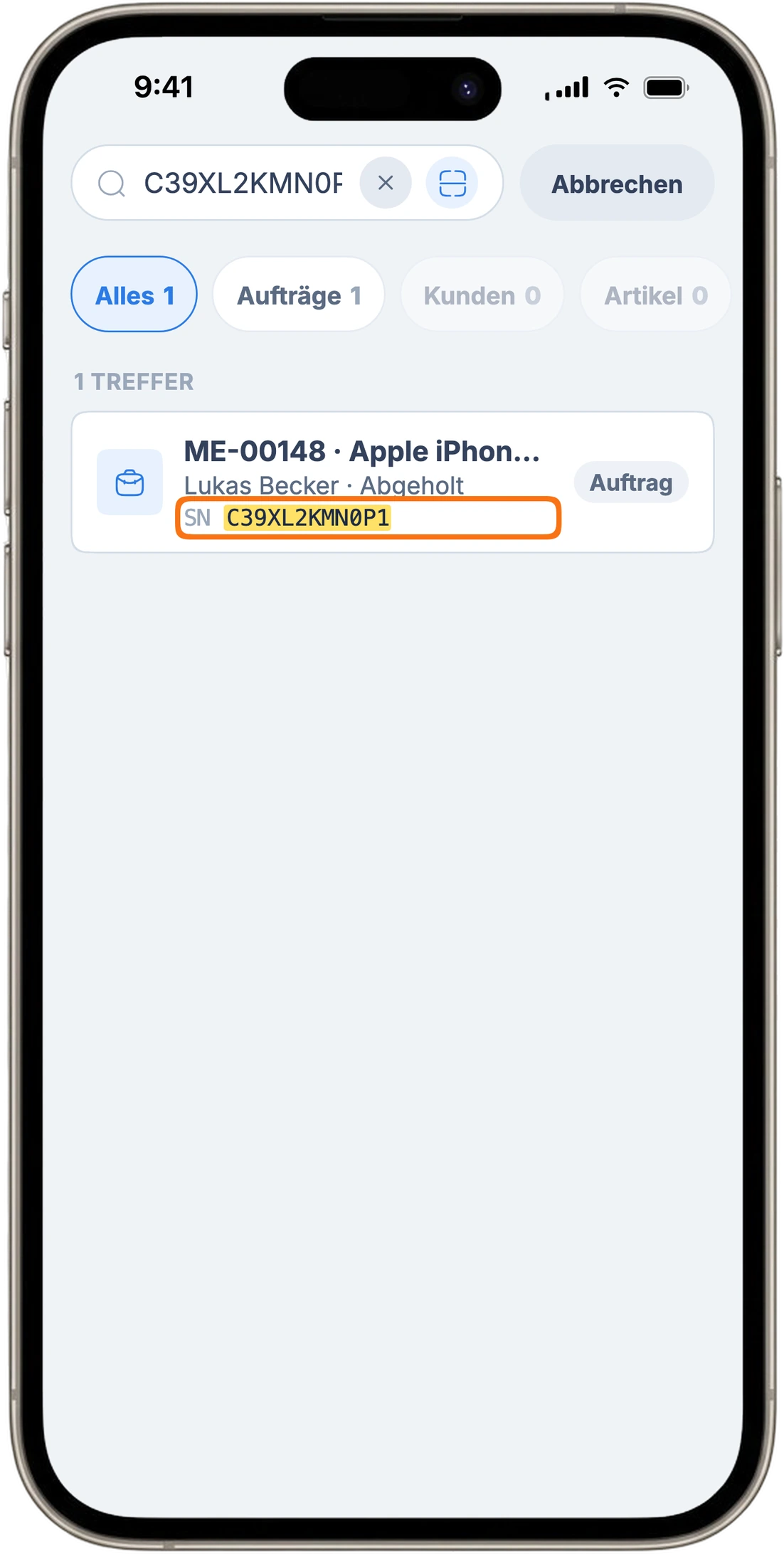
Die Suche zeigt dir nur die Bereiche, für die du Rechte hast. Fehlt zum Beispiel „Rechnungen“, hat dein Konto dafür kein Recht.
Suche im Tab „Aufträge“
- Tippe unten auf „Aufträge“.
- Tippe oben in das Suchfeld „Kunde, Auftrag, Gerät, IMEI“.
- Tippe die Seriennummer oder IMEI ein.
Jede passende Auftragskarte zeigt die Zeile „IMEI …“ oder „SN …“ mit der gelb markierten Nummer. Die Liste kannst du außerdem nach Status, Mitarbeiter, Standort, Zeitraum und Priorität filtern.
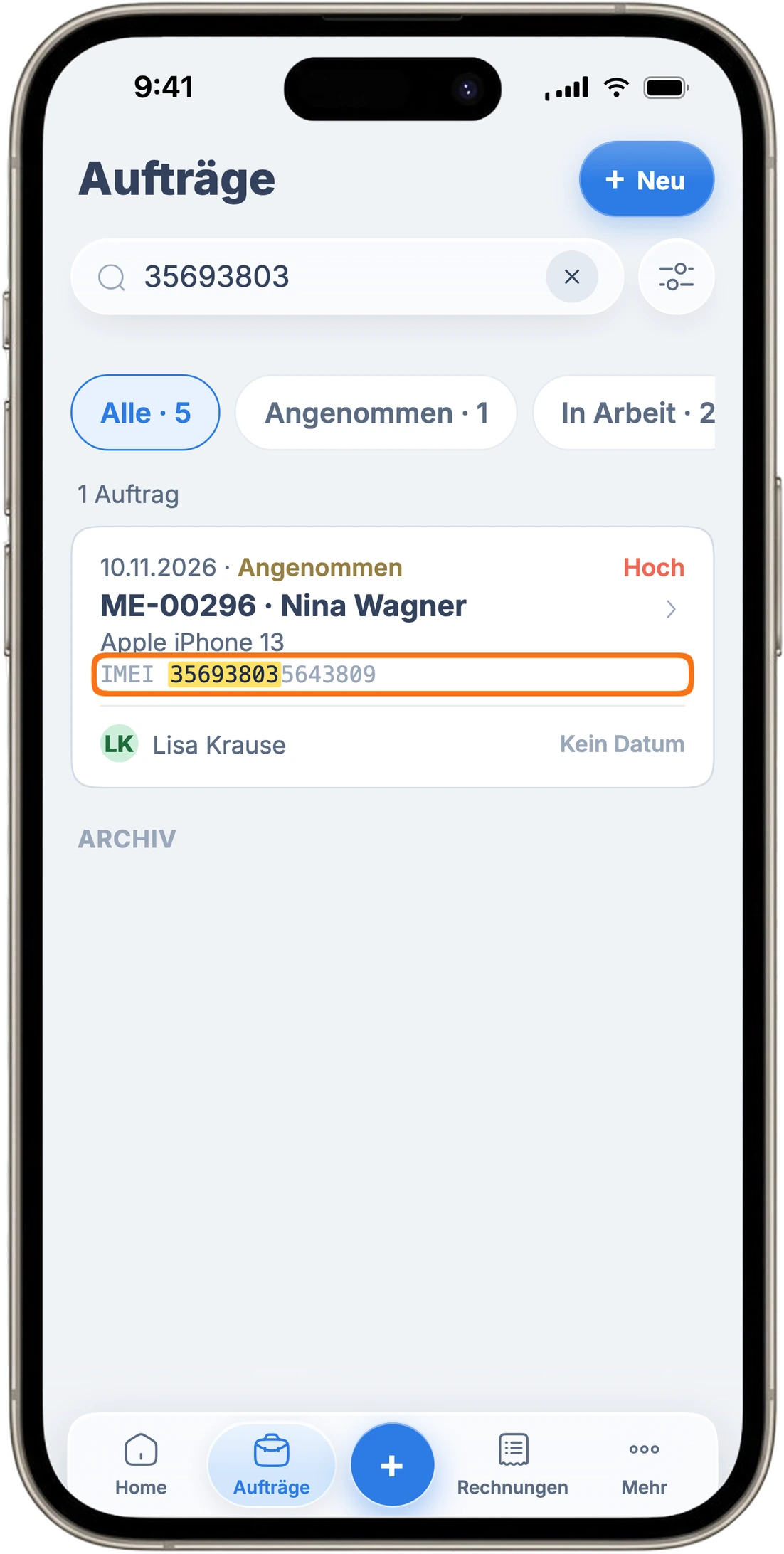
Finde ich auch abgeschlossene Aufträge?
Ja, beide Suchen finden auch Aufträge, die längst abgeholt sind. Im Tab „Aufträge“ stehen abgeholte Aufträge, die älter als 90 Tage sind, unter „Archiv“. Auch dort findest du einen Auftrag über die Seriennummer oder IMEI, und die Karte zeigt die Zeile „SN …“ mit der markierten Nummer.
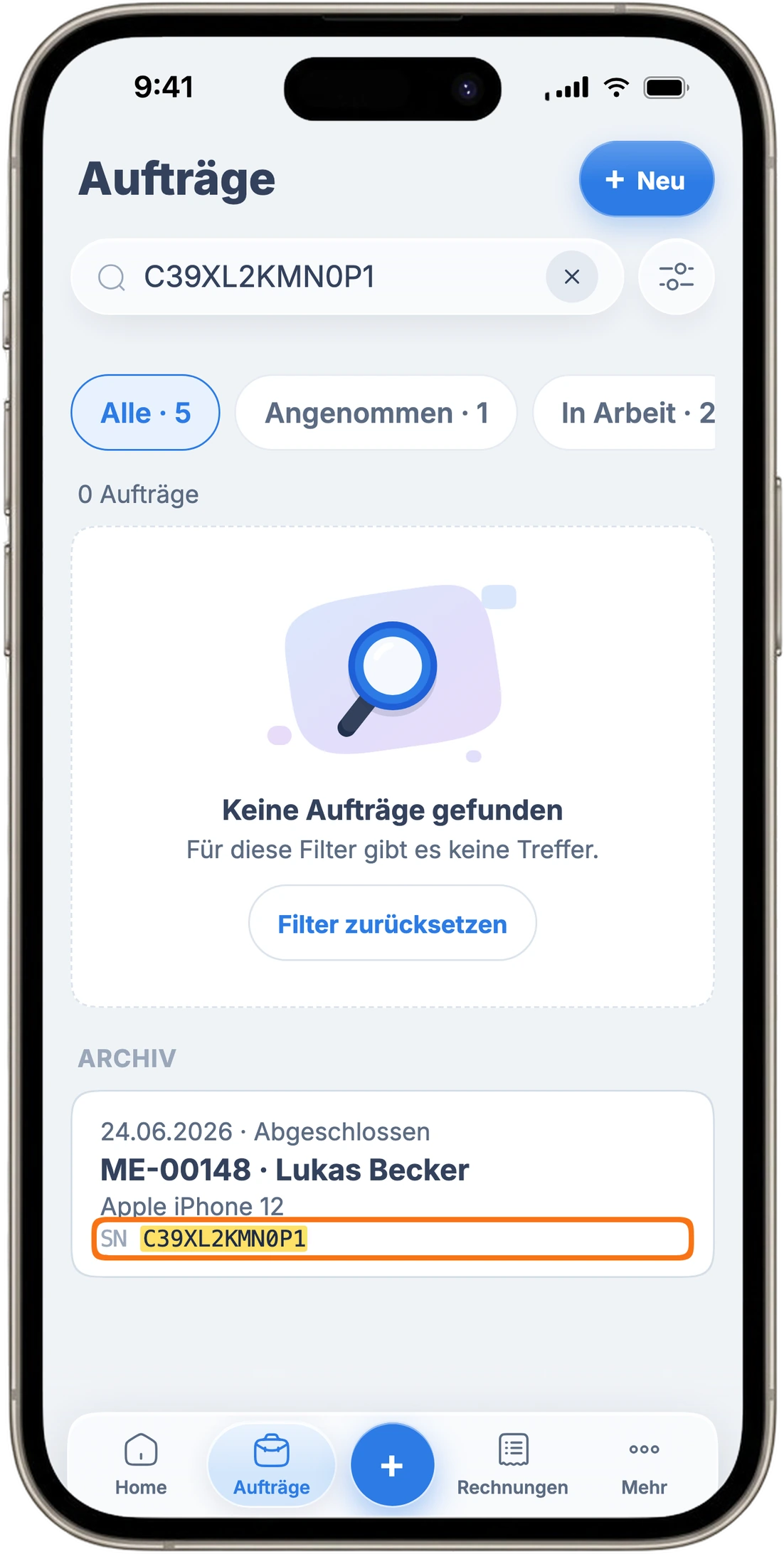
Kann ich die Nummer scannen statt tippen?
Mit dem Scanner öffnest du einen Auftrag über den QR-Code auf dem Geräteetikett. Die Seriennummer oder IMEI tippst du in das Suchfeld, denn der Scanner sucht damit nicht nach Aufträgen.
- Tippe in der Suche auf dem Home-Screen auf das Scan-Symbol im Suchfeld.
- Wähle unter „Was scannst du?“ den Weg „Auftrag scannen“.
- Halte die Kamera auf den QR-Code auf dem Geräteetikett. Die App öffnet den Auftrag.
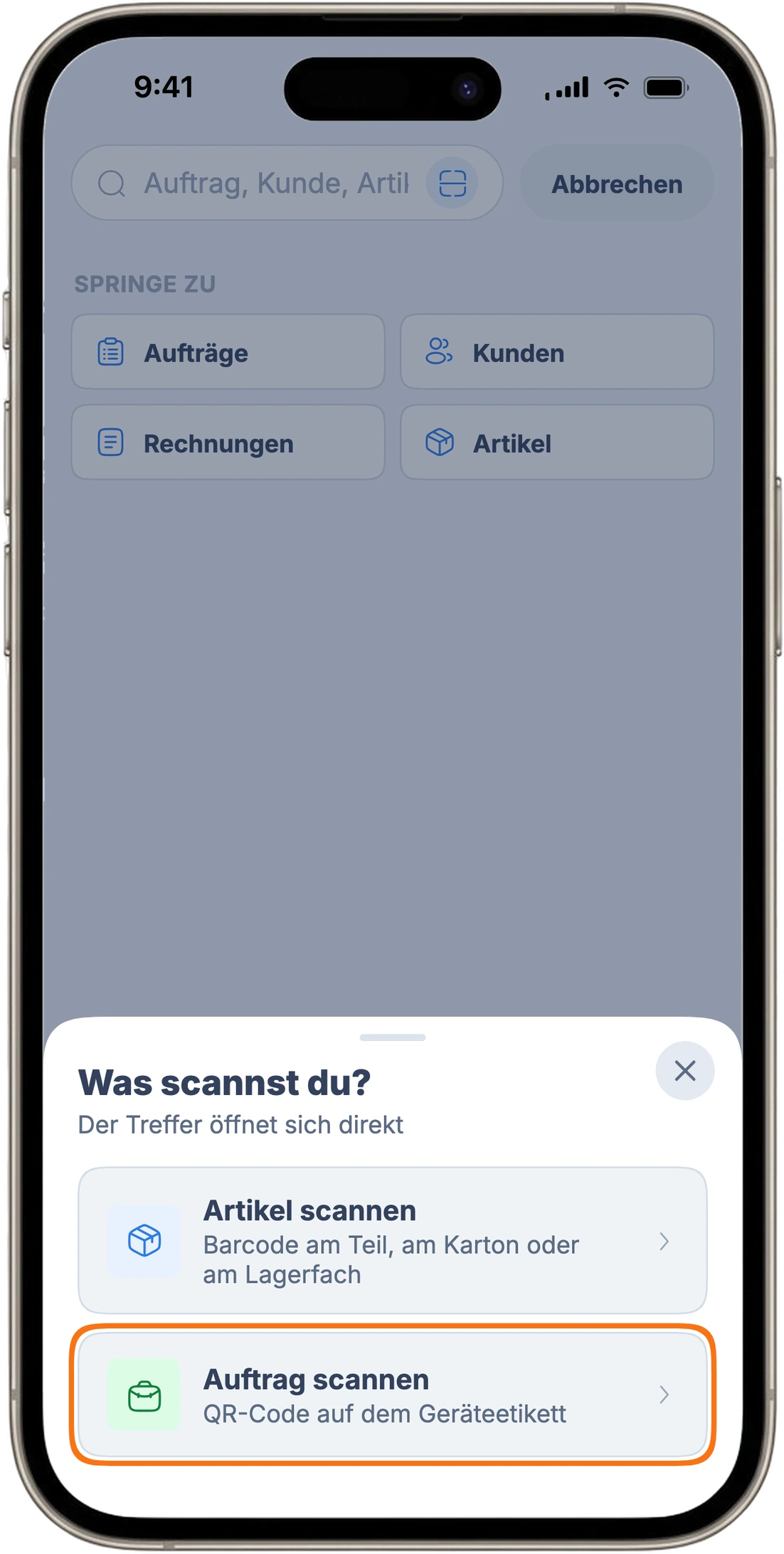
Der zweite Weg „Artikel scannen“ liest den Barcode an einem Ersatzteil, am Karton oder am Lagerfach. Wenn du einen Barcode scannst, der zu keinem Auftrag gehört, fragt die App „Was ist das?“ und bietet dir an, damit einen Lieferschein oder einen neuen Artikel anzufangen.
Wenn das Etikett fehlt oder nicht mehr lesbar ist, findest du den Auftrag über die Seriennummer genauso schnell. Tipp sie in die Suche auf dem Home-Screen.
Sehe ich, ob das Gerät schon einmal da war?
Die Suche nach der Seriennummer zeigt dir alle Aufträge mit dieser Nummer. Steht dort mehr als ein Treffer, war das Gerät schon einmal bei dir, und jeder Treffer ist eine Reparatur daran. Im Beispiel siehst du so den alten Auftrag zum iPhone und kannst nachlesen, was damals gemacht wurde.
Wann hat ein Auftrag eine Seriennummer?
Die Seriennummer steht am Auftrag in den Gerätedaten in der Zeile „IMEI / Serie“. Diese Zeile gibt es, wenn der Gerätetyp des Auftrags Seriennummer oder IMEI aktiviert hat. Beim Bearbeiten der Gerätedaten heißt das Feld „Seriennummer oder IMEI“.
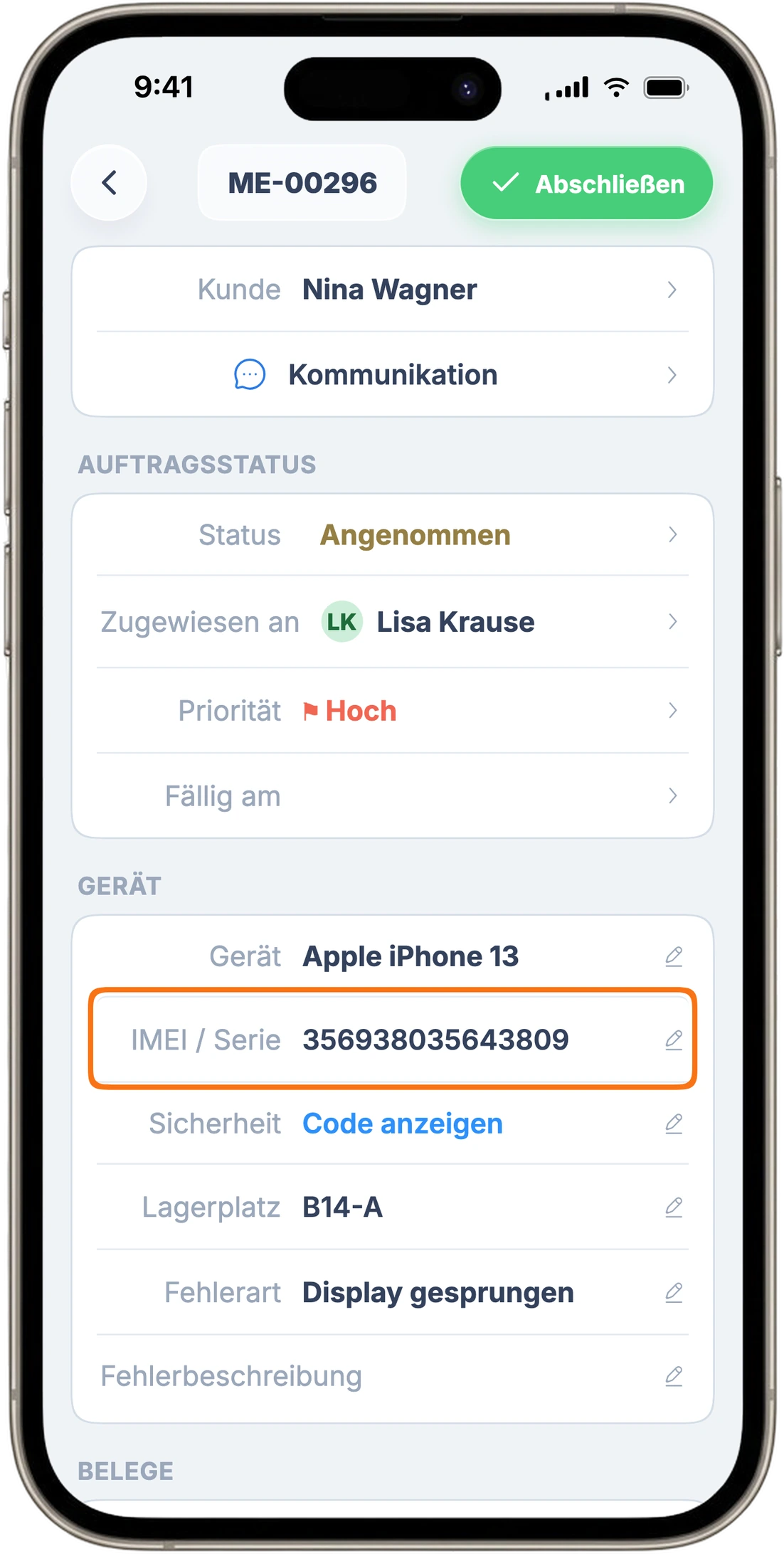
Damit die Suche ein Gerät über seine Nummer findet, muss die Nummer am Auftrag stehen. Welche Felder ein Gerätetyp abfragt, stellst du im Artikel zu den Gerätetypen ein.
Wie du in der App einen Auftrag annimmst, steht im Artikel zum ersten Reparaturauftrag. Wenn du Ersatzteile vom Lieferanten einbuchen willst, hilft dir der Artikel zum Lagerzugang in der App.
Was die RepairCMS App sonst noch kann, steht auf der Seite zur RepairCMS App.
Häufige Fragen
Wie finde ich in der RepairCMS App ein Gerät über die Seriennummer?
Tippe die Seriennummer in die Suche auf dem Home-Screen. Die Suche startet ab 2 Zeichen und zeigt unter jedem Auftragstreffer die Zeile „SN …“ mit der markierten Nummer. Ein Tipp auf den Treffer öffnet den Auftrag.
Finde ich auch Aufträge, die schon abgeholt sind?
Ja, die Suche auf dem Home-Screen und die Suche im Tab „Aufträge“ finden auch abgeholte Aufträge. Im Tab „Aufträge“ stehen abgeholte Aufträge, die älter als 90 Tage sind, unter „Archiv“, und auch dort findest du sie über die Seriennummer oder IMEI.
Kann ich die Seriennummer oder IMEI mit der Kamera scannen?
Mit der Kamera scannst du den QR-Code auf dem Geräteetikett, und die App öffnet den Auftrag. Seriennummer und IMEI tippst du in das Suchfeld, weil der Scanner Aufträge über das Geräteetikett findet.
Wie sehe ich, ob ein Gerät schon einmal repariert wurde?
Such nach der Seriennummer des Geräts. Die Suche zeigt dir alle Aufträge mit dieser Nummer, und jeder Treffer ist eine Reparatur an diesem Gerät.
Warum hat mein Auftrag keine Zeile für die Seriennummer?
Die Zeile „IMEI / Serie“ erscheint, wenn der Gerätetyp Seriennummer oder IMEI aktiviert hat. Wie du das für deine Gerätetypen einstellst, steht im Artikel zu den Gerätetypen.
Was ist der Unterschied zwischen der Suche auf dem Home-Screen und der Suche im Tab „Aufträge“?
Beide finden Aufträge über Seriennummer oder IMEI, auch abgeholte. Die Suche auf dem Home-Screen durchsucht zusätzlich Kunden, Artikel und Rechnungen. Die Suche im Tab „Aufträge“ lässt sich mit Filtern wie Status oder Mitarbeiter kombinieren.
Brauche ich für die Suche einen bestimmten Plan?
Die Suche nach Aufträgen ist in jedem RepairCMS-Plan enthalten. Treffer im Bereich „Artikel“ öffnest du in den RepairCMS-Plänen Team und Enterprise, weil dort die Lagerverwaltung enthalten ist.
Hat dir diese Anleitung geholfen?