
Ankauf in RepairCMS aktivieren und Geräte ankaufen
Auf dieser Seite · 12 Abschnitte
Mit dem Ankauf kaufst du gebrauchte Geräte von Privatpersonen direkt in RepairCMS an. Du erfasst das Gerät, prüfst Zustand und Ausweis, legst den Preis fest und lässt den Kaufvertrag am Bildschirm unterschreiben. Danach zahlst du aus, lagerst das Gerät als Artikel ein und druckst das Etikett. Jeder Ankauf bekommt eine fortlaufende Nummer und landet in der Ankaufsliste.
Der Ankauf ist in den RepairCMS-Plänen Team und Enterprise enthalten, ohne Aufpreis. Bar auszahlen kannst du nur mit einer verbundenen helloCash-Kasse.
Ankauf aktivieren
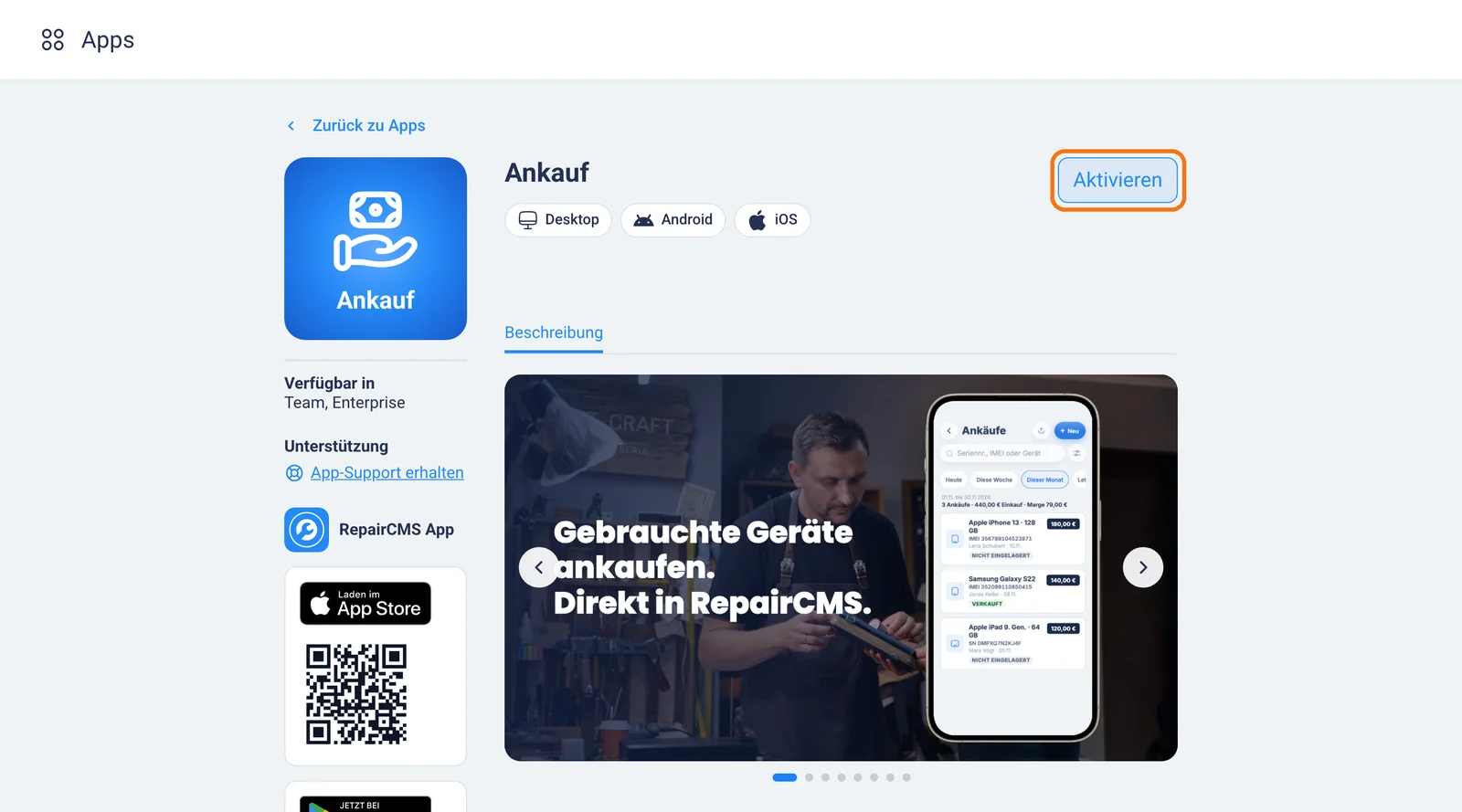
- Öffne „Apps & Integrationen“ und klicke auf die Kachel „Ankauf“. Direkt geht es über https://my.repaircms.com/integrations/trade-in
- Klicke auf „Aktivieren“.
Danach steht „Ankauf“ in der Seitenleiste, für alle Nutzer mit dem passenden Recht. Den Ankauf nutzt du am Computer und in der RepairCMS App.
Neuen Ankauf starten
Du hast drei Wege.
- Klicke in der Seitenleiste auf „Ankauf“ und dann auf „Neuer Ankauf“. Die Liste erreichst du auch über https://my.repaircms.com/trade-in
- Klicke oben auf das Plus und wähle „Neuer Ankauf“.
- Setze einen Entwurf im Reiter „Entwürfe“ über „Entwurf fortsetzen“ fort. Bei jedem Klick auf „Weiter“ speichert RepairCMS deine Angaben als Entwurf. Einen Entwurf aus der Web-App machst du auch in der RepairCMS App weiter, und umgekehrt.
Zuerst wählst du den Gerätetyp. Die Kacheln zeigen die Gerätetypen deines Betriebs, über „Neuer Typ“ legst du einen dazu an. Der Typ bestimmt, welche Nummer du erfasst, welche Prüfungen kommen und welches Zubehör vorgeschlagen wird. Wie du Gerätetypen pflegst, steht in Gerätekategorien anlegen.
Schritt 1: Gerät erfassen
- Trag „Marke“ und „Modell“ ein, bei Bedarf auch „Speicher und Farbe“.
- Scanne oder tippe die Nummer des Geräts. Beim Smartphone ist das die IMEI, beim Laptop die Seriennummer, beim E-Bike die Rahmennummer.
- Klicke auf „Weiter“.
Beim Klick auf „Weiter“ prüft RepairCMS die Nummer.
- Eine falsch eingetippte IMEI erkennt RepairCMS an der letzten Ziffer, der Prüfziffer.
- Wenn das Gerät noch in deinem Lager ist, geht es nicht weiter. Über „Artikel öffnen“ siehst du den Artikel.
- Wenn es mit derselben Nummer schon einen Ankauf gab, zeigt RepairCMS dessen Nummer und Datum. Du kannst trotzdem weitermachen.
Schritt 2: Zustand und Prüfungen
- Wähl den Zustand: „Wie neu“, „Sehr gut“, „Gut“, „Gebraucht“ oder „Defekt“.
- Trag „Bekannte Mängel“ ein, zum Beispiel Kratzer am Rahmen.
- Hak das mitgegebene Zubehör an, etwa Ladekabel oder Originalverpackung.
- Lad bis zu acht Fotos vom Gerät hoch.
- Hak unter „Vor dem Ankauf prüfen“ alle Pflichtprüfungen ab. Beim Smartphone gehört dazu, dass „Wo ist?“ oder das Google-Konto abgemeldet ist und du das selbst gesehen hast.
Schritt 3: Verkäufer und Ausweis
- Such den Verkäufer über Name, Firma, Telefon oder Kundennummer, oder klicke auf „Neuen Kunden anlegen“.
- Prüf Anschrift und Geburtsdatum. Der Verkäufer muss mindestens 18 sein.
- Wähl, als was der Verkäufer verkauft: „Privatperson“, „Kleinunternehmer“ oder „Unternehmer, differenzbesteuert“.
- Wähl die Ausweisart und tippe „Ausweisnummer“, „Ausstellungsland“ und „Gültig bis“ ein. Ein abgelaufener Ausweis sperrt den Ankauf.
Am Computer tippst du die Ausweisdaten ein. In der RepairCMS App liest die Kamera die Daten vom Ausweis ab, ohne ein Bild zu speichern. Die Ausweisnummer steht nur im Kaufvertrag. Sie ist kein Suchfeld und kommt nicht in den Export für den Steuerberater.
Wenn der Verkäufer als „Unternehmer mit Umsatzsteuer“ verkauft, geht es im Ankauf nicht weiter. Für diesen Kauf brauchst du eine Rechnung vom Verkäufer.
Schritt 4: Preis und Auszahlung
- Trag den „Ankaufspreis“ ein. Er enthält keine Umsatzsteuer.
- Wähl die Auszahlung: „Überweisung“ oder „Bar aus der Kasse“.
Die Überweisung machst du selbst, die Kasse bleibt dabei unverändert. Bar geht nur mit einer verbundenen helloCash-Kasse an diesem Standort. RepairCMS zeigt dann, wie viel Geld in der Kasse ist und wie viel danach bleibt, und bucht die Auszahlung als Entnahme. Wenn das Bargeld nicht reicht, wählst du Überweisung oder einen kleineren Preis. Wie du die Kasse verbindest, steht in helloCash Kasse einrichten.
Ab 10.000 € in bar fragt RepairCMS noch einmal nach, weil dann Pflichten gegen Geldwäsche gelten. Bei Edelmetall kommt die Frage schon ab 2.000 €.
Schritt 5: Kaufvertrag lesen und unterschreiben
- Lass den Verkäufer den Kaufvertrag am Bildschirm bis zum Ende lesen.
- Danach erscheint die Fläche „Unterschreiben“. Der Verkäufer unterschreibt dort mit Finger oder Stift.
- Klicke auf „Ankauf abschließen“. Der Knopf zeigt den Betrag gleich mit.
RepairCMS füllt den Kaufvertrag mit allen Angaben aus den Schritten davor. Der Text ist ein Mustertext von RepairCMS. Für den Vertrag mit deinen Verkäufern bist du selbst verantwortlich, darum prüf den Text für deinen Betrieb, bevor du ihn nutzt. Woher der Vertragskopf deine Firmendaten nimmt, steht in Firmendaten im Profil.
Nach dem Abschluss: einlagern und Etikett drucken
Nach dem Abschluss siehst du „Ankauf abgeschlossen“ und die Auszahlung.
- Klicke auf „Als Artikel einlagern“.
- Trag den „Verkaufspreis“ ein und wähl den „Lagerplatz“. RepairCMS zeigt dir die Marge.
- Lass „Artikeletikett drucken“ angehakt. Das Etikett zeigt Barcode, Verkaufspreis und IMEI oder Seriennummer.
- Klicke auf „Einlagern und Etikett drucken“.
Den Kaufvertrag druckst du als A4 mit „Kaufvertrag drucken“, oder du schickst ihn mit „Kaufvertrag per E-Mail“ an den Verkäufer. Die Kopie für den Verkäufer zeigt die Ausweisnummer gekürzt.
Wenn du ein differenzbesteuertes Gerät weiterverkaufst, schreibst du dafür eine eigene Rechnung. Über die Kasse und mit Barzahlung lässt es sich nicht verkaufen. Wie du Rechnungen schreibst, steht in Rechnung erstellen.
Ankaufsliste und Export
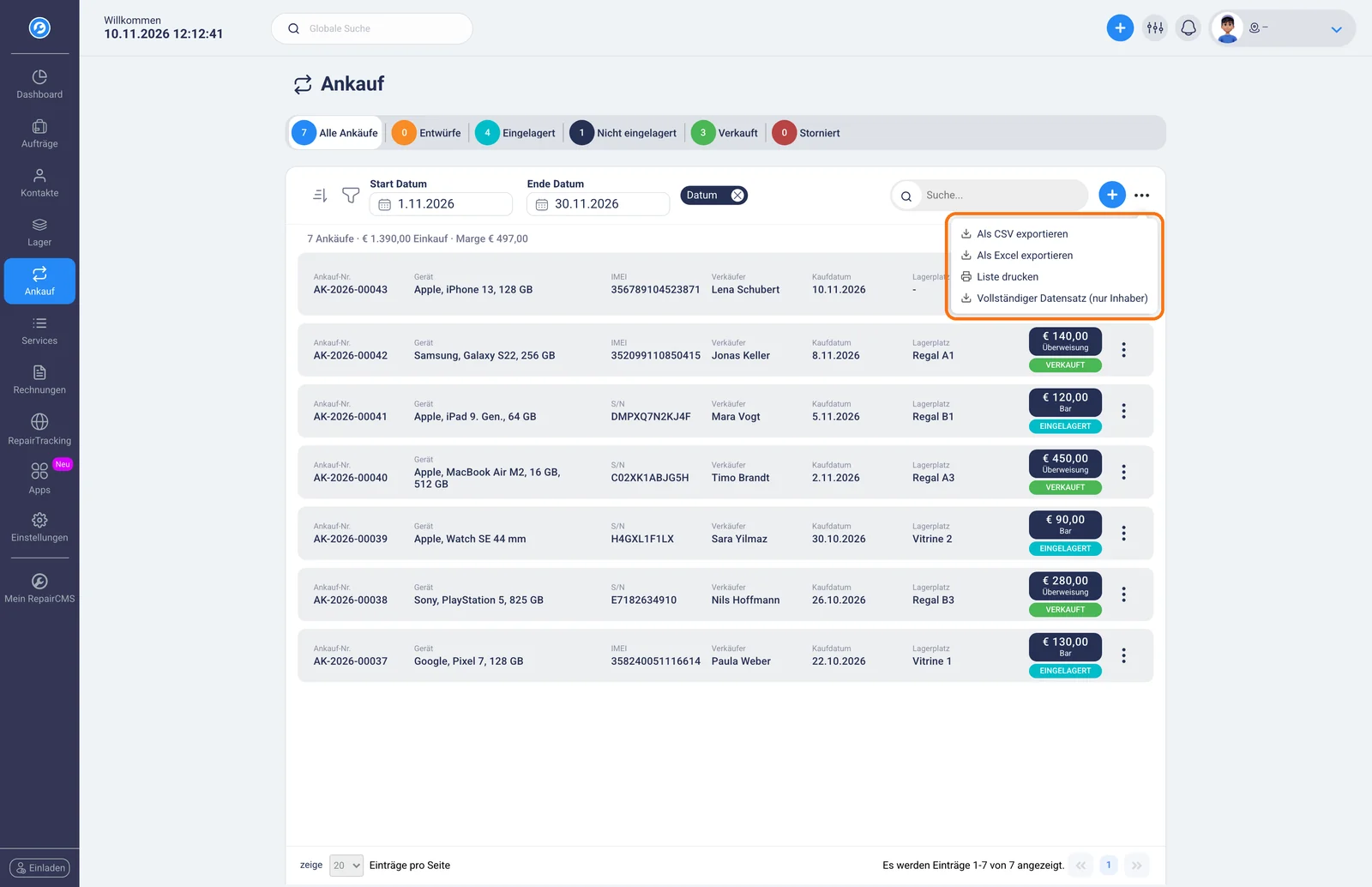
In der Liste „Ankauf“ siehst du alle Ankäufe. Oben wählst du „Alle Ankäufe“, „Entwürfe“, „Eingelagert“, „Nicht eingelagert“, „Verkauft“ oder „Storniert“. Unten steht die Summe mit Anzahl, Einkauf und Marge.
- Wähl einen Zeitraum. Mit „Datum gilt für“ legst du fest, ob er für das Datum des Ankaufs oder des Verkaufs gilt.
- Die Suche nach einer Seriennummer läuft über alle Zeiträume.
- Mit „Als CSV exportieren“, „Als Excel exportieren“ oder „Liste drucken“ holst du die Liste für deinen Steuerberater. Der Export enthält genau die Ankäufe, die du gerade gefiltert hast.
- Als Inhaber siehst du zusätzlich den Punkt „Vollständiger Datensatz“.
Ankauf stornieren oder Preis korrigieren
Einen abgeschlossenen Ankauf kannst du nicht mehr bearbeiten. Als Inhaber oder Admin öffnest du ihn und hast zwei Wege.
- „Ankauf stornieren“: Du gibst einen Grund an. Der Vertrag bleibt gespeichert und gilt als storniert. Wenn das Gerät eingelagert ist, geht es aus dem Lager. Wenn der Verkäufer das Bargeld zurückgegeben hat, setzt du den passenden Haken, und RepairCMS bucht den Betrag als Einlage zurück in die Kasse. Ein Storno lässt sich nicht rückgängig machen.
- „Preis korrigieren“: Mit „Stornieren und neu anlegen“ storniert RepairCMS den Ankauf und startet einen neuen mit allen Angaben. Du tippst den richtigen Preis ein, der Verkäufer unterschreibt neu, und der Ankauf bekommt eine neue Nummer.
Wenn das Gerät schon verkauft ist, lässt sich der Ankauf nicht mehr stornieren. Wie du festlegst, wer welche Rechte hat, steht in Berechtigungen anpassen fest.
Wie geht es weiter
Wenn du lieber am Handy oder Tablet ankaufst, lies Gebrauchte Geräte in der RepairCMS App ankaufen.
Häufige Fragen
Wo aktiviere ich den Ankauf in RepairCMS?
Öffne „Apps & Integrationen“, klicke auf die Kachel „Ankauf“ und dann auf „Aktivieren“. Danach steht „Ankauf“ in der Seitenleiste. Der Ankauf ist in den RepairCMS-Plänen Team und Enterprise enthalten, ohne Aufpreis.
Was steht im Ankaufvertrag?
RepairCMS füllt den Vertrag mit deinen Firmendaten, dem Verkäufer und seinem Ausweis, dem Gerät mit IMEI oder Seriennummer, dem Zustand, dem Zubehör, dem Preis und der Auszahlung. Der Verkäufer liest ihn bis zum Ende und unterschreibt am Bildschirm. Der Text ist ein Mustertext von RepairCMS, den du vor der ersten Nutzung für deinen Betrieb prüfst.
Wie exportiere ich meine Ankaufsliste?
Öffne „Ankauf“ in der Seitenleiste und filtere nach Zeitraum oder Status. Dann wählst du „Als CSV exportieren“, „Als Excel exportieren“ oder „Liste drucken“. Der Export für den Steuerberater enthält keine Ausweisnummern.
Kann ich angekaufte Geräte differenzbesteuert weiterverkaufen?
Ja, wenn der Verkäufer eine Privatperson, ein Kleinunternehmer oder ein differenzbesteuerter Unternehmer ist. Für den Weiterverkauf schreibst du eine eigene Rechnung, Barzahlung und Kasse gehen dafür nicht. Was die Differenzbesteuerung genau bedeutet, erklärt die Seite Differenzbesteuerung mit RepairCMS.
Hat dir diese Anleitung geholfen?