
HelloCash-Kasse einrichten
Auf dieser Seite · 14 Abschnitte
Die Kasse mit HelloCash ist aktuell im Early Access und ab dem Starter-Plan dabei. Sie signiert Bar- und Kartenzahlungen, mit TSE in Deutschland und RKSV in Österreich. Dafür brauchst du je Standort ein HelloCash-Konto im Premium-Tarif, dazu kommt die TSE-Gebühr. Die geführte Einrichtung startet im Testmodus, echte Belege entstehen erst nach dem Umschalten.
Was du vorher brauchst
- Ein HelloCash-Konto im Premium-Tarif, eines je Standort. Die Schnittstelle, über die RepairCMS mit HelloCash spricht, ist ab diesem Tarif enthalten.
- Die fiskalische Signierung in deinem HelloCash-Konto. Ohne aktive Signierung (TSE oder RKSV) kann die Kasse keine Belege abschließen. Dafür fällt die TSE-Gebühr an. RepairCMS berechnet weder den HelloCash-Tarif noch die TSE-Gebühr. Kostenlos ist der Weg trotzdem nicht, denn den Tarif zahlst du direkt bei HelloCash.
- Einen Standort in Deutschland oder Österreich. Die Kasse signiert Bar- und Kartenzahlungen, in Deutschland über die TSE und in Österreich nach RKSV.
- Einen RepairCMS-Plan ab Starter. Im kostenlosen Plan RepairCMS Go ist die Kasse nicht enthalten.
Deinen API-Token in HelloCash holen
- Öffne in HelloCash die Einstellungen, dann „Allgemein“ und „helloCash API“. Im Assistenten nennt RepairCMS den Weg über „Registrierkasse“, „Einstellungen“, „Allgemein“, „helloCash API“.
- Klicke auf „Token generieren“.
- Kopier den Token. Du brauchst ihn gleich in RepairCMS.
Schritt für Schritt: Kasse mit HelloCash verbinden
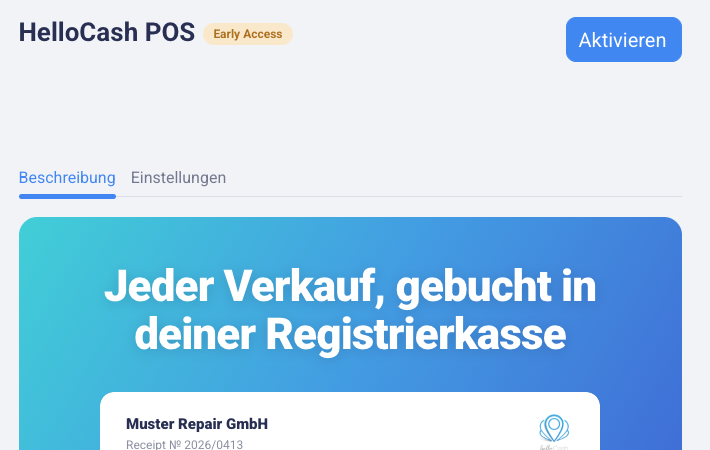
- Klicke in der Seitenleiste auf „Apps“ und dann auf die Kachel „HelloCash POS“. Die App-Seite trägt das Schild „Early Access“ und hat die Reiter „Beschreibung“ und „Einstellungen“.
- Klicke auf „Aktivieren“. Wähle unter „Welchen Standort verbindest du?“ den Standort und klicke auf „Einrichtung starten“.
- Verbinde dein helloCash-Konto: Füge den Token in das Feld „API-Bearer-Token“ ein und wähle „Land / Fiskalmodus“. Klicke auf „Prüfen & verbinden“. RepairCMS meldet „Verbindung bestätigt“.
- Wer signiert die Belege? Wähle „Ein gemeinsamer Kassierer für alle Belege“ oder „Jeden RepairCMS-Benutzer einem helloCash-Mitarbeiter zuordnen“. Im zweiten Fall trägt jeder Beleg den Namen der Person, die kassiert hat.
- Wer darf die Kasse nutzen? Hake die Teammitglieder an, die die Kasse öffnen und bedienen dürfen. Das kannst du später auch unter „Teammitglieder“ ändern.
- Ordne deine Zahlungsarten zu. RepairCMS hat vorab zugeordnet, was möglich war. Jede Zahlungsart braucht eine passende Zahlungsart in HelloCash.
- Probiere es aus, bevor es zählt. Klicke auf „Testbeleg senden“. Der Testbeleg erscheint in HelloCash mit Test-Kennzeichen und bleibt aus deinen echten Berichten heraus.
- Klicke auf „Im Testmodus aktivieren“. RepairCMS meldet „… ist verbunden“.
Du kannst die Einrichtung unterbrechen, der Fortschritt bleibt gespeichert. Mehrere Standorte verbindest du nacheinander, jeden mit seinem eigenen HelloCash-Konto und Token.
Das Land bestimmt das Signaturverfahren. Nach der Aktivierung lässt es sich nicht mehr ändern.
Fehlt eine Zahlungsart, leg sie in HelloCash unter „Registrierkasse“, „Einstellungen“, „Allgemein“, „Zahlungsarten“ an und klicke in RepairCMS auf „Liste aktualisieren“.
Ein eigener Mitarbeiter namens „RepairCMS“ in HelloCash hält die Buchungen aus RepairCMS in deinen HelloCash-Berichten leicht unterscheidbar.
Im Testmodus prüfen
Im Testmodus entstehen keine fiskalischen Belege. Buch ein paar Testverkäufe und sieh dir die Testbelege in HelloCash an, also Artikel, Steuern und Zahlungsarten. An der Kasse heißt der Zahlknopf dann „Zahlen & TEST-Bon drucken“, so siehst du immer, dass du noch testest.
Live gehen
Vor dem Livegang zeigt dir RepairCMS die Prüfliste „Vor dem Livegang“:
- „Kasse mit diesem Standort verbunden“
- „Kassierer zugeordnet“
- „Fiskalische Signatur aktiv (TSE / RKSV)“. Steht hier „Noch nicht bestätigt“, bestätigt ein Testbeleg die Signatur.
- „Kassenanfangsbestand gezählt“. Das ist Pflicht, zähl mit „Jetzt zählen“.
- „Zahlungsarten zugeordnet“
- „Drucker erreichbar · Testbeleg geprüft“
Danach schaltest du mit „Zu Live wechseln“ um und bestätigst „Diese Kasse auf Live umstellen?“. Ab dem nächsten Verkauf werden Belege fiskalisch signiert. Live gilt für den ganzen Standort, jede Kasse dort folgt diesem Schalter. Umschalten dürfen nur Inhaber, RepairCMS protokolliert den Wechsel mit Name, Zeit und Kasse.
Deine Testbelege kannst du dabei archivieren („Archivieren (empfohlen)“). „Endgültig löschen“ bietet RepairCMS nur an, solange die Kasse noch nie live war.
Nach dem Livegang signiert RepairCMS Bar- und Kartenzahlungen überall, wo du sie erfasst, auch wenn du eine Rechnung im Auftrag bar oder mit Karte bezahlen lässt.
Kartenzahlung
Unter „Welches Terminal nimmt an dieser Kasse Kartenzahlungen an?“ wählst du genau einen Kartenweg.
„Eigenes Terminal“ ist als Standard markiert:
- Karte am eigenen Terminal abbuchen.
- Zahlung in RepairCMS bestätigen, sobald dein Terminal sie als genehmigt anzeigt.
- RepairCMS druckt den signierten Beleg.
RepairCMS sieht nicht, was auf deinem Terminal passiert, und bewegt kein Geld. Vergleiche am Tagesende den Terminal-Bericht mit der Kartensumme in RepairCMS. Diese Zahlungen stehen im Tagesabschluss unter „Unbar (nicht in der Kasse)“.
„Anbieter-Reader“ startet die Zahlung auf einem verbundenen SumUp-Terminal. So koppelst du ein SumUp Solo:
- Melde dich am Terminal vom SumUp-Konto ab.
- Verbinde das Terminal mit dem WLAN.
- Wähle am Terminal „API“ und dann „Verbinden“. Ein Kopplungscode erscheint.
- Gib den Code in RepairCMS unter „Kopplungscode“ ein und klicke auf „Terminal koppeln“. Der Code gilt etwa fünf Minuten.
Bondrucker
Den Bondrucker richtest du in den Kasseneinstellungen unter „Hardware & Drucken“ ein.
- Unter „Druckermarke“ wählst du Epson oder Star. Bei Star werden die Modelle TSP100III und TSP143III nicht unterstützt.
- Als Druckweg bietet die Kasse „Netzwerk (ePOS / WebPRNT)“, „System-Druckdialog“, „USB (WebUSB)“ und „Druck-Agent (QZ Tray)“ an.
- Mit „Bon nach Zahlung automatisch drucken“ kommt der Bon, sobald der signierte Beleg zurück ist.
- Mit „Testbon drucken“ prüfst du, ob alles lesbar herauskommt.
Druckt ein Bon nicht, ist die Zahlung trotzdem abgeschlossen und der Beleg signiert. Du druckst erneut oder schickst den Beleg per E-Mail oder als A4-PDF.
Tagesabschluss
- Zählen: Zähl die Kasse in RepairCMS. Weicht der Betrag ab, trägst du eine „Differenz-Notiz“ ein. RepairCMS speichert deine Zählung, bevor es weitergeht.
- Z-Bericht: Erstelle den Z-Bericht in HelloCash. RepairCMS kann ihn nicht über die Schnittstelle anlegen und führt dich dorthin.
- Bestätigen: Zurück in RepairCMS bestätigst du „Tagesabschluss in helloCash erledigt?“ mit „Ja, Tag abschließen“. Der Tag wird archiviert.
Deine Abschlüsse findest du unter „Tagesabschlüsse“, jeweils mit Bericht und druckbarem PDF.
Nach dem Verkauf
Kassierst du einen Reparaturauftrag, erscheint der Beleg im Auftrag im Reiter „Rechnung“. Von dort druckst du ihn erneut, lädst ihn herunter, schickst ihn per E-Mail oder stornierst ihn. Stornierst du eine Rechnung in RepairCMS, legt RepairCMS den passenden Storno in HelloCash an.
Ist die HelloCash-Kasse aktiv, entsteht für bar oder mit Karte bezahlte Rechnungen ein Kassenbeleg in HelloCash. Diese Rechnungen überträgt RepairCMS nicht an Lexware. Rechnungen per Überweisung gehen nicht an HelloCash. Sie bleiben normale RepairCMS-Rechnungen und gehen wie gewohnt an Lexware.
Wenn HelloCash kurz nicht erreichbar ist
Barverkäufe laufen weiter. Der Bon druckt mit einem Hinweis auf die nachträgliche Signatur, RepairCMS markiert den Beleg als wartend und signiert ihn automatisch nach, sobald die Verbindung wieder steht. Solange noch Belege von heute auf die Signatur warten, lässt sich der Tag nicht abschließen. Deine Zählung bleibt gespeichert, und RepairCMS erinnert dich, sobald der Abschluss geht. Lehnt HelloCash einen Verkauf ausdrücklich ab, stoppt die Kasse diesen Verkauf.
Wenn ein Beleg ohne Signatur zurückkommt
Das ist etwas anderes als ein Verbindungsausfall. Der Verkauf ging durch, aber der Beleg kam ohne Signatur zurück. RepairCMS zeigt dann „Wir wissen nicht, ob Ihre Verkäufe signiert werden“, und bis ein Beleg wieder signiert zurückkommt, gilt:
- Die Kasse schließt keine weiteren Verkäufe ab.
- Bar und Karte werden auch auf der Rechnung abgelehnt. Rechnungen kannst du weiter per Überweisung begleichen oder offen lassen.
- Der Tagesabschluss bleibt gesperrt.
- Der auslösende Verkauf ist nicht verloren, und alles bereits Signierte bleibt signiert.
Die Kasse prüft von selbst weiter, der nächste signiert zurückkommende Beleg hebt den Zustand auf. Mit „Support kontaktieren“ meldest du dich direkt bei uns.
Token ersetzen oder HelloCash deaktivieren
- Lehnt HelloCash den gespeicherten Token ab, meldet RepairCMS „HelloCash-Authentifizierung ungültig“. Mit „Neu verbinden“ oder „Token ersetzen“ hinterlegst du einen neuen Token, deine Einstellungen bleiben erhalten.
- Mit „helloCash deaktivieren“ schaltest du die Kasse ab. Bestehende Fiskalbelege bleiben erhalten, neue Rechnungen laufen nicht mehr über HelloCash.
Wenn du die Einrichtung nicht selbst machen willst, buchst du beim Plan-Upgrade den Startklar-Service „Kassen-Setup“ dazu. Er umfasst das Konto, die TSE- oder RKSV-Anmeldung, die Verknüpfung mit RepairCMS und einen Testbon.
Wie geht es weiter
- Was mit deinen übrigen Rechnungen in der Buchhaltung passiert, steht in Lexware Office verbinden und Rechnungen übertragen.
- Weitere Anbindungen findest du unter Apps & Schnittstellen.
- Was sich an der Kasse zuletzt geändert hat, liest du in den Versionshinweisen.
Häufige Fragen
Was kostet die Kasse mit HelloCash?
Die Kasse ist ab dem Starter-Plan dabei. Du brauchst je Standort ein HelloCash-Konto im Premium-Tarif, dazu kommt die TSE-Gebühr. RepairCMS berechnet beides nicht, den HelloCash-Tarif zahlst du direkt bei HelloCash.
Wo finde ich den API-Token?
In HelloCash unter „Registrierkasse“, „Einstellungen“, „Allgemein“, „helloCash API“. Dort klickst du auf „Token generieren“.
Kann ich die Kasse ausprobieren, ohne echte Belege zu erzeugen?
Ja. Die Einrichtung startet im Testmodus. Testbelege tragen in HelloCash ein Test-Kennzeichen und bleiben aus deinen Berichten heraus. Live schaltest du erst mit „Zu Live wechseln“.
Gehen Kassenbelege an Lexware Office?
Nein. Ist die HelloCash-Kasse aktiv, entsteht für bar oder mit Karte bezahlte Rechnungen ein Kassenbeleg, und diese Rechnungen überträgt RepairCMS nicht an Lexware. Rechnungen per Überweisung gehen nicht an HelloCash. Sie bleiben normale RepairCMS-Rechnungen und gehen wie gewohnt an Lexware.
Hat dir diese Anleitung geholfen?