
Lexware Office verbinden und Rechnungen übertragen
Auf dieser Seite · 7 Abschnitte
Du verbindest Lexware Office einmalig in der Web-App unter „Apps“. Danach übergibt RepairCMS deine Rechnungen automatisch an Lexware Office, auch Rechnungen aus der Mobile App. Ob eine Rechnung angekommen ist, siehst du am Lexware-Zeichen in der Rechnungsliste. Entwürfe, Rechnungen mit Gesamtbetrag 0, Kassenbelege aus HelloCash und den Zahlungsstatus überträgt RepairCMS nicht.
Was du brauchst
- Einen Bezahlplan von RepairCMS. Lexware Office ist in Starter, Business, Team und Enterprise enthalten.
- Ein Konto bei Lexware Office.
Schritt für Schritt: Lexware Office verbinden
- Klicke in der Seitenleiste auf „Apps“. Die Seite „Apps & Integrationen“ öffnet sich.
- Klicke auf die Kachel „Lexware Office“.
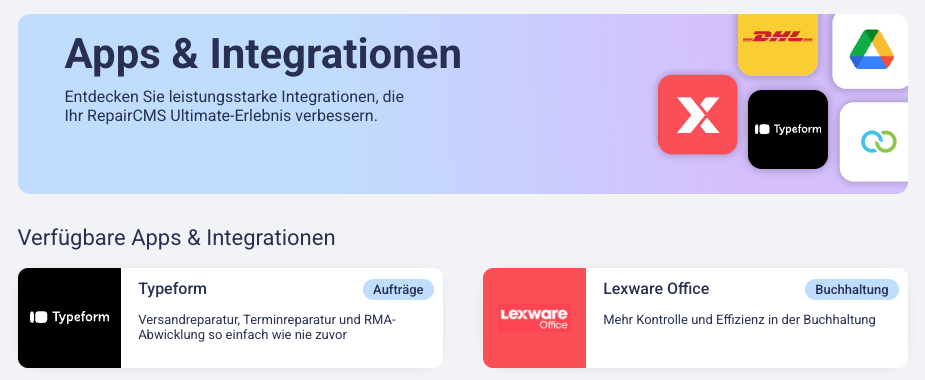
- Starte die Verbindung und verknüpfe dein Lexware-Office-Konto mit RepairCMS. RepairCMS meldet „Wir stellen eine Verbindung zu Lexware her. Dies kann ein paar Augenblicke dauern…“.
- Ist die Verbindung da, steht oben auf der Seite „Integration Aktiviert“.
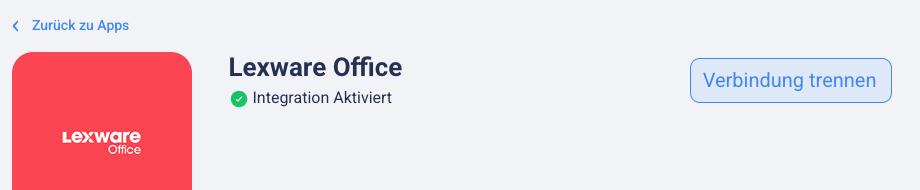
Die Verbindung bleibt bestehen, auch wenn du gerade nicht in RepairCMS angemeldet bist. Du richtest sie nur einmal ein.
So kommen deine Rechnungen nach Lexware
Ab jetzt übergibt RepairCMS deine Rechnungen automatisch an Lexware Office. Du musst nichts exportieren und nichts von Hand hochladen. Das gilt für Rechnungen aus dem Reparaturauftrag, aus einem angenommenen Kostenvoranschlag (ab Business) und für Rechnungen, die du mit einem Bezahlplan in der Mobile App erstellst.
Ist die HelloCash-Kasse aktiv, entsteht für bar oder mit Karte bezahlte Rechnungen ein Kassenbeleg in HelloCash. Diese Rechnungen überträgt RepairCMS nicht an Lexware. Rechnungen per Überweisung gehen nicht an HelloCash. Sie bleiben normale RepairCMS-Rechnungen und gehen wie gewohnt an Lexware.
So prüfst du es: In der Rechnungsliste steht bei jeder übertragenen Rechnung ein Lexware-Zeichen neben der Zahlungsart. Fehlt das Zeichen, ist die Rechnung nicht in Lexware.
Diese Fälle kommen sauber in Lexware an:
- Rabatte, die nur für einzelne Positionen gelten. Lexware bucht jede Zeile mit ihrem eigenen Rabatt.
- Rückgaben mit negativer Menge.
- Einzelne Positionen ohne Betrag.
Bei einer Umsatzsteuer-ID verlangt Lexware den Ländercode in Großbuchstaben, also zum Beispiel „DE“ oder „FR“. Umsatzsteuer-IDs von Kunden außerhalb Europas prüft RepairCMS korrekt.
Was RepairCMS nicht an Lexware überträgt
- Entwürfe. Nur abgeschlossene Rechnungen gehen an Lexware.
- Rechnungen mit Gesamtbetrag 0, zum Beispiel eine Kulanzrechnung mit vollem Rabatt.
- Belege aus der HelloCash-Kasse. Dazu zählen auch bar oder mit Karte bezahlte Rechnungen, solange die HelloCash-Kasse aktiv ist. Sie stehen in der Rechnungsübersicht neben deinen Rechnungen, als Kassenbeleg markiert. Für diese Belege ist die Übertragung an Lexware ausgeschaltet.
- Den Zahlungsstatus. Markierst du eine Rechnung in RepairCMS als bezahlt, bleibt sie in Lexware Office offen. Lexware lässt diesen Status von außen nicht setzen, das ist kein Fehler in der Anbindung. Ist dein Bankkonto mit Lexware verbunden, ordnest du die Zahlung über den Bankabgleich zu. Ohne Bankanbindung erfasst du sie in Lexware von Hand mit „Zahlung erfassen“.
- Spätere Änderungen. Ein Beleg, der schon in Lexware liegt, wird dort nicht nachträglich geändert. RepairCMS weist dich darauf mit „Dieser Beleg wird nicht in Ihrem Lexware-Konto aktualisiert!“ hin.
Verbindung trennen
- Öffne unter „Apps“ die Seite „Lexware Office“.
- Klicke oben rechts auf „Verbindung trennen“.
- Bestätige die Rückfrage. RepairCMS meldet „Lexware erfolgreich deaktiviert“.
Danach überträgt RepairCMS keine Buchungsdaten mehr an dein Lexware-Konto. Was schon übertragen ist, bleibt in Lexware erhalten.
Wie geht es weiter
- Wie du Rechnungen aus dem Reparaturauftrag erstellst, findest du in der Kategorie Auftragsabwicklung.
- Für Barverkäufe am Tresen gibt es die Kasse mit HelloCash, dazu steht alles in HelloCash-Kasse einrichten.
- Weitere Anbindungen findest du unter Apps & Schnittstellen.
Häufige Fragen
Muss ich jede Rechnung einzeln an Lexware schicken?
Nein. Nachdem du Lexware Office einmal verbunden hast, übergibt RepairCMS deine Rechnungen automatisch. In der Rechnungsliste zeigt ein Lexware-Zeichen neben der Zahlungsart, welche Rechnung schon übertragen ist.
Warum fehlt bei einer Rechnung das Lexware-Zeichen?
Meist ist sie noch ein Entwurf, ihr Gesamtbetrag ist 0 oder sie ist ein Kassenbeleg aus HelloCash. Diese Rechnungen überträgt RepairCMS nicht. Trifft nichts davon zu, ist die Übertragung vielleicht fehlgeschlagen. Dann melde dich beim Support.
Warum ist meine bezahlte Rechnung in Lexware noch offen?
Den Zahlungsstatus überträgt RepairCMS nicht, weil Lexware ihn von außen nicht setzen lässt. Du ordnest die Zahlung in Lexware über den Bankabgleich zu oder erfasst sie dort mit „Zahlung erfassen“.
In welchen Plänen ist Lexware Office enthalten?
In allen Plänen, also Starter, Business, Team und Enterprise.
Hat dir diese Anleitung geholfen?