
Auftragsetiketten einrichten und drucken
Auf dieser Seite · 8 Abschnitte
In der Web-App richtest du dein Auftragsetikett unter „Einstellungen“, „Etiketten“ ein: Größe, Orientierung, Schrift, Barcode und welche Angaben draufstehen, etwa Auftrag-ID, Kundenname oder Lagerplatz. Mit „Testdruck“ prüfst du das Ergebnis, mit „Speichern“ übernimmst du es. Gedruckt wird in der Auftragsübersicht über das Drei-Punkte-Menü und „Etikett drucken“.
Wofür das Auftragsetikett da ist
Das Auftragsetikett klebt während der Reparatur am Gerät und verbindet es mit seinem Auftrag. Ob Kaffeemaschine, Laptop oder Armbanduhr, auf dem Etikett steht, was dein Team am Gerät wissen muss. Was das ist, entscheidest du in den Einstellungen.
Schritt für Schritt: Etikett einrichten
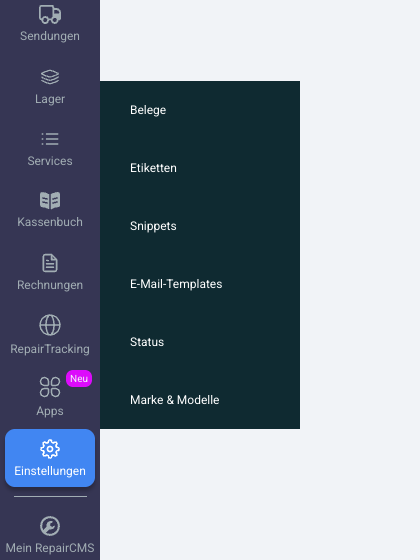
- Klicke in der Seitenleiste auf „Einstellungen“. Ein Menü klappt auf mit Belege, Etiketten, Snippets, E-Mail-Templates, Status und Marke & Modelle.
- Wähle „Etiketten“. Die Seite „Einstellungen | Etiketten“ öffnet sich.
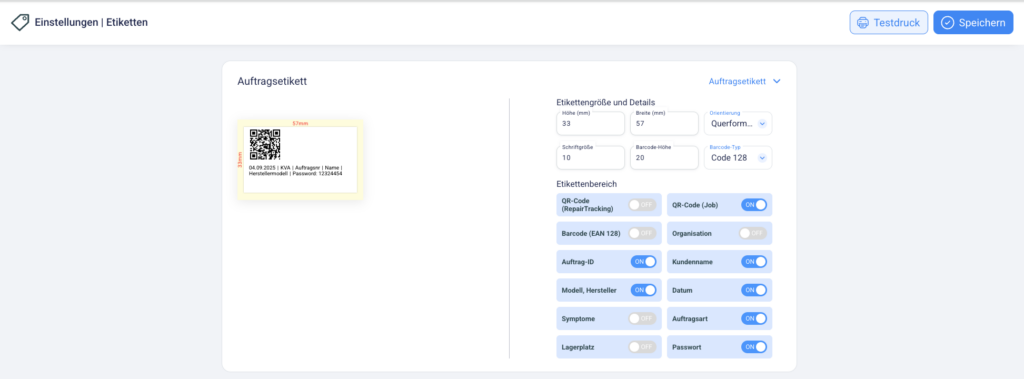
- Achte darauf, dass oben rechts auf der Karte „Auftragsetikett“ ausgewählt ist. Dort kannst du auch auf „Produktetikett“ umschalten, das ist ein eigenes Etikett für Artikel aus der Lagerverwaltung (ab Team).
- Trag unter „Etikettengröße und Details“ die Maße deiner Etiketten in „Höhe (mm)“ und „Breite (mm)“ ein. Ein Beispiel ist 33 × 57 mm. Links siehst du die Vorschau mit den Maßen.
- Wähle unter „Orientierung“ zum Beispiel Querformat.
- Stell „Schriftgröße“ und „Barcode-Höhe“ ein und wähle den „Barcode-Typ“, zum Beispiel Code 128.
- Schalte unter „Etikettenbereich“ die Angaben an oder aus, die auf dem Etikett stehen sollen.
- Klicke oben rechts auf „Testdruck“ und prüf das Etikett.
- Passt alles, klicke auf „Speichern“. RepairCMS bestätigt mit „Etiketteneinstellungen wurden aktualisiert“.
Diese Angaben kannst du aufs Etikett setzen
Unter „Etikettenbereich“ hat jede Angabe einen eigenen Schalter.
| Bereich | Schalter |
|---|---|
| Codes | „QR-Code (RepairTracking)“, „QR-Code (Job)“, „Barcode (EAN 128)“ |
| Auftrag | „Auftrag-ID“, „Auftragsart“, „Datum“, „Symptome“, „Lagerplatz“ |
| Kunde und Gerät | „Kundenname“, „Modell, Hersteller“, „Passwort“ |
| Betrieb | „Organisation“ |
Mit dem Schalter „Passwort“ druckt RepairCMS das Gerätepasswort oder die PIN mit aufs Etikett. Das hilft, wenn dein Techniker das Gerät zum Testen entsperren muss. Jeder, der das Gerät in die Hand nimmt, kann das Etikett lesen. Schalte das Passwort deshalb nur ein, wenn ihr es am Gerät wirklich braucht.
Auf ein kleines Etikett passen nur wenige Angaben lesbar. Fang mit Auftrag-ID, Kundenname und einem Code an und prüf mit „Testdruck“, bevor du mehr einschaltest.
Schritt für Schritt: Etikett drucken
- Klicke in der Seitenleiste auf „Aufträge“. Die Auftragsübersicht öffnet sich.
- Klicke in der Zeile des Auftrags rechts auf das Drei-Punkte-Menü.
- Wähle „Etikett drucken“.
- Der Druckdialog deines Browsers öffnet sich. Wähle deinen Etikettendrucker und drucke.
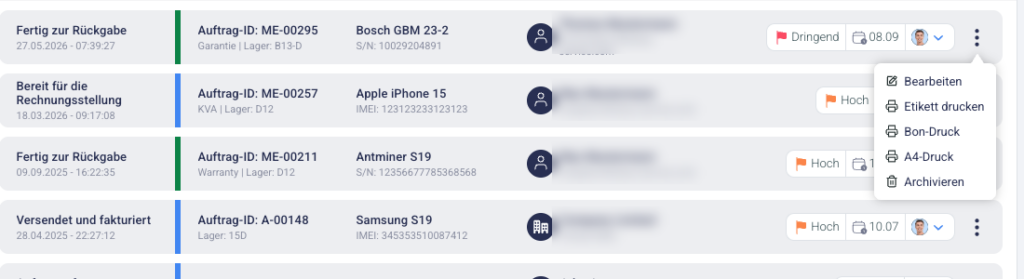
Im selben Menü findest du auch „Bon-Druck“ und „A4-Druck“ für die Belege zum Auftrag. Ein eigenes Treiber-Setup in RepairCMS brauchst du nicht, solange dein Browser den Drucker ansprechen kann.
Nutzt du das B2B-Partner-Portal (Add-on ab Team), ist der Etikettendruck beim Wareneingang von Geräten deiner Partner ein fester Schritt. Dort bestätigst du mit „Eingang bestätigen & drucken“.
Welches Etikettenmaterial passt
- Für das Auftragsetikett während der Reparatur empfehlen wir leicht ablösbare Etiketten. Permanente oder laminierte Etiketten gehen schwer ohne Rückstände ab.
- Soll ein Etikett dauerhaft am Gerät bleiben, etwa als Inventarnummer, nimm Thermotransfer-Etiketten aus Polyester. Sie halten Kratzer, Abrieb und Chemikalien aus, brauchen aber einen Drucker mit Farbband. Ein reiner Direktthermodrucker kann sie nicht bedrucken.
Etiketten mit dem Handy drucken
Mit der RepairCMS App druckst du Auftrags- und Geräteetiketten auch direkt vom Handy. Die App ist in jedem Plan dabei. Wie du dort einen Etikettendrucker verbindest, steht in der Hilfe zur Mobile App.
Wie geht es weiter
- Wie du einen Auftrag anlegst, zeigt Neuen Reparaturauftrag anlegen.
- Weitere Grundeinstellungen findest du unter Erste Schritte.
Häufige Fragen
Wo drucke ich das Etikett für einen Auftrag?
In der Auftragsübersicht unter „Aufträge“. Klicke in der Zeile des Auftrags rechts auf das Drei-Punkte-Menü und wähle „Etikett drucken“.
Welchen Drucker brauche ich für Auftragsetiketten?
Einen Etikettendrucker, den dein Browser ansprechen kann. RepairCMS druckt in der Web-App über den Druckdialog des Browsers, ein eigenes Treiber-Setup in RepairCMS ist nicht nötig.
Welche Etikettengröße stelle ich ein?
Die Maße deiner Etiketten in Millimetern, unter „Höhe (mm)“ und „Breite (mm)“. Ein Beispiel ist 33 × 57 mm. Mit „Testdruck“ siehst du sofort, ob es passt.
Kann ich das Gerätepasswort aufs Etikett drucken?
Ja. Schalte unter „Etikettenbereich“ den Schalter „Passwort“ ein. Denk daran, dass jeder das Etikett lesen kann.
Hat dir diese Anleitung geholfen?