
Lagerzugang in der App buchen
Auf dieser Seite · 8 Abschnitte
Lagerzugang, oft auch Wareneingang genannt, buchst du in der RepairCMS App in vier Schritten, damit Ersatzteile und Artikel vom Lieferanten in dein Lager kommen. Du scannst den Lieferschein, wählst den Lieferanten, scannst die Artikel und prüfst die Lieferung. Mit „Einbuchen“ steigt der Bestand, und die App legt einen Wareneingangsschein an.
Ein Kundengerät, das zur Reparatur kommt, ist kein Lagerzugang. Es ist ein Geräteeingang und kommt nie ins Lager. Den Unterschied erklärt der Artikel zu Lagerzugang und Geräteeingang.
Die Lagerverwaltung ist in den RepairCMS-Plänen Team und Enterprise enthalten. In den 14 Tagen Test ist alles aus dem Plan Team offen, du kannst den Lagerzugang also gleich ausprobieren. Buchen darf, wer das Recht „Zugriff auf Lager“ hat. Allen anderen zeigt die App „Nur der Inhaber darf das ändern“.
Wo starte ich einen Lagerzugang in der App?
Du hast zwei Wege, und beide führen in denselben Ablauf.
Über das Plus-Menü:
- Tippe unten auf das Plus und dann auf „Eingang buchen“.
- Unter „Was ist angekommen?“ wählst du „Lagerzugang“ mit dem Untertitel „Ersatzteile und Artikel vom Lieferanten“. Daneben siehst du, wie viele Bestellungen noch offen sind.
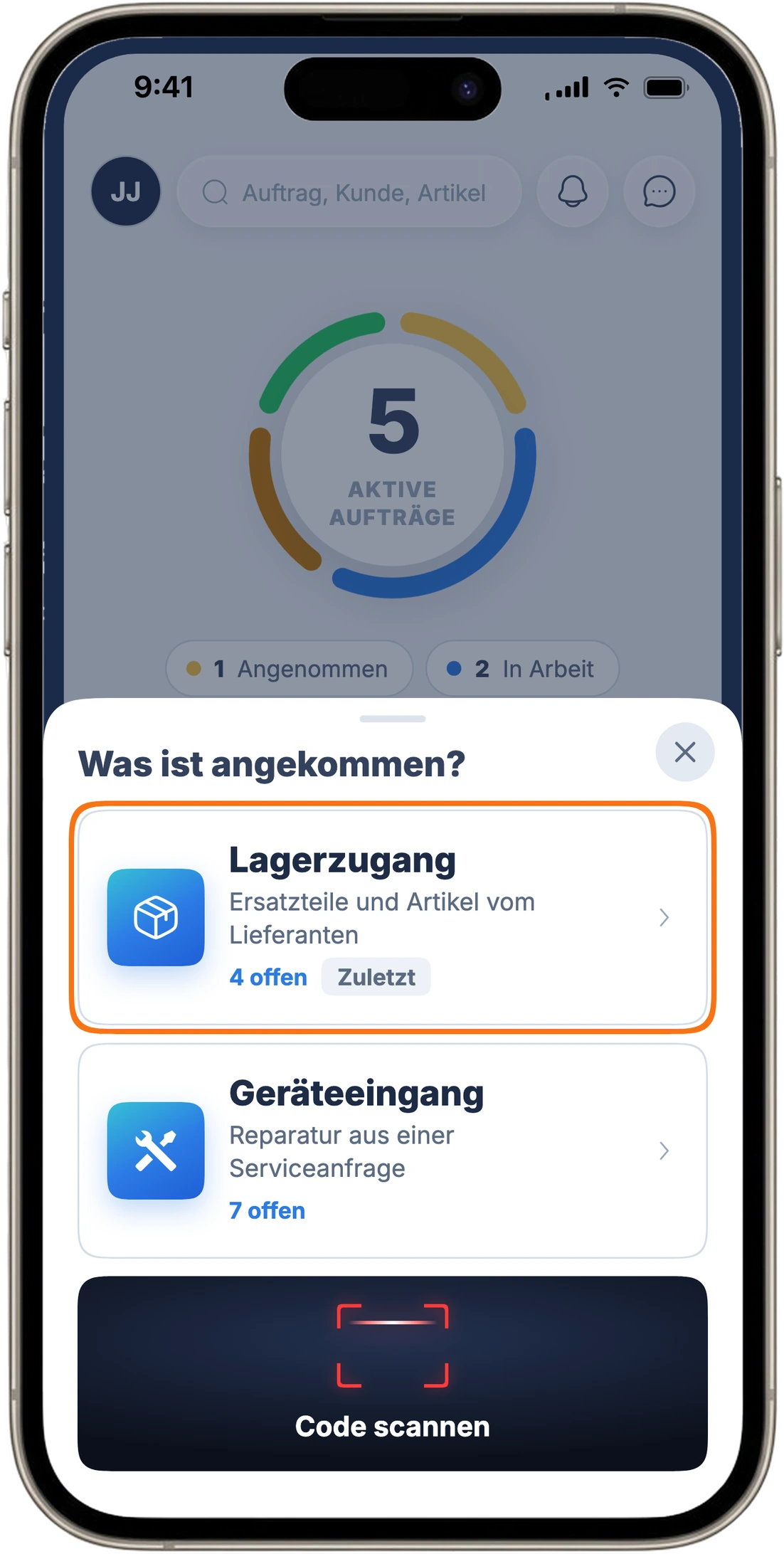
Den Weg, den du zuletzt gewählt hast, zeigt die App oben mit dem Schild „Zuletzt“. „Geräteeingang“ in derselben Auswahl ist für Kundengeräte aus einer Serviceanfrage.
Über das Lager:
- Tippe unten auf „Mehr“ und dann auf „Lager“.
- Tippe auf „Neu“.
- Unter „Was buchst du?“ wählst du „Lagerzugang“, also „Lieferung vom Lieferanten einbuchen“.
Wie buche ich einen Lagerzugang mit dem Handy?
Die App führt dich durch vier Schritte und zeigt dir immer nur den Schritt, an dem du gerade bist. Oben steht, wo du stehst, zum Beispiel „Schritt 1 von 4“.
Das Beispiel in diesem Artikel: Du hast für drei Reparaturen drei iPhone-Akkus bestellt. Heute bringt der Paketdienst die Lieferung, im Karton liegen aber nur zwei.
Schritt 1: Lieferschein
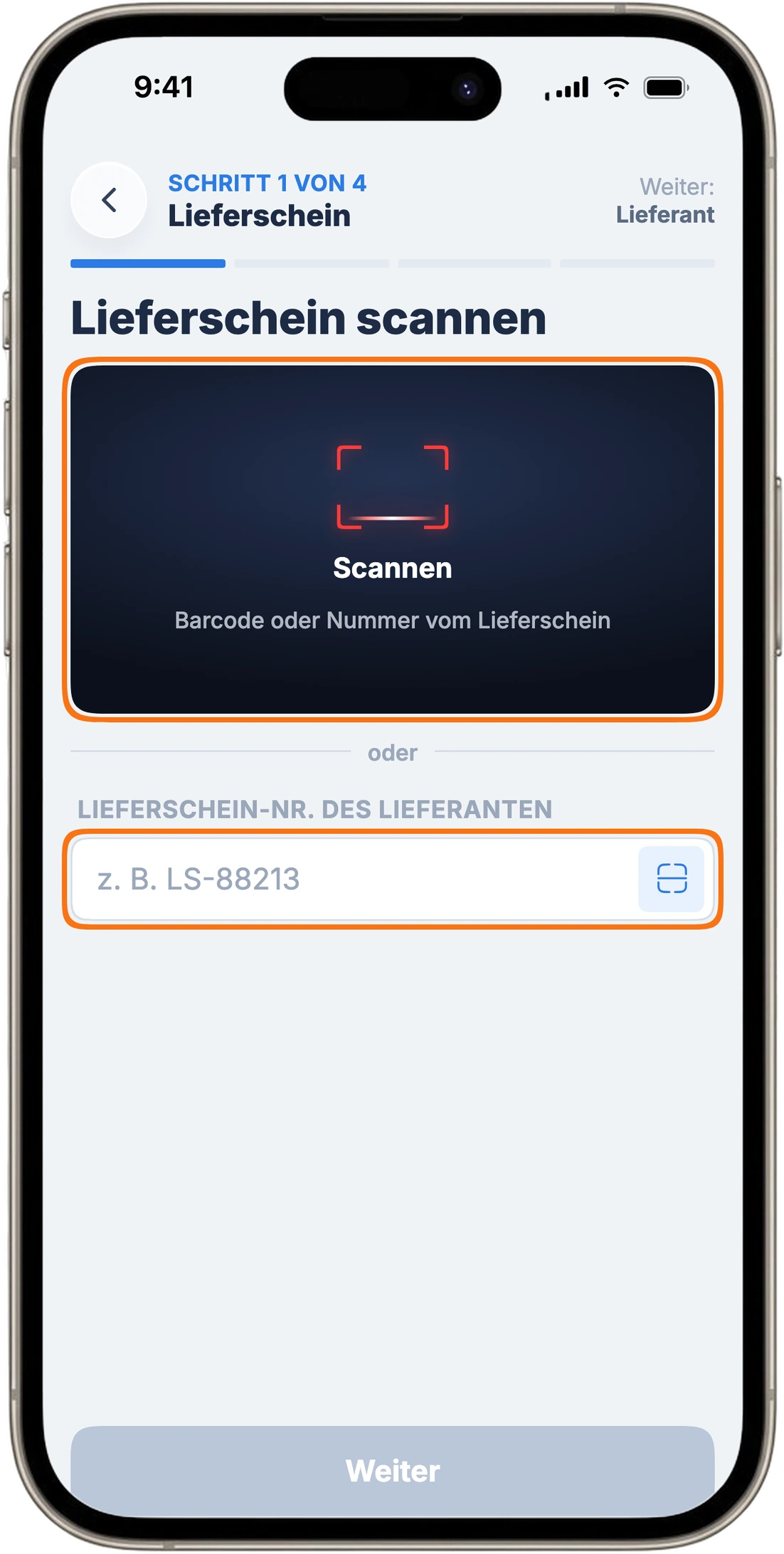
- Tippe auf „Scannen“ und halte die Kamera auf den Barcode oder die Nummer auf dem Lieferschein.
- Wenn der Lieferschein keinen Barcode hat, tippst du die Nummer in das Feld „Lieferschein-Nr. des Lieferanten“, zum Beispiel „LS-88213“.
- Tippe auf „Weiter“.
Ohne Nummer geht es nicht weiter, die App meldet dann „Lieferschein-Nr. fehlt“.
Schritt 2: Lieferant
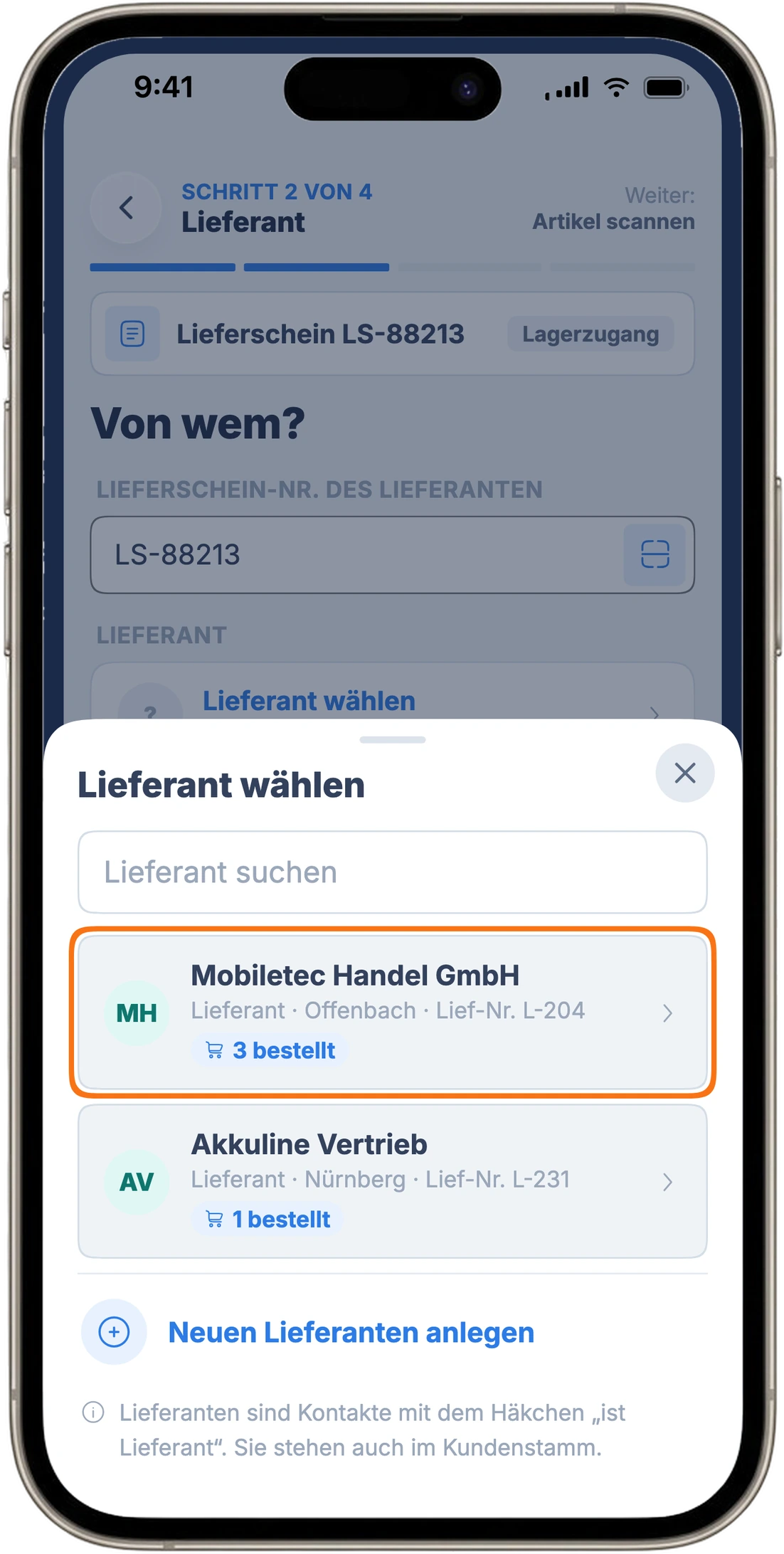
Wähle unter „Lieferant wählen“ den Lieferanten aus. Lieferanten mit offenen Bestellungen stehen oben, mit dem Hinweis, wie viele Artikel bestellt sind. Wenn die Lieferscheinnummer zu einer Bestellung aus der Einkaufszentrale passt, setzt die App den Lieferanten selbst. Offene Bestellungen gibt es nur mit der Einkaufszentrale, die du in den RepairCMS-Plänen Business, Team und Enterprise als Zusatzmodul dazubuchst. Ohne sie buchst du alles unter „Ohne Bestellung“ ein.
Schritt 3: Artikel scannen
- Tippe auf „Scannen“ und scanne den Barcode am ersten Akku. Wenn ein Artikel keinen Barcode hat, findest du ihn über „Suchen“.
- Scanne die weiteren Akkus. Die Kamera bleibt offen, und jeder Scan zählt eins hoch. Im Beispiel meldet die App „Akku · 2 von 3“.
- Ändere die Menge bei Bedarf mit Plus und Minus an der Zeile. Minus bei Menge 1 entfernt die Zeile.
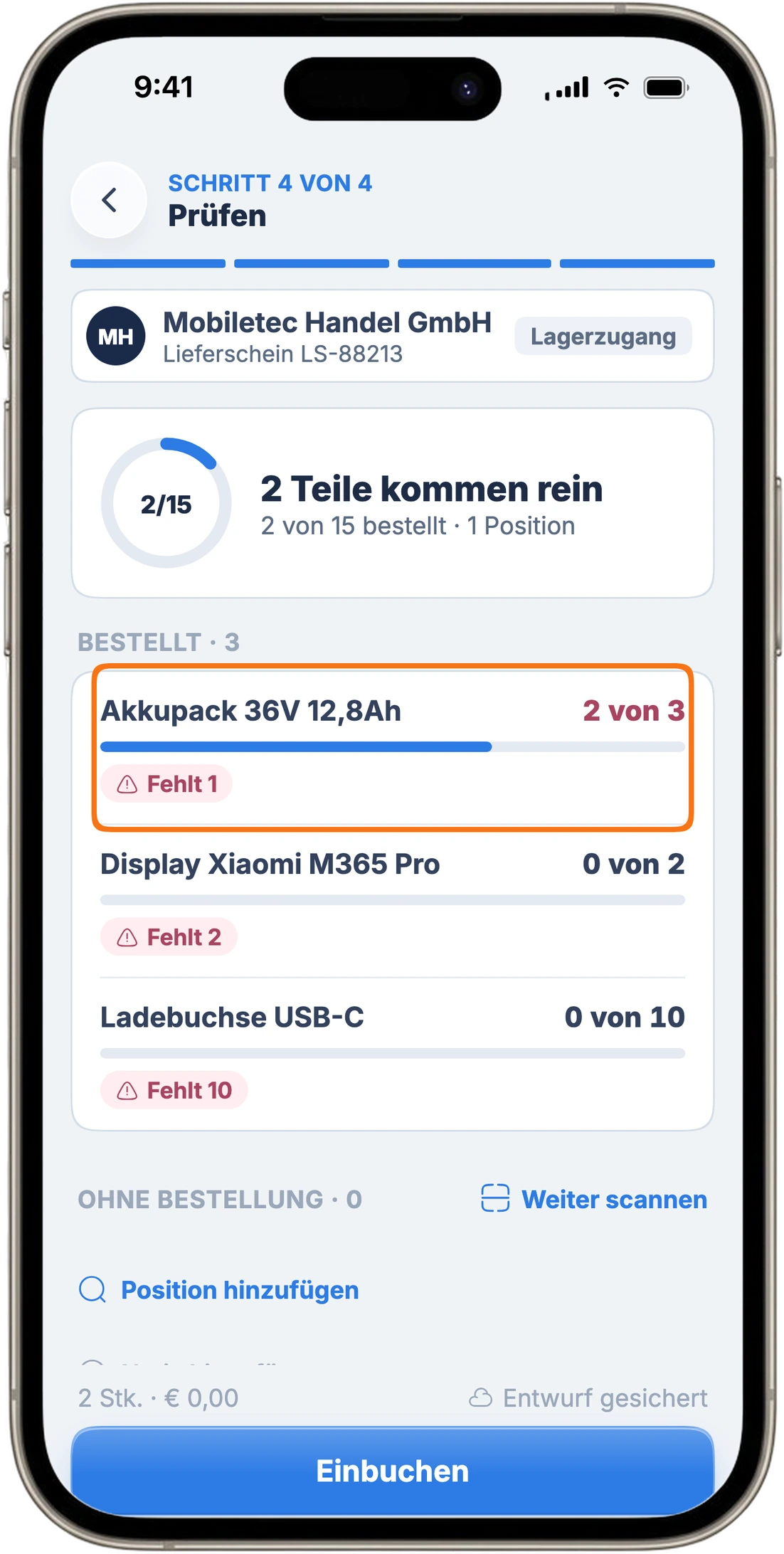
Bestellte Artikel stehen getrennt von Artikeln „Ohne Bestellung“. Fehlt noch etwas aus der Bestellung, steht an der Zeile „Fehlt 1“, und der Ring oben zeigt, wie viel schon da ist.
Schritt 4: Prüfen und einbuchen
Die App zeigt dir alle Positionen mit der Summe der Stückzahl. Wenn du etwas zur Lieferung festhalten willst, tippst du auf „Notiz hinzufügen“, die Notiz steht später im Buchungsbeleg. Tippe dann auf „Einbuchen“.
Was passiert, wenn ein bestelltes Ersatzteil fehlt?
Im Beispiel fehlt ein Akku. Beim Einbuchen zeigt die App den Dialog „Nicht alles da“: Der fehlende Akku bleibt bestellt und wird nicht gebucht. Die zwei gelieferten Akkus kommen ins Lager. Vollständig gelieferte Bestellzeilen markiert die App in der Einkaufszentrale als geliefert und meldet, wie viele bestellte Artikel sie als geliefert gebucht hat.
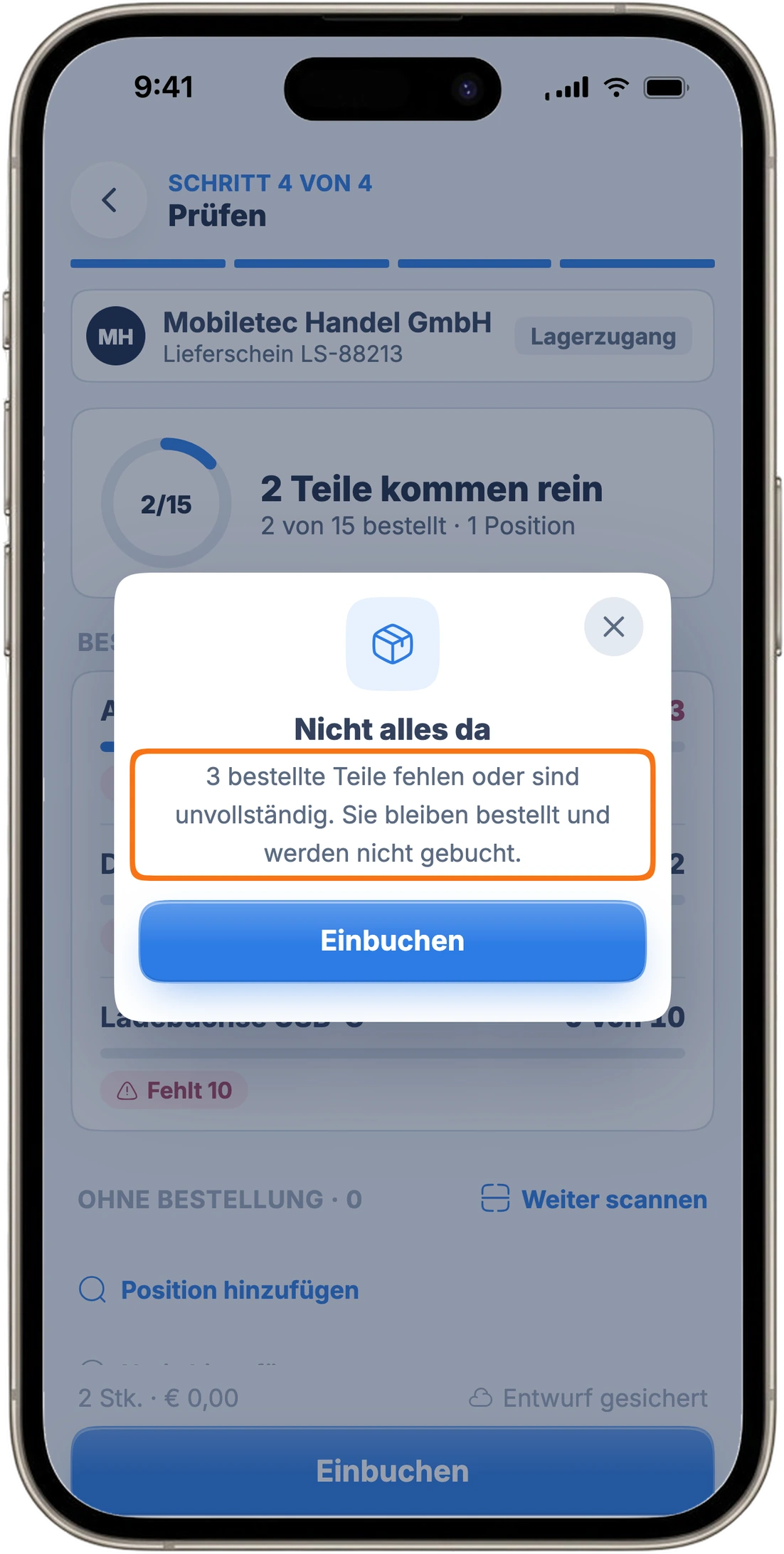
Kommt der dritte Akku eine Woche später, buchst du ihn mit einem neuen Lagerzugang ein.
Kann ich die Artikel scannen?
Ja, in Schritt 3 scannst du den Barcode am Ersatzteil oder am Karton. Die Kamera bleibt dabei offen, so scannst du eine ganze Lieferung am Stück.
Wenn die App einen Barcode nicht kennt, öffnet sie „Artikel schnell anlegen“. Du legst den neuen Artikel dort an und buchst ihn im selben Lagerzugang ein. Den Barcode kannst du auch über die Kachel „Code scannen“ unter „Eingang buchen“ scannen. Bei einem unbekannten Code fragt die App „Was ist das?“ und bietet „Lieferschein“ oder „Neuer Artikel“ an.
Bei Artikeln mit Seriennummer fragt die App beim Lagerzugang je Stück eine Nummer ab. Erst wenn jedes Stück seine Nummer hat, lässt sich die Lieferung einbuchen.
Was passiert mit dem Bestand und dem Einkaufspreis?
Jeder Lagerzugang erhöht den Bestand der gebuchten Artikel, und der Beleg bleibt als Nachweis stehen. Je Position siehst du Menge, „EK-Preis netto je Stück“, „Lagerplatz“, „Aufschlag %“ und „Neuer VK netto“.
Weicht der Einkaufspreis vom Artikelstamm ab, zeigt dir die Position den bisherigen Preis. Beim Einbuchen fragt die App mit „EK-Preis hat sich geändert“, ob sie den neuen Preis übernehmen soll.
Welchen Beleg bekomme ich?
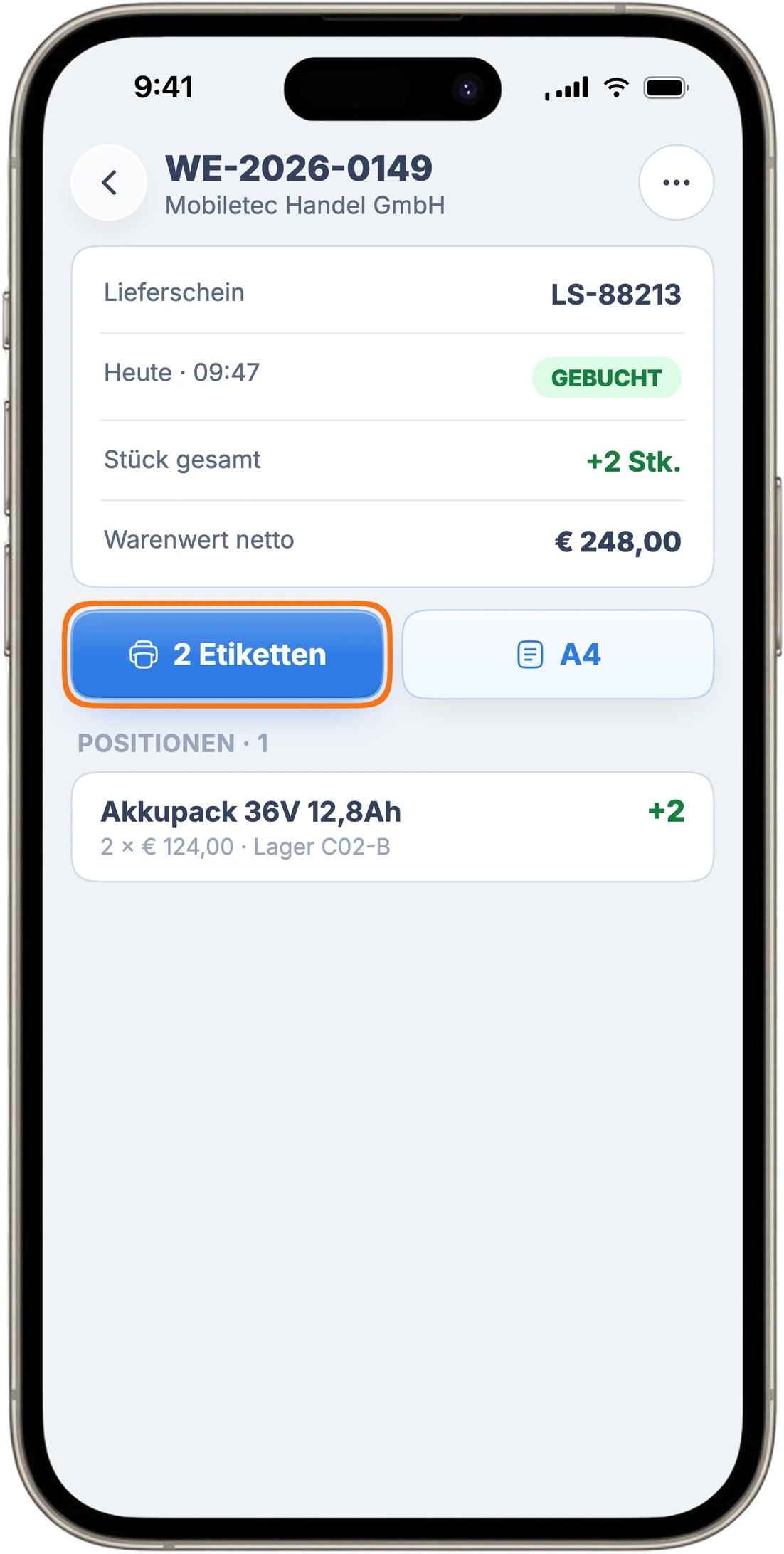
Nach dem Einbuchen öffnet die App den Wareneingangsschein mit dem Schild „GEBUCHT“. Er zeigt, wie viele Stück eingebucht sind, den „Warenwert netto“ und alle Positionen. Der gedruckte Beleg hat Felder für Datum und Unterschrift, einmal für „Ware angeliefert“ und einmal für „Geprüft und eingebucht“.
- Tippe auf „2 Etiketten“, um für die gelieferten Akkus Produktetiketten zu drucken. Bei einem einzelnen Stück heißt der Knopf „1 Etikett drucken“.
- Unter „Mehr“ am Beleg änderst du mit „Kopfdaten bearbeiten“ die Belegdaten. Die Mengen bleiben dabei, wie sie sind.
Wie du den Drucker einrichtest, steht im Artikel zum Drucken in der App.
Eine Mengenkorrektur an einem gebuchten Lagerzugang machst du unter „Mehr“ mit „Buchung korrigieren“. Das dürfen Inhaber und Admin.
Wie schicke ich Ware an den Lieferanten zurück?
Ist ein Ersatzteil defekt oder falsch geliefert, tippst du am Wareneingangsschein unter „Mehr“ auf „Retoure an diesen Lieferanten“. Als Grund wählst du zum Beispiel Falschlieferung, Defekt geliefert, Zu viel bestellt oder Garantie. Die App legt dafür einen Retourenschein an.
Für Bruch, Eigenbedarf oder Verbrauch ohne Auftrag gibt es unter „Mehr“, „Lager“, „Neu“ die Buchung „Entnahme“. Sie braucht keinen Lieferanten und erzeugt einen Entnahmebeleg.
Wenn du nach einem Lagerzugang wissen willst, ob ein Kunde sein Gerät schon einmal gebracht hat, hilft dir der Artikel zur Suche über Seriennummer oder IMEI. Wie du in der App einen Reparaturauftrag annimmst, zeigt der Artikel zum ersten Reparaturauftrag.
Wie die Lagerverwaltung in RepairCMS insgesamt funktioniert, steht auf der Seite zur Lagerverwaltung.
Häufige Fragen
Wie buche ich mit dem Handy einen Wareneingang?
In der RepairCMS App heißt das Lagerzugang. Tippe auf das Plus, dann auf „Eingang buchen“ und „Lagerzugang“. Danach scannst du den Lieferschein, wählst den Lieferanten, scannst die Artikel und tippst auf „Einbuchen“.
Brauche ich Internet für den Lagerzugang?
Zum Einbuchen braucht die App eine Verbindung, weil der Server die Belegnummer vergibt und so keine Lücke im Nummernkreis entsteht. Bis dahin sichert die App deinen Lagerzugang als Entwurf. Du machst ihn weiter, sobald du wieder online bist.
Wo finde ich einen angefangenen Lagerzugang wieder?
Die App sichert jeden angefangenen Lagerzugang automatisch als Entwurf. Du setzt ihn über das Plus-Menü fort oder unter „Mehr“, „Lager“ und „Entwürfe“.
Kann ich Ware ohne Bestellung einbuchen?
Ja, Artikel, die du nicht bestellt hast, buchst du im selben Lagerzugang mit ein. Die App führt sie getrennt unter „Ohne Bestellung“, die bestellten Artikel stehen darüber.
Was mache ich mit einem Artikel, den RepairCMS noch nicht kennt?
Scanne ihn wie jeden anderen. Kennt die App den Barcode nicht, öffnet sie „Artikel schnell anlegen“, und du buchst den neuen Artikel gleich im selben Lagerzugang ein.
Gehört ein Kundengerät in den Lagerzugang?
Ein Kundengerät buchst du als Geräteeingang, unter „Eingang buchen“ gleich neben „Lagerzugang“. So bleibt es beim Auftrag des Kunden und kommt nicht in dein Lager. Mehr dazu steht im Artikel zu Lagerzugang und Geräteeingang.
In welchem Plan ist der Lagerzugang enthalten?
Der Lagerzugang gehört zur Lagerverwaltung, und die ist in den RepairCMS-Plänen Team und Enterprise enthalten. In den 14 Tagen Test ist alles aus dem Plan Team offen.
Hat dir diese Anleitung geholfen?