
Drucker verbinden und Testdruck
Auf dieser Seite · 11 Abschnitte
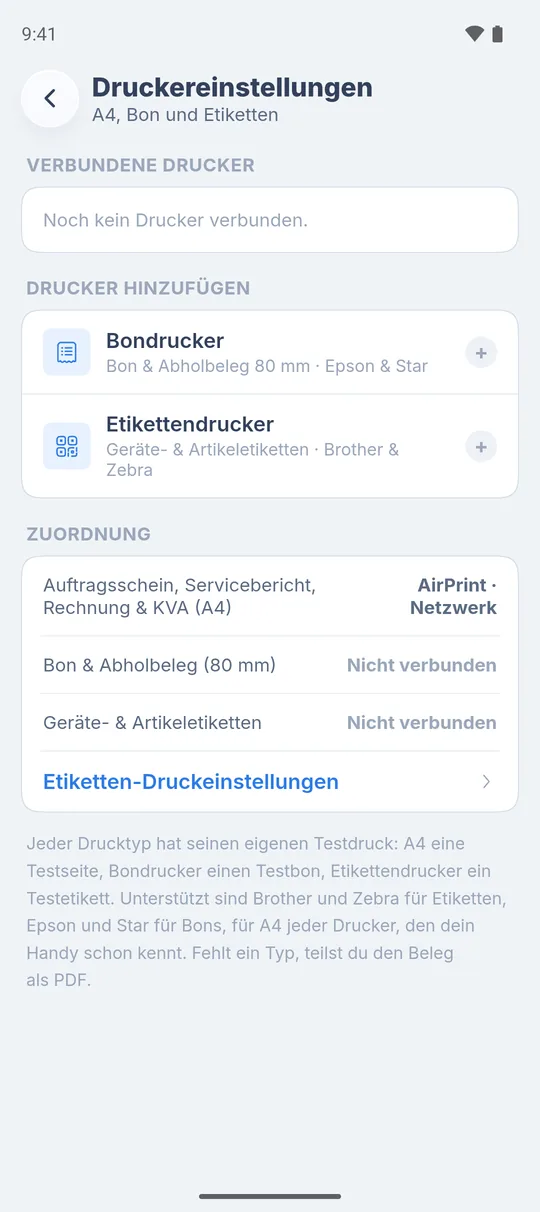
Die RepairCMS App druckt auf drei Druckertypen. A4 läuft über den Druckdialog deines Handys, dafür richtest du nichts ein. Bondrucker (80 mm, Epson und Star) und Etikettendrucker (Brother und Zebra) verbindest du unter „Mehr“, „Einstellungen“, „Druckereinstellungen“ über WLAN oder Bluetooth. Danach prüfst du jeden Drucker mit einem Testdruck.
Welcher Drucker druckt was
| Typ | Druckt | Marken | Verbindung |
|---|---|---|---|
| A4 | Auftragsschein, Servicebericht, Rechnung und KVA | jeder Drucker, den dein Handy schon kennt (Mopria auf Android, AirPrint auf iOS) | Druckdialog des Handys |
| Bon 80 mm | Bon und Abholbeleg | Epson und Star | WLAN oder Bluetooth |
| Etiketten | Geräte- und Artikeletiketten | Brother und Zebra | WLAN oder Bluetooth |
Getestet für mobile Etiketten ist die Brother TD-Serie in 2 und 4 Zoll mit Netzwerk.
Ohne Drucker: Jeden Beleg kannst du auch als PDF teilen, zum Beispiel per E-Mail oder Messenger.
Voraussetzungen
- Handy und Drucker sind im selben WLAN, oder der Drucker ist per Bluetooth erreichbar.
- Der Drucker ist eingeschaltet und wach.
- Die App darf auf „Lokales Netzwerk“ und „Bluetooth“ zugreifen. Beides fragt die App bei der Einrichtung ab. Später findest du es unter „Mehr“, „Einstellungen“, „App-Berechtigungen“.
A4 drucken
Für A4 verbindest du nichts in der App. Tippst du bei einem A4-Beleg auf das Drucker-Symbol, öffnet sich der Druckdialog deines Handys. Dort wählst du den Drucker aus. Auf Android läuft das über Mopria, auf iOS über AirPrint.
Schritt für Schritt: Bondrucker oder Etikettendrucker verbinden
- Tippe unten auf „Mehr“, dann auf „Einstellungen“ und auf „Druckereinstellungen“.
- Tippe unter „Drucker hinzufügen“ auf „Bondrucker“ oder „Etikettendrucker“. Die App sucht sofort über Netzwerk und Bluetooth.
- Gefundene Drucker erscheinen in der Liste. Tippe beim richtigen Drucker auf „Verbinden“.
- Der Drucker steht jetzt unter „Verbundene Drucker“. Bei einem Etikettendrucker kümmert sich die App gleich um die Rolle, siehe unten.
Drucker taucht nicht auf: Manche Drucker melden sich nicht von selbst im Netzwerk. Trag dann die IP-Adresse des Druckers von Hand in das Feld unter der Suche ein, zum Beispiel 192.168.1.25, und tippe auf „Verbinden“. Bei einem Etikettendrucker wählst du vorher unter „Druckersprache“ die Marke und Serie aus.
Etikettendrucker: die Rolle
Ein Etikett druckt nur richtig, wenn die App die eingelegte Rolle kennt. Direkt nach dem Verbinden fragt die App deshalb den Drucker selbst.
- Der Drucker antwortet: Die App übernimmt die Größe und meldet „Rolle … · bestätigt“. Du musst nichts tun.
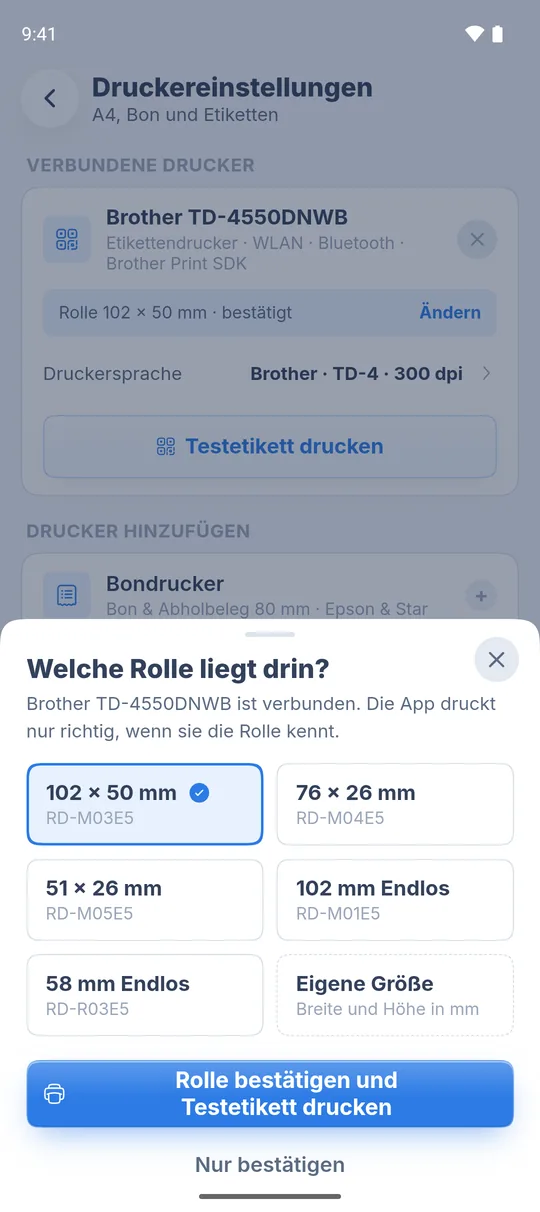
- Der Drucker antwortet nicht, zum Beispiel bei einer Verbindung über Bluetooth: Die App fragt dich „Welche Rolle liegt drin?“.
So beantwortest du die Frage:
- Tippe auf die Größe, die im Drucker liegt.
- Tippe auf „Rolle bestätigen und Testetikett drucken“. Ohne Testdruck tippst du auf „Nur bestätigen“.
- Passt keine Größe, tippe auf „Eigene Größe“. Die Etiketten-Druckeinstellungen öffnen sich, dort trägst du „Breite (mm)“ und „Höhe (mm)“ ein.
Auf der Druckerkarte steht danach „Rolle … · bestätigt“. Mit „Ändern“ wählst du eine andere Rolle. Steht dort „Rolle nicht bestätigt“, druckt das Etikett womöglich nicht richtig.
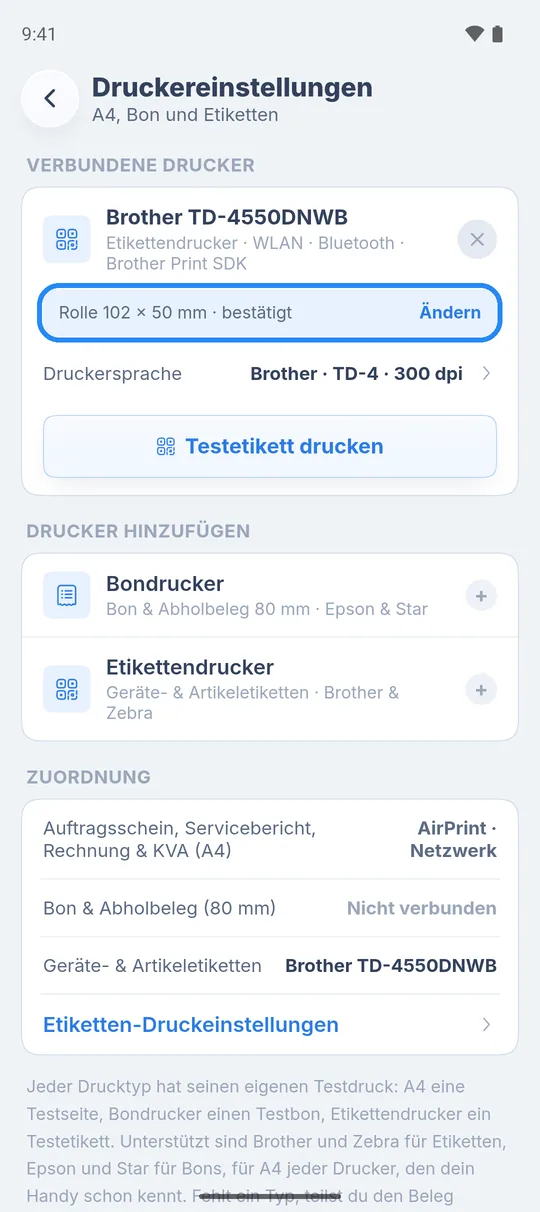
Rolle gewechselt: Öffnest du „Etiketten-Druckeinstellungen“, fragt die App den Drucker erneut. Hast du eine andere Rolle eingelegt, steht sie danach unter „Eingelegte Rolle:“. Passt die gewählte Etikettengröße nicht mehr zur Rolle, zeigt die App einen Hinweis.
Bondrucker: Druckersprache und Papier
Auf der Karte eines Bondruckers stehen „Druckersprache“ und „Papier“. Die App schlägt beides anhand des Druckernamens vor. Fehlen Zeichen oder bricht der Bon ab, tippe auf „Druckersprache“ und probiere eine andere Einstellung.
Testdruck
- Öffne „Mehr“, „Einstellungen“, „Druckereinstellungen“.
- Tippe auf der Karte des Druckers auf „Testbon drucken“ oder „Testetikett drucken“.
- Der Knopf zeigt „Gesendet ✓“, sobald der Drucker den Auftrag angenommen hat.
Der Testbon trägt schon deinen Firmennamen und deine Adresse, soweit du sie eingetragen hast. Kommt nichts aus dem Drucker, sieh dir die Hilfe unten an.
Zuordnung: welcher Beleg auf welchen Drucker
Unter „Zuordnung“ siehst du, welcher Drucker welchen Beleg druckt. Hast du mehrere Drucker desselben Typs, tippst du auf die Zeile und wählst den Standarddrucker. Inhalt und Größe des Geräteetiketts stellst du unter „Etiketten-Druckeinstellungen“ ein.
Hilfe bei „Kein Drucker gefunden“
Die App meldet nach zehn Sekunden ohne Treffer „Kein Drucker gefunden. Prüfe, ob Handy und Drucker im gleichen WLAN sind und der Drucker wach ist.“
- Prüfe, ob Handy und Drucker im selben WLAN sind. Ein Gäste-WLAN trennt Geräte oft voneinander.
- Weck den Drucker auf, zum Beispiel mit einem Druck auf die Vorschubtaste.
- Prüfe unter „Mehr“, „Einstellungen“, „App-Berechtigungen“, ob Netzwerk und Bluetooth erlaubt sind.
- Tippe auf „Neu suchen“.
- Findet die App den Drucker weiter nicht, trag seine IP-Adresse von Hand ein.
Wie geht es weiter
- Belege drucken: Belege drucken: Auftragsschein, Geräteetikett, Bon, Servicebericht
- Ersten Auftrag anlegen: Ersten Reparaturauftrag buchen
- Einrichtung im Überblick: Betrieb einrichten und Plan wählen
Häufige Fragen
Welche Etikettendrucker funktionieren mit der RepairCMS App?
Etikettendrucker von Brother und Zebra. Getestet für den mobilen Etikettendruck ist die Brother TD-Serie in 2 und 4 Zoll mit Netzwerk.
Muss ich meinen A4-Drucker in der App einrichten?
Nein. A4 läuft über den Druckdialog deines Handys, auf Android über Mopria, auf iOS über AirPrint. Du wählst den Drucker beim Drucken aus.
Warum fragt die App nach der Rolle?
Die App druckt nur richtig, wenn sie die Größe der Rolle kennt. Meist liest sie die Rolle direkt vom Drucker. Nur wenn der Drucker nicht antwortet, zum Beispiel über Bluetooth, fragt sie dich einmal nach dem Verbinden.
Kann ich ohne Drucker arbeiten?
Ja. Jeden Beleg kannst du als PDF teilen. Einen Drucker verbindest du, wann es dir passt.
Hat dir diese Anleitung geholfen?