
App installieren und Konto anlegen
Auf dieser Seite · 8 Abschnitte
Die RepairCMS App lädst du auf Android kostenlos aus Google Play. Nach dem Öffnen tippst du auf „Kostenlos starten“ und legst nach einer kurzen Tour dein Konto mit Name, E-Mail und Passwort an. Ein 6-stelliger Code per E-Mail bestätigt deine Adresse. Danach wählst du deinen Plan und richtest deinen Betrieb ein. Hast du schon ein Konto, tippst du auf „Anmelden“.
Voraussetzungen
- Ein Android-Handy oder Android-Tablet mit Internetverbindung
- Eine E-Mail-Adresse, die du regelmäßig liest. Dorthin schickt RepairCMS den Bestätigungscode.
iPhone und iPad: Die iOS-Version folgt.
App installieren (Android)
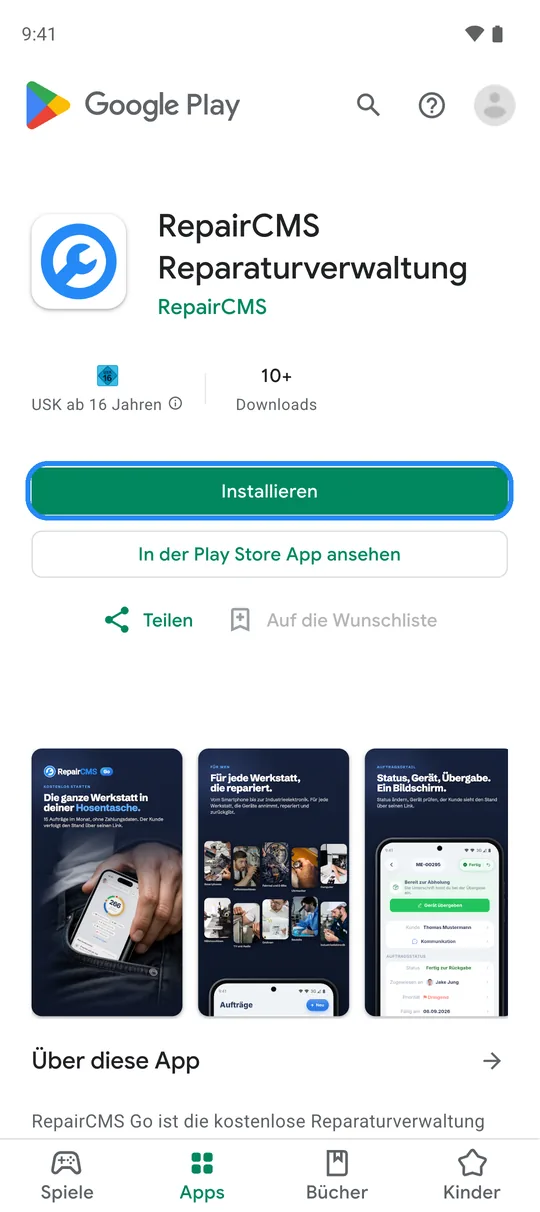
- Öffne Google Play auf deinem Handy.
- Suche nach „RepairCMS“ oder öffne direkt den Eintrag: https://play.google.com/store/apps/details?id=com.repaircms.ultimate&hl=de
- Tippe auf „Installieren“.
- Öffne die App.
Neues Konto anlegen
Das Konto legst du gleich am Anfang an. Danach richtest du deinen Betrieb ein, schon angemeldet.
- Tippe auf dem Startbildschirm auf „Kostenlos starten“.
- Es folgt eine kurze Tour. Tippe auf „Weiter“ oder oben auf „Überspringen“. Auf einer Seite stellt die Tour eine kurze Schätzfrage. Wähle eine Antwort, dann geht es weiter. Auf der letzten Seite tippst du auf „Betrieb einrichten“.
- Es öffnet sich „Konto erstellen“ (Schritt 1 von 8). Trage unter „Dein Name“ deinen Vornamen und Nachnamen ein.
- Trage unter „Deine E-Mail“ deine E-Mail-Adresse ein.
- Wähle ein „Passwort“ mit mindestens 8 Zeichen und tippe auf „Weiter“.
- Auf dem Bildschirm „Bestätige deine E-Mail“ gibst du den 6-stelligen Code aus der E-Mail ein und tippst auf „Bestätigen und weiter“.
- Dein Konto ist angelegt. Jetzt wählst du, womit du startest, und richtest deinen Betrieb ein. Das zeigt Betrieb einrichten und Plan wählen.
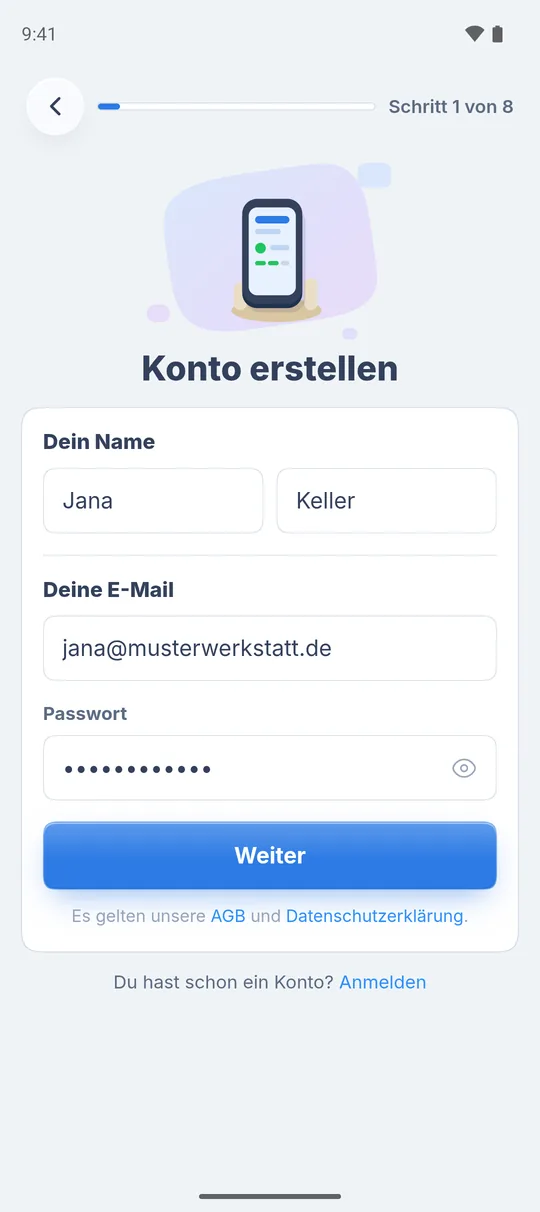
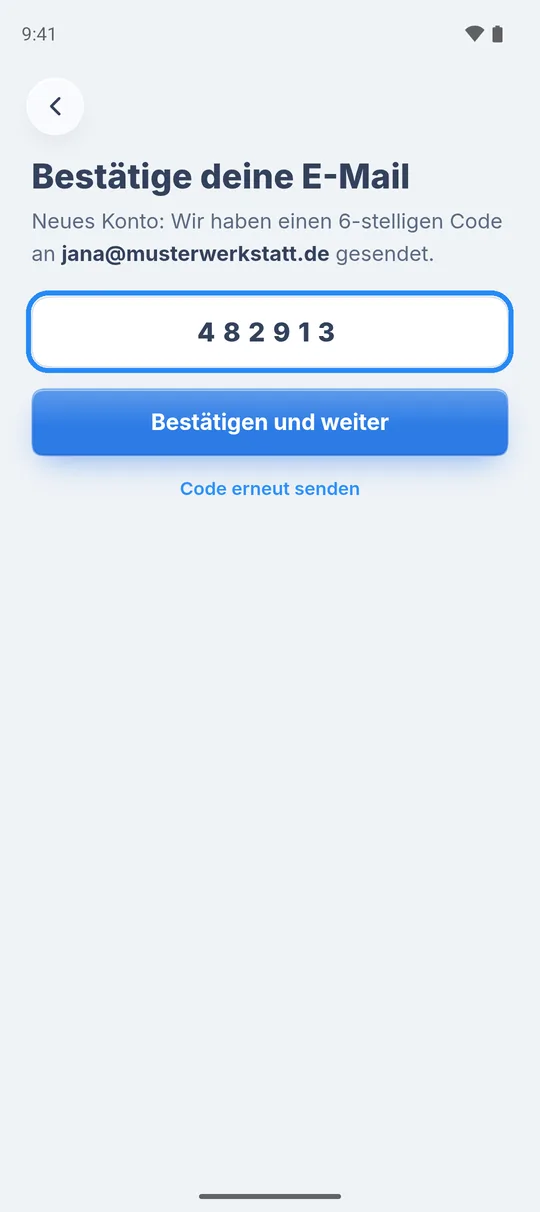
Pflichtfelder: Vorname und Nachname brauchen je mindestens 2 Zeichen, das Passwort mindestens 8. Fehlt etwas, nennt die App unter dem Knopf, was noch fehlt. Mit dem Konto gelten die AGB und die Datenschutzerklärung von RepairCMS, beide sind unter dem Knopf verlinkt.
Warum ein Konto: Deine Aufträge liegen im Konto, nicht nur auf dem Handy. Geht das Handy verloren, meldest du dich auf einem neuen Gerät an und alles ist wieder da.
Mit bestehendem Konto anmelden
- Tippe auf dem Startbildschirm bei „Du hast schon ein Konto?“ auf „Anmelden“.
- Tippe auf „Mit E-Mail anmelden“.
- Gib deine E-Mail ein und tippe auf „Weiter“.
- Auf „Willkommen zurück“ gibst du dein „Passwort“ ein und tippst auf „Anmelden“.
Hast du die Zwei-Faktor-Anmeldung aktiv, fragt die App danach einen 6-stelligen Code ab, aus deiner Authenticator-App oder per E-Mail.
Findet die App zu deiner Adresse kein Konto, zeigt sie „Zu dieser E-Mail gibt es kein Konto“. Mit „Betrieb einrichten“ legst du dann ein neues Konto an, mit „Andere E-Mail verwenden“ probierst du eine andere Adresse.
Passwort vergessen: Tippe auf „Passwort vergessen?“. Die App schickt dir einen 6-stelligen Code. Gib ihn ein, wähle ein neues Passwort mit mindestens 8 Zeichen und tippe auf „Passwort speichern“.
Von einem Betrieb eingeladen
Hat dich ein Kollege eingeladen, legst du kein eigenes Konto für einen neuen Betrieb an. Tippe auf dem Startbildschirm bei „Von einem Betrieb eingeladen?“ auf „Einladung öffnen“. Kollegen einladen gibt es ab Business.
Wenn der Code nicht ankommt
- Schau im Spam-Ordner nach.
- Prüfe, ob die E-Mail-Adresse richtig geschrieben ist. Mit dem Pfeil oben links kommst du zurück zu „Konto erstellen“.
- Tippe auf „Code erneut senden“.
Wie geht es weiter
- Betrieb und Plan: Betrieb einrichten und Plan wählen
- Was der kostenlose Plan kann: RepairCMS Go: was drin ist und was nicht
- Drucker gleich mit einrichten: Drucker verbinden und Testdruck
Häufige Fragen
Gibt es die RepairCMS App auch für das iPhone?
Die iOS-Version folgt. Auf Android lädst du die App heute aus Google Play.
Kostet die App etwas?
Der Download ist kostenlos. Mit RepairCMS Go nutzt du die App kostenlos mit 15 Aufträgen im Monat. Bezahlpläne buchst du im Web, in der App gibt es keine Käufe.
Ich nutze RepairCMS schon am Computer. Brauche ich ein neues Konto?
Nein. Melde dich in der App mit derselben E-Mail und demselben Passwort an. Es ist dasselbe RepairCMS Konto.
Der Bestätigungscode kommt nicht an. Was tun?
Schau im Spam-Ordner nach, prüfe die Schreibweise deiner E-Mail-Adresse und tippe auf „Code erneut senden".
Hat dir diese Anleitung geholfen?