
Mehrere Standorte einrichten und Mitarbeiter zuordnen
Auf dieser Seite · 7 Abschnitte
Dein Betrieb nimmt Geräte an einem Standort an, repariert sie an einem anderen und gibt sie am ersten wieder heraus. Dafür legst du den zweiten Standort an, ordnest jedem Mitarbeiter seinen Standort zu und gibst den Mitarbeitern am Reparaturstandort das Recht „Standortübergreifender Auftragszugriff“. Der Auftrag bleibt dabei am Abgabestandort, und der Lagerplatz zeigt, wo das Gerät gerade ist.
Das Beispiel in diesem Artikel hat die Standorte Hauptwerkstatt und Filiale Nord. Lea nimmt in der Hauptwerkstatt Kaffeevollautomaten an, Tom repariert sie in der Filiale Nord.
Voraussetzung
Die Menüpunkte „Standorte“ und „Teammitglieder“ sieht nur der Inhaber des Kontos. Zusätzliche Standorte gibt es in den RepairCMS-Plänen Team und Enterprise. Im RepairCMS-Plan Enterprise sind 3 Nutzer je Standort enthalten, weitere Nutzer buchst du dazu. Wie du deinen Plan änderst und Standorte buchst, steht im Artikel zu Abo und Plänen.
Standort anlegen
Dein erster Standort ist schon da. Er heißt Standard-Standort, trägt den Hinweis „Mit der Firmenadresse synchronisiert“ und hat kein Bearbeiten-Menü. Im Beispiel ist das die Hauptwerkstatt, angelegt wird also die Filiale Nord.
- Öffne in der Seitenleiste „Mein RepairCMS“ und klicke auf „Standorte“. Die Seite trägt den Titel „Einstellungen | Standorte“ und listet alle Standorte mit Standort ID, Standort-Präfix und Adresse auf.
- Klicke oben rechts auf das blaue Plus. Wenn das Limit deines Plans erreicht ist, kommt zuerst der Dialog „1 weiteren Standort kaufen“ mit dem Knopf „Jetzt kaufen“.
- Trag im Feld „Standort“ den Namen ein, im Beispiel „Filiale Nord“.
- Ergänze Adresse, E-Mail, Telefon und Öffnungszeiten. Die E-Mail ist ein Pflichtfeld.
- Speichere den Standort.

Standort einstellen
Präfix und Schalter stellst du an jedem weiteren Standort ein. Du erreichst sie beim Anlegen oder später über das Drei-Punkte-Menü des Standorts und „Standort bearbeiten“.
Standort-Präfix
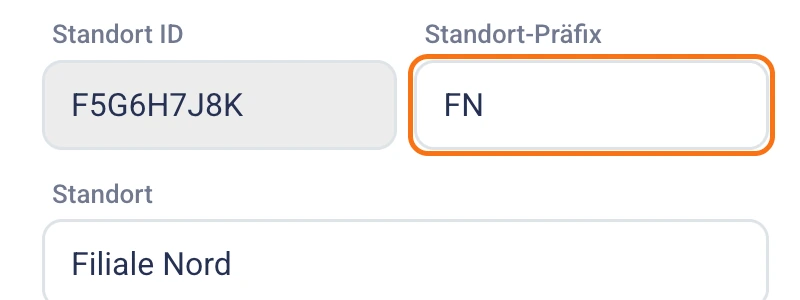
Mit dem Standort-Präfix bekommen die Auftragsnummern eines Standorts ihr eigenes Kürzel. Es hat höchstens 3 Zeichen, die Filiale Nord könnte also „FN“ bekommen. Die Standort ID daneben ist fest und lässt sich nicht ändern.
Die Schalter
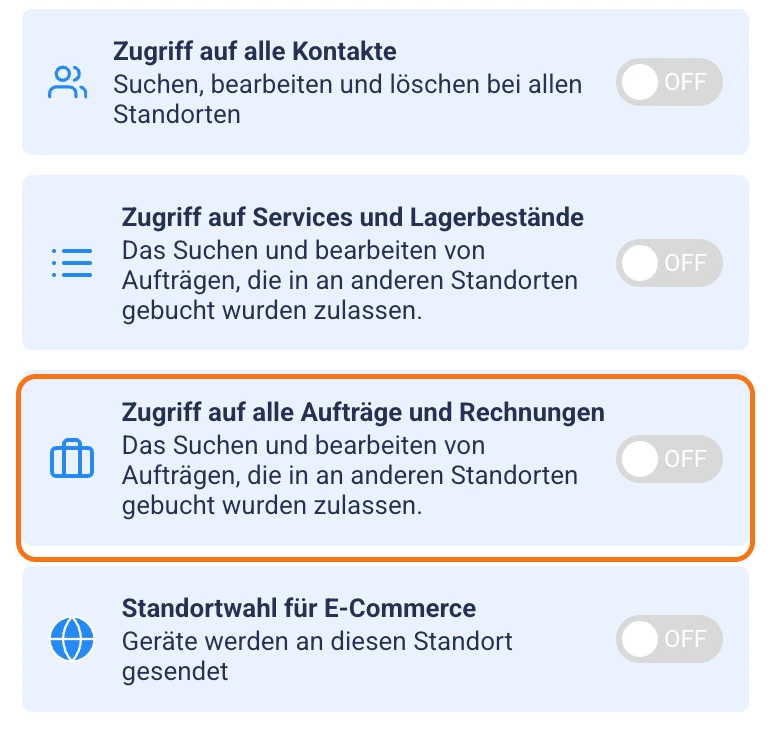
Drei Schalter gelten für alle Mitarbeiter, die diesem Standort zugeordnet sind. Wenn ein Schalter an ist, können sie die Listen nach Standort filtern, und die globale Suche zeigt ihnen Treffer aus allen Standorten.
- Zugriff auf alle Kontakte gilt für Kontakte.
- Zugriff auf Services und Lagerbestände gilt für Services und das Lager.
- Zugriff auf alle Aufträge und Rechnungen gilt für die Listen der Aufträge und Rechnungen und für die Suche nach Rechnungen.
Der vierte Schalter hat eine andere Aufgabe. Mit Standortwahl für E-Commerce legst du fest, dass Geräte an diesen Standort gesendet werden.
Haken und Schalter sind zwei verschiedene Dinge. Der Haken „Standortübergreifender Auftragszugriff“ sitzt beim einzelnen Mitarbeiter und zeigt ihm in der Auftragsübersicht die Aufträge aller Standorte. Die Schalter sitzen am Standort und gelten für Filter und Suche aller Mitarbeiter dieses Standorts. Damit Tom die Aufträge aus der Hauptwerkstatt sieht, setzt du also den Haken bei Tom.
Mitarbeiter zuordnen
Jeder Mitarbeiter gehört zu genau einem Standort. Daran hängt, welche Aufträge er sieht und welchem Standort seine neuen Aufträge zugeordnet werden.
- Öffne in der Seitenleiste „Mein RepairCMS“ und klicke auf „Teammitglieder“.
- Leg über das blaue Plus einen neuen Benutzer an, oder wähle bei einem vorhandenen Benutzer im Drei-Punkte-Menü „Benutzer bearbeiten“.
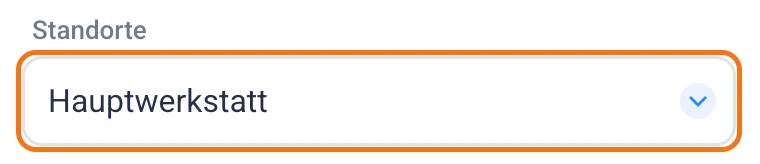
- Wähle im Pflichtfeld „Standorte“ den Standort aus, im Beispiel für Tom die Filiale Nord und für Lea die Hauptwerkstatt.
- Wähle unter „Rollen & Rechte“ die Rolle aus. Auch das ist ein Pflichtfeld.
- Speichere den Benutzer.

Recht „Standortübergreifender Auftragszugriff“ geben
Ohne dieses Recht sieht ein Mitarbeiter in der Auftragsübersicht die Aufträge seines eigenen Standorts. Lea braucht den Haken im Beispiel darum nicht, denn die Aufträge gehören zu ihrem Standort. Tom braucht ihn, weil er an Aufträgen aus der Hauptwerkstatt arbeitet. Du als Inhaber siehst die Aufträge aller Standorte auch ohne Haken.
- Öffne bei Tom im Drei-Punkte-Menü „Benutzer bearbeiten“.
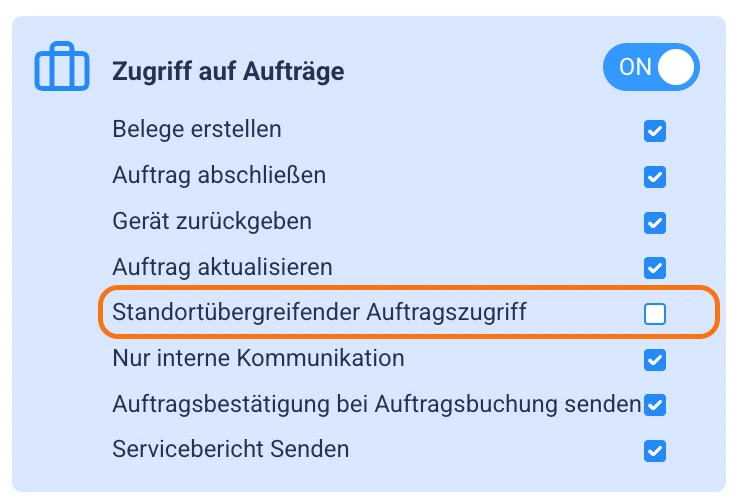
- Schalte „Zugriff auf Aufträge“ ein.
- Setz darin den Haken bei „Standortübergreifender Auftragszugriff“.
- Speichere den Benutzer.
Welche Rechte du deinen Teammitgliedern außerdem geben kannst, steht im Artikel zu den Berechtigungen.
So läuft ein Auftrag zwischen zwei Standorten
- Ein Kunde gibt seinen Kaffeevollautomaten in der Hauptwerkstatt ab, und Lea bucht den Auftrag. RepairCMS ordnet ihn dem Standort Hauptwerkstatt zu, weil Lea zu diesem Standort gehört.
- Lea schickt das Gerät in die Filiale Nord und trägt am Auftrag den neuen Lagerplatz ein, zum Beispiel „Filiale Nord, Regal 2“.
- Tom findet den Auftrag in seiner Auftragsübersicht und repariert das Gerät.
- Tom schickt das Gerät zurück und trägt als Lagerplatz zum Beispiel „Hauptwerkstatt, Abholung“ ein.
- Der Kunde holt sein Gerät in der Hauptwerkstatt ab.
Den Lagerplatz änderst du oben im Auftrag. Dort heißt das Feld „Aufbewahrungsplatz“. Klicke auf den Stift daneben, trag den neuen Platz ein und klicke aus dem Feld heraus.
Der Auftrag bleibt die ganze Zeit am Standort Hauptwerkstatt, denn RepairCMS hat keine Funktion, die ihn auf einen anderen Standort umbucht. Wo das Gerät gerade ist, zeigt der Lagerplatz.
Die Rechnung gehört zu dem Standort, an dem du sie ausstellst. Wenn Lea sie bei der Abholung ausstellt, ist das die Hauptwerkstatt.
Schreib den Standort immer an den Anfang des Lagerplatzes. Dann sieht Lea sofort, wo das Gerät gerade ist, wenn der Kunde nach seiner Reparatur fragt.
Häufige Fragen
Warum sieht mein Mitarbeiter die Aufträge vom anderen Standort nicht?
Dann fehlt ihm wahrscheinlich das Recht „Standortübergreifender Auftragszugriff“. Du setzt es unter „Teammitglieder“ bei „Benutzer bearbeiten“, als Haken im Schalter „Zugriff auf Aufträge“. Mit dem Haken sieht er in der Auftragsübersicht die Aufträge aller Standorte.
Was ist der Unterschied zwischen dem Haken beim Mitarbeiter und den Schaltern am Standort?
Der Haken „Standortübergreifender Auftragszugriff“ zeigt einem einzelnen Mitarbeiter die Aufträge aller Standorte. Die Schalter am Standort gelten für Filter und Suche aller Mitarbeiter dieses Standorts.
Kann ich einen Auftrag an einen anderen Standort weitergeben?
Mitarbeiter mit dem Recht „Standortübergreifender Auftragszugriff“ arbeiten direkt am Auftrag, egal an welchem Standort er gebucht wurde. Der Auftrag selbst bleibt dabei an seinem Standort, umbuchen lässt er sich nicht. Wo das Gerät gerade ist, trägst du als Lagerplatz am Auftrag ein.
Zu welchem Standort gehört ein neuer Auftrag?
Zum Standort des Mitarbeiters, der ihn bucht. Wenn Tom aus der Filiale Nord selbst ein Gerät bucht, gehört der Auftrag also zum Standort Filiale Nord.
Kann ein Mitarbeiter an zwei Standorten arbeiten?
Mit dem Recht „Standortübergreifender Auftragszugriff“ sieht ein Mitarbeiter die Aufträge aller Standorte. Zugeordnet ist er dabei genau einem Standort. Dorthin gehören auch die Aufträge, die er selbst bucht.
Kann ich an einem Standort zwei Präfixe verwenden?
Ein eigenes Präfix bekommt jede Filiale über einen eigenen Standort. Wenn du zwei Präfixe brauchst, legst du also zwei Standorte an und ordnest ihnen die Benutzer zu. Innerhalb eines Standorts geht das nicht.
Warum kann ich meinen ersten Standort nicht bearbeiten?
Dein erster Standort ist der Standard-Standort. Er ist mit deiner Firmenadresse synchronisiert und hat darum kein Bearbeiten-Menü.
Gilt das auch in der RepairCMS App?
Ja, die RepairCMS App verhält sich genauso. Mit dem Recht „Standortübergreifender Auftragszugriff“ sieht und sucht ein Mitarbeiter dort die Aufträge aller Standorte, ohne das Recht die Aufträge seines Standorts.
Hat dir diese Anleitung geholfen?