
Festlegen, welche Status ein Benutzer setzen darf
Auf dieser Seite · 7 Abschnitte
Du legst für jeden Benutzer fest, welche Status er im Auftrag setzen darf. In der Web-App sperrst du einzelne Status oder alle auf einmal. In der RepairCMS App sperrst du als Inhaber oder Admin einzelne Status für deine Teammitglieder.
Im Beispiel dieses Artikels repariert Tom die Geräte, und Lea kontrolliert sie danach. Den Status „Fertig zur Rückgabe“ soll Tom darum nicht setzen.
Die Schalter in Web-App und RepairCMS App meinen Gegenteiliges. Wenn „Status-Einstellung aktivieren“ in der Web-App an ist, darf der Benutzer Status setzen, und die Liste darunter sperrt einzelne. Wenn der Schalter aus ist, sind alle Status gesperrt. Wenn „Status-Einstellung einschränken“ in der RepairCMS App an ist, gibt es für den Benutzer eine Sperre. Bei einem Benutzer ohne Sperre ist der Schalter darum in der Web-App an und in der RepairCMS App aus.
Voraussetzung
Weitere Benutzer gibt es in den RepairCMS-Plänen Business, Team und Enterprise.
Einzelne Status in der Web-App sperren
Neue Benutzer haben den Schalter an und eine leere Liste. Sie dürfen also alle Status setzen, bis du etwas sperrst.
- Öffne „Mein RepairCMS“ und klicke auf „Teammitglieder“.
- Klicke bei Tom auf das Drei-Punkte-Menü und wähle „Benutzer bearbeiten“.
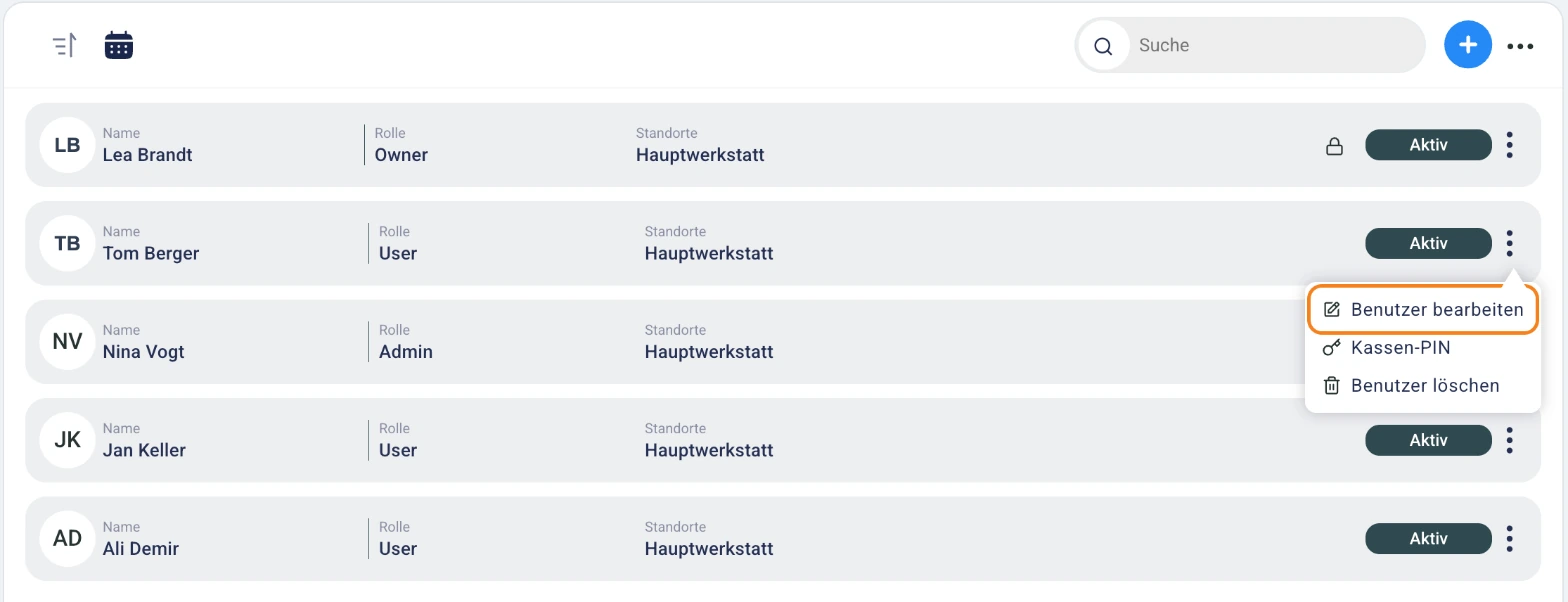
- Such im Fenster unter „Zugriff auf Aufträge“ den Block „Status-Einstellung aktivieren“. Der Schalter bleibt auf ON.
- Klicke in das Feld darunter und tippe bei „Suche Status“ los. Die passenden Status erscheinen zur Auswahl. Findet die Suche einen vorgegebenen Status nicht, tippe seinen englischen Namen, bei „Fertig zur Rückgabe“ also „Ready“.
- Klicke auf „Fertig zur Rückgabe“. Der Status steht dann als Eintrag mit X im Feld.
- Klicke auf „Speichern“.
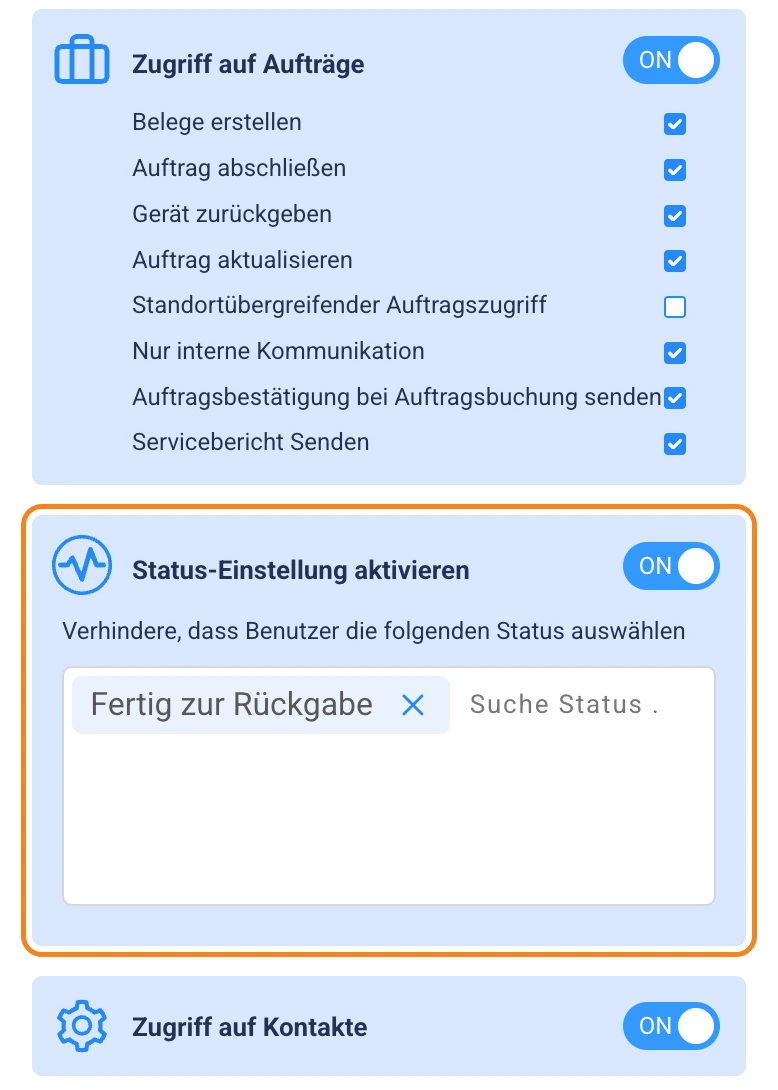
In Toms Auswahl fehlt der gesperrte Status dann ganz. Wenn du ihn wieder freigeben willst, klickst du auf das X am Eintrag und speicherst.
Alle Status für einen Benutzer sperren
Wenn ein Benutzer gar keinen Status ändern soll, schaltest du die Einstellung für ihn aus.
- Öffne beim Benutzer „Benutzer bearbeiten“.
- Stell den Schalter bei „Status-Einstellung aktivieren“ auf OFF. Das Feld darunter ist dann gesperrt.
- Klicke auf „Speichern“.
Im Auftrag in der Web-App fehlt dem Benutzer dann der Knopf zum Status setzen.
Einzelne Status in der RepairCMS App sperren
Als Inhaber oder Admin setzt du die Sperre für deine Teammitglieder auch in der RepairCMS App. Dort sperrst du einzelne Status. Alle Status auf einmal sperrst du nur in der Web-App.
- Öffne in der RepairCMS App „Mehr“, dann „Profil & Konto“, und tippe auf „Teammitglieder & Rechte“.
- Tippe auf das Teammitglied, im Beispiel Tom. Damit öffnest du „Mitglied verwalten“.
- Schalte die Karte „Status-Einstellung einschränken“ ein. Darunter erscheinen das Suchfeld „Status suchen“ und die Status zum Antippen.
- Tippe auf „Fertig zur Rückgabe“. Die App sperrt den Status und speichert das sofort.
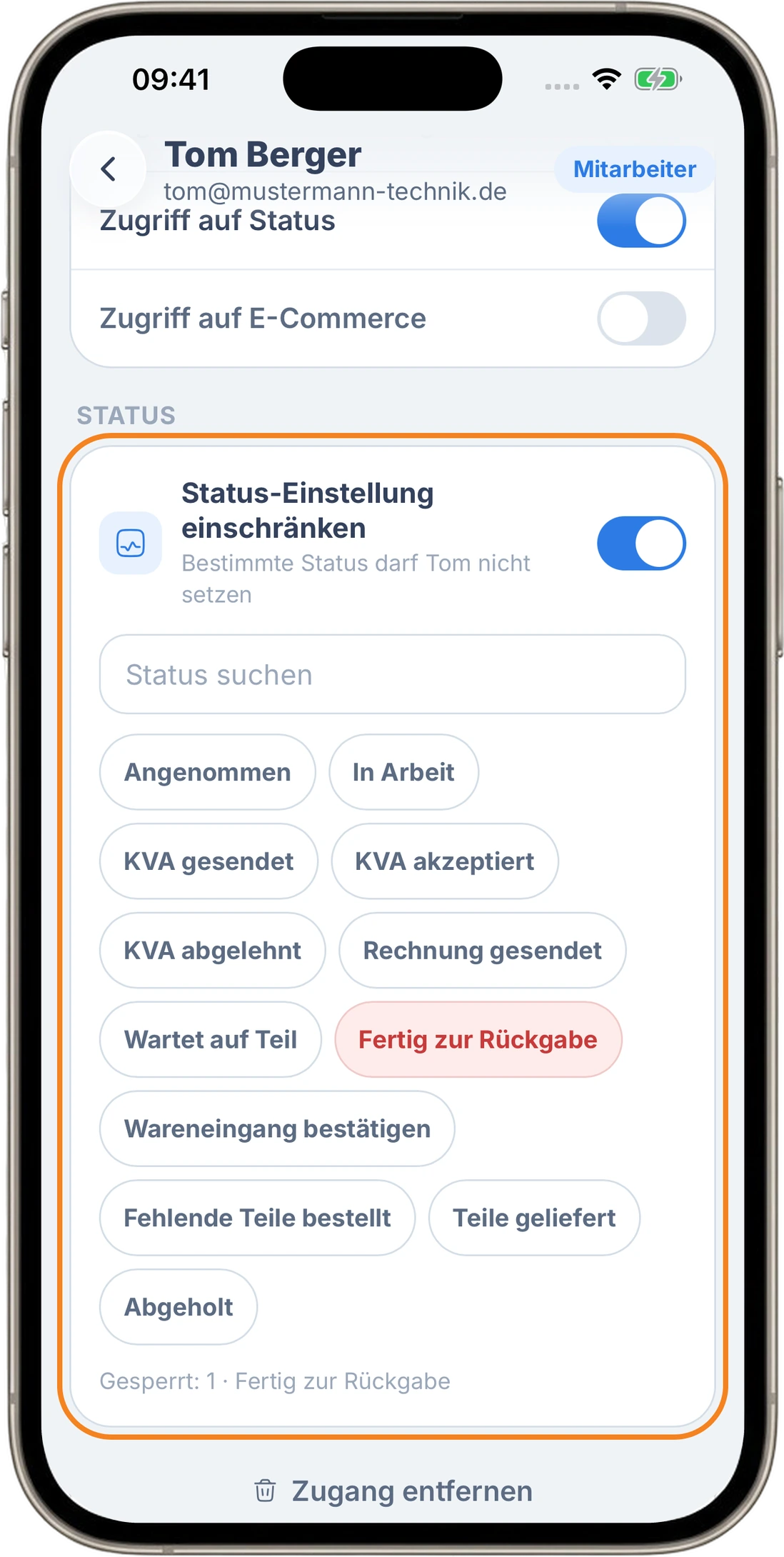
Die Zeile unter den Status zeigt, wie viele gesperrt sind und welche. Ohne Sperre steht dort „Kein Status gesperrt, Tom darf alle setzen“.
Im Auftrag sieht Tom den Status in der RepairCMS App weiterhin, er ist dort aber gesperrt.
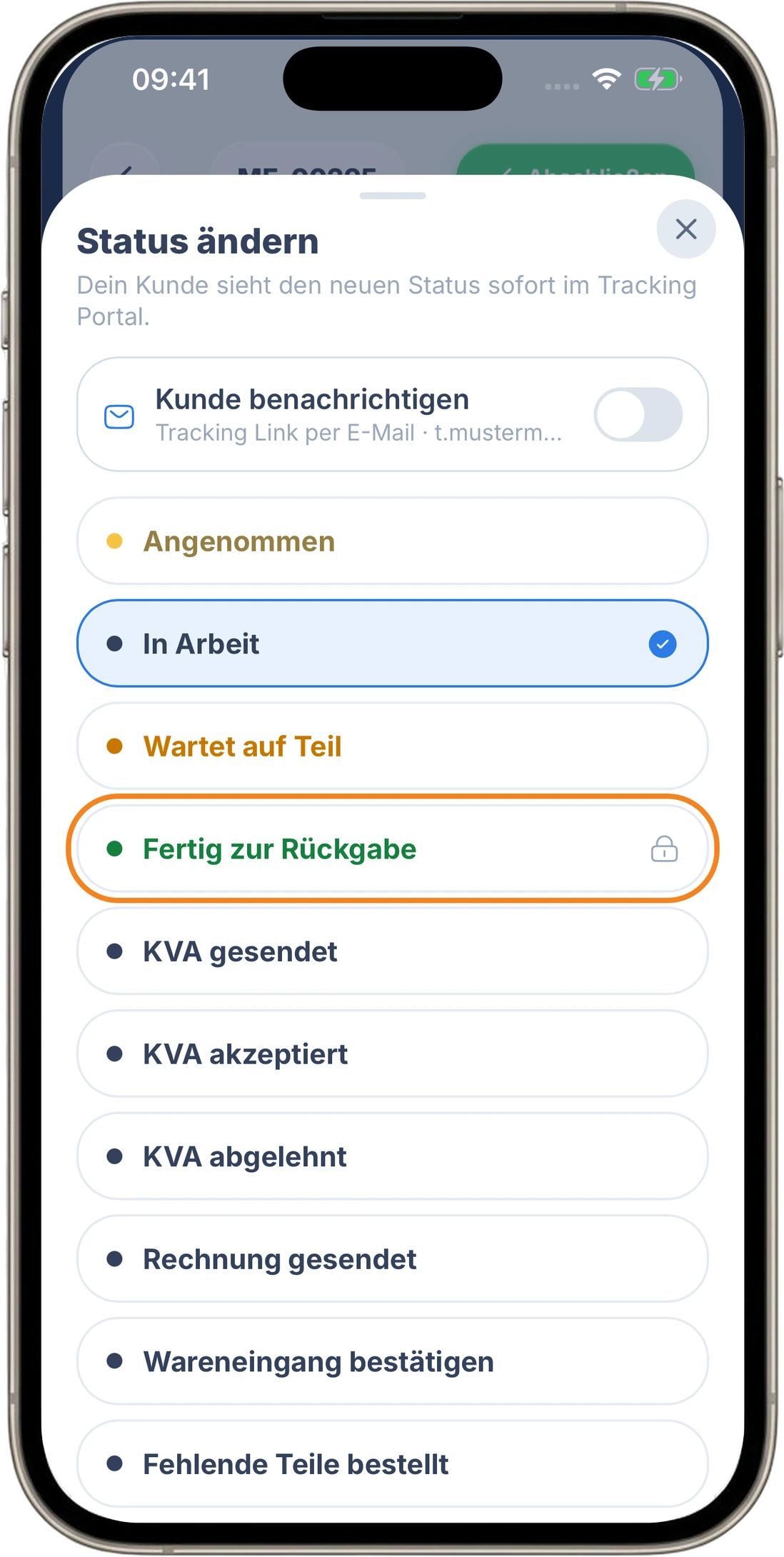
Mit einem zweiten Tipp gibst du den Status wieder frei. Wenn du die Karte ausschaltest, hebst du alle Sperren auf einmal auf. Das gilt auch für eine Sperre aller Status aus der Web-App. Die RepairCMS App zeigt sie an, und nach dem Ausschalten darf das Teammitglied wieder Status setzen.
Wer die Sperre ändert und für wen sie gilt
Web-App und RepairCMS App nutzen dieselbe Einstellung. Was du an einer Stelle sperrst, ist auch an der anderen gesperrt.
Inhaber lassen sich nicht einschränken, sie haben immer alle Rechte. In der RepairCMS App steht dazu der Hinweis „Inhaber-Rechte lassen sich nicht einschränken“.
Ein Admin ändert in der RepairCMS App die Sperren seiner Teammitglieder. Bei seiner eigenen Sperre meldet die App „Nur der Inhaber darf das ändern“. Die Zeile des Inhabers darf ein Admin ansehen, aber nicht ändern.
Wie geht es weiter
Wenn du weitere Zugriffe eines Benutzers ändern willst, passe seine Berechtigungen an.
Häufige Fragen
Wo lege ich fest, welche Status ein Benutzer setzen darf?
In der Web-App öffnest du „Mein RepairCMS“, dann „Teammitglieder“ und beim Benutzer „Benutzer bearbeiten“. Dort steht der Block „Status-Einstellung aktivieren“. Als Inhaber oder Admin geht das auch in der RepairCMS App, unter „Teammitglieder & Rechte“ beim Teammitglied mit der Karte „Status-Einstellung einschränken“.
Warum ist der Schalter in der Web-App an und in der RepairCMS App aus?
Beides bedeutet, dass der Benutzer alle Status setzen darf. Der Schalter in der Web-App ist an, weil er Status setzen darf, und seine Liste ist leer. Der Schalter in der RepairCMS App ist aus, weil keine Sperre aktiv ist.
Kann ich einem Benutzer alle Status auf einmal sperren?
Ja, das machst du in der Web-App. Stell bei „Benutzer bearbeiten“ den Schalter „Status-Einstellung aktivieren“ auf OFF und speichere. Der Benutzer ändert dann keinen Status mehr. In der RepairCMS App sperrst du einzelne Status.
Warum fehlt einem Benutzer ein Status in der Auswahl?
Dann steht dieser Status wahrscheinlich in seiner Sperrliste. In der Web-App fehlen gesperrte Status ganz, in der RepairCMS App bleiben sie sichtbar, aber gesperrt. Wenn du den Status freigeben willst, klickst du in der Web-App bei „Benutzer bearbeiten“ auf das X am Eintrag und speicherst.
Warum kann ein Benutzer im Auftrag gar keinen Status setzen?
Dann steht bei ihm wahrscheinlich „Status-Einstellung aktivieren“ auf OFF. Stell den Schalter bei „Benutzer bearbeiten“ wieder auf ON und speichere. Als Inhaber oder Admin hebst du diese Sperre auch in der RepairCMS App auf, indem du die Karte „Status-Einstellung einschränken“ ausschaltest.
Gilt eine Sperre aus der RepairCMS App auch in der Web-App?
Ja, beide nutzen dieselbe Einstellung. Was du in der RepairCMS App sperrst, steht in der Web-App beim Benutzer im Feld unter „Status-Einstellung aktivieren“, und das gilt auch umgekehrt.
Kann ein Admin seine eigene Sperre aufheben?
Die Sperren seiner Teammitglieder ändert ein Admin in der RepairCMS App selbst. Bei seiner eigenen Sperre zeigt die App „Nur der Inhaber darf das ändern“.
Kann ich auch den Inhaber einschränken?
Inhaber haben immer alle Rechte, darum lässt sich bei ihnen kein Status sperren. In der RepairCMS App steht dazu der Hinweis „Inhaber-Rechte lassen sich nicht einschränken“.
Hat dir diese Anleitung geholfen?