
Abo und Pläne verwalten
Auf dieser Seite · 12 Abschnitte
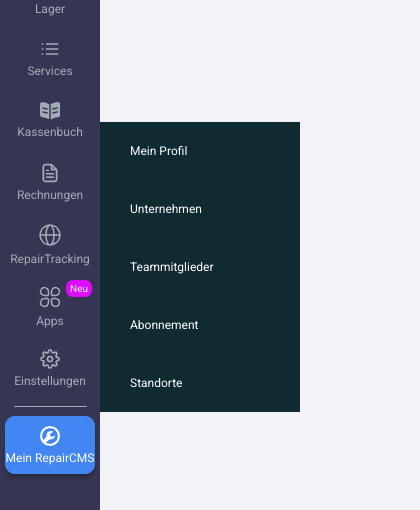
Dein RepairCMS-Abo verwaltest du in der Web-App auf der Seite „Abo und Pläne“. Du erreichst sie über „Mein RepairCMS“ unten in der Seitenleiste und „Abonnement“. Dort erweiterst oder verkleinerst du deinen Plan und buchst Zusatz-Nutzer, Standorte und Module. Rechnungen und Zahlungsmethode verwaltest du im Stripe Kundenportal.
So kommst du zu „Abo und Pläne“
- Klicke in der Web-App links unten in der Seitenleiste auf „Mein RepairCMS“. Ein Menü klappt auf.
- Wähle „Abonnement“. Die Seite „Abo und Pläne“ öffnet sich.
Spätestens nach deinem Test wählst du hier deinen Plan. Er gilt für die Web-App und für die RepairCMS App, in der App ist er sofort aktiv.
Was du auf „Abo und Pläne“ siehst
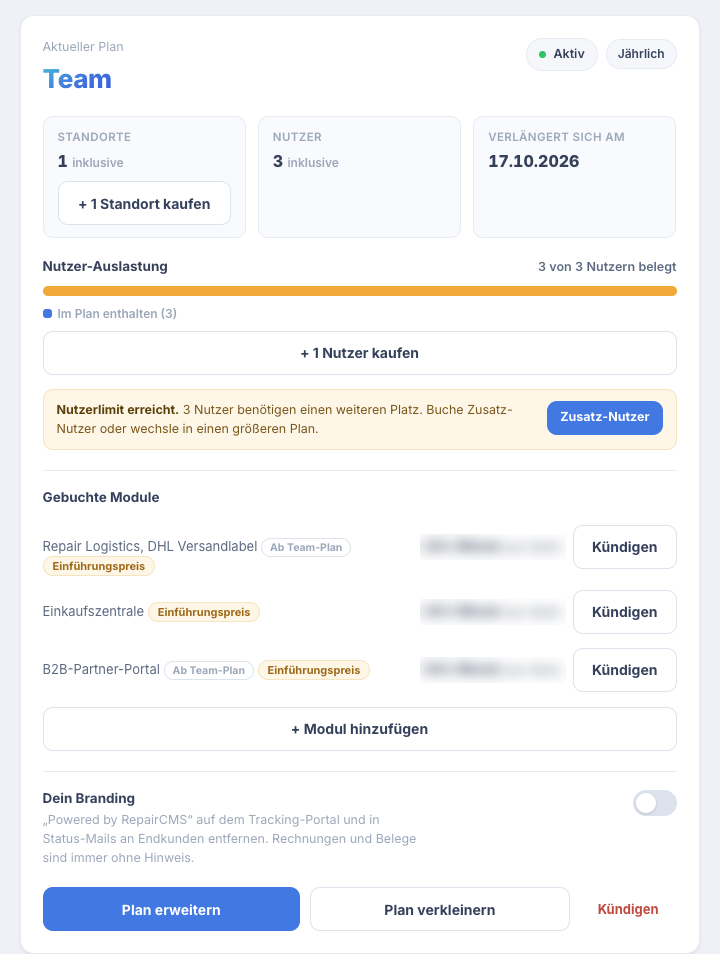
- „Aktueller Plan“ mit dem Namen deines Plans, dem Status, der Abrechnungsart und dem Datum, an dem er sich verlängert. Dazu siehst du, wie viele Standorte und Nutzer inklusive sind.
- „Nutzer-Auslastung“ zeigt, wie viele Nutzerplätze belegt sind.
- „Gebuchte Module“ listet deine Module, jedes mit dem Knopf „Kündigen“.
- „Dein Branding“ entfernt „Powered by RepairCMS“ vom Tracking-Portal und aus den Status-Mails an deine Kunden. In den Bezahlplänen tragen Rechnungen und Belege den Hinweis nie. Das Entfernen geht ab dem Team-Plan.
- „Rechnungen“ und „Käufe“, dazu gleich mehr.
Alle Beträge sind ohne Mehrwertsteuer angegeben.
Plan wechseln
- Klicke auf „Plan erweitern“ oder „Plan verkleinern“.
- Wähle deinen Plan. Mit „Pläne vergleichen“ siehst du, was in welchem Plan steckt.
- Wähle unter „Abrechnungsintervall“ „Monatlich“ oder „Jährlich“.
- Prüf die „Bestellübersicht“ und klicke auf „Zur Kasse“. Die Zahlung läuft über Stripe.
- RepairCMS bestätigt „Danke für deine Bestellung“ und schickt dir eine Bestätigung per E-Mail.
Entspricht deine Auswahl deinem heutigen Abo, geht es erst weiter, wenn du etwas änderst. Enterprise buchst du nicht direkt, sondern über ein Erstgespräch.
Monatlich oder jährlich
- Jährlich: Auf die Pläne gibt es 10 Prozent Jahresrabatt. Was du im Jahr sparst, zeigt dir RepairCMS vor der Bestellung.
- Monatlich: Alle Positionen werden monatlich abgerechnet und sind monatlich kündbar.
In einen kleineren Plan wechseln
Mit „Plan verkleinern“ zeigt dir RepairCMS vor der Bestellung, was sich ändert:
- Module, die erst in einem höheren Plan enthalten sind, schaltet RepairCMS beim Wechsel sofort ab.
- Bezahlte zusätzliche Standorte entfernt RepairCMS beim Wechsel sofort, weil sie erst ab Team gehen.
- Aktive Apps, die der neue Plan nicht enthält, werden abgeschaltet. Deine Daten bleiben erhalten und kommen zurück, sobald du die App wieder dazunimmst. Mit „Behalten“ nimmst du ein Modul gleich in die Bestellung auf.
Willst du doch nicht wechseln, klickst du auf „…-Plan behalten“.
Zusatz-Nutzer buchen
Jeder Plan enthält eine feste Zahl an Nutzern: Starter 1, Business 2, Team 3, Enterprise 3 je Standort. Brauchst du mehr, buchst du Zusatz-Nutzer.
- Klicke unter „Nutzer-Auslastung“ auf „+ 1 Nutzer kaufen“. Ist dein Limit voll, heißt der Knopf „Zusatz-Nutzer“.
- RepairCMS zeigt dir, was heute berechnet wird und wann sich der Nutzer mit deinem Plan verlängert.
- Klicke auf „Jetzt kaufen“. Der Nutzer kommt zu deinem Abo dazu und wird über deine hinterlegte Zahlungsmethode abgerechnet.
Zusätzliche Standorte buchen
Zusätzliche Standorte gibt es ab dem Team-Plan. Klicke beim aktuellen Plan auf „+ 1 Standort kaufen“ und dann auf „Jetzt kaufen“. Auch der Standort kommt zu deinem Abo dazu und wird über deine hinterlegte Zahlungsmethode abgerechnet.
Module buchen
- Klicke unter „Gebuchte Module“ auf „+ Modul hinzufügen“ und wähle das Modul.
- RepairCMS zeigt dir den Preis und was heute fällig ist. Du zahlst nur für den Rest deines laufenden Abrechnungszeitraums, danach verlängert sich das Modul zusammen mit deinem Plan.
- Klicke auf „Jetzt kaufen“. RepairCMS meldet, dass das Modul gebucht ist.
Läuft dein Plan noch in der Testphase, wird heute nichts berechnet. Die erste Abbuchung kommt dann mit deinem Plan. Manche Module sind erst ab einem bestimmten Plan buchbar, das steht direkt am Modul.
Rechnungen und Zahlungsmethode
Unter „Rechnungen“ klickst du auf „Rechnungen und Abo verwalten“. Rechnungen, Zahlungsmethode und Kündigung verwaltest du im Stripe Kundenportal.
Es geht auch kürzer. Als Inhaber mit Bezahlplan klickst du oben rechts auf deinen Namen und wählst im Profilmenü „Abrechnung“. Das Stripe Kundenportal öffnet sich dann direkt.
Unter „Käufe“ siehst du deine Bestellungen aus dem Checkout, auch einmalige Leistungen wie einen Startklar-Service.
Wenn eine Zahlung fehlschlägt
- Beim Buchen meldet RepairCMS „Zahlung fehlgeschlagen. Bitte prüfe deine Zahlungsmethode.“ Verlangt deine Bank eine Bestätigung, heißt es „Deine Karte erfordert eine Bestätigung. Bitte aktualisiere deine Zahlungsmethode und versuche es erneut.“
- Kann RepairCMS die laufende Abozahlung nicht einziehen, pausiert es deinen Zugang vorübergehend. Deine Daten und Einstellungen bleiben erhalten. Solange das Abo unter Warnung steht, kannst du es nicht ändern oder upgraden.
Aktualisiere deine Zahlungsmethode im Stripe Kundenportal über „Rechnungen und Abo verwalten“. Hast du das schon getan und siehst die Meldung trotzdem, kontaktiere den Support.
Testphase
Die Testphase läuft 14 Tage. Hast du deinen ersten Reparaturauftrag angelegt, kannst du sie einmal mit „Testphase um 7 Tage verlängern“ verlängern. Ist sie abgelaufen, wählst du einen Plan, um weiterzumachen. Deine Daten bleiben erhalten.
Wenn dein Team mehr braucht
Stößt ein Teammitglied auf eine Funktion aus einem höheren Plan, kann es mit „Freischaltung anfragen“ bei dir anfragen. Du siehst die Anfrage unter „Team-Anfragen“ und klickst auf „Genehmigen“ oder „Ablehnen“.
Wie geht es weiter
- Wie du kündigst oder eine Kündigung zurücknimmst, steht in Abo kündigen und Kündigung zurücknehmen.
- Weitere Einstellungen zu deinem Konto findest du unter Konto & Einstellungen.
Häufige Fragen
Wo finde ich meine RepairCMS-Rechnungen?
Im Stripe Kundenportal. Am schnellsten kommst du hin, wenn du oben rechts auf deinen Namen klickst und im Profilmenü „Abrechnung“ wählst. Alternativ gehst du über „Mein RepairCMS“, „Abonnement“ und klickst unter „Rechnungen“ auf „Rechnungen und Abo verwalten“.
Wie ändere ich meine Zahlungsmethode?
Ebenfalls im Stripe Kundenportal. Du öffnest es über „Abrechnung“ im Profilmenü oben rechts oder auf „Abo und Pläne“ mit „Rechnungen und Abo verwalten“.
Was passiert mit meinen Daten, wenn ich in einen kleineren Plan wechsle?
Apps, die der kleinere Plan nicht enthält, schaltet RepairCMS ab. Nimmst du sie später wieder dazu, sind die Daten wieder da. Module, die erst in einem höheren Plan enthalten sind, schaltet RepairCMS beim Wechsel ab.
Kann ich meine Testphase verlängern?
Ja, einmal um 7 Tage, sobald du deinen ersten Reparaturauftrag angelegt hast. Klicke dafür auf „Testphase um 7 Tage verlängern“.
Hat dir diese Anleitung geholfen?