
Abo kündigen und Kündigung zurücknehmen
Auf dieser Seite · 7 Abschnitte
Du kündigst dein RepairCMS-Abo in der Web-App auf der Seite „Abo und Pläne“ mit „Kündigen“. Nach drei kurzen Schritten schließt du die Kündigung im Stripe Kundenportal ab. Dein Plan bleibt bis zu dem Datum aktiv, das dir RepairCMS in der Kündigung zeigt, mit vollem Zugriff. Mit „Abo reaktivieren“ nimmst du die Kündigung zurück.
Monatliche und jährliche Abrechnung
- Bei monatlicher Abrechnung ist dein Plan monatlich kündbar.
- Bei jährlicher Abrechnung ist er nicht monatlich kündbar. Bis zu welchem Datum dein Plan aktiv bleibt, zeigt dir RepairCMS in der Kündigung an.
In beiden Fällen läuft dein Plan bis zum angezeigten Datum weiter.
Schritt für Schritt: Abo kündigen
- Öffne links unten in der Seitenleiste „Mein RepairCMS“ und dann „Abonnement“. Die Seite „Abo und Pläne“ öffnet sich.
- Klicke beim aktuellen Plan unten rechts neben „Plan verkleinern“ auf „Kündigen“.
- Schritt 1 von 3: RepairCMS fragt, warum du gehst. Wähle einen Grund, zum Beispiel „Es ist zu teuer“, „Mir fehlt eine Funktion“ oder „Ich brauche es nur saisonal“. Wenn du magst, ergänzt du etwas im Textfeld. „Weiter“ geht erst, wenn du einen Grund gewählt hast.
- Schritt 2 von 3, „Wäre eine dieser Optionen besser?“: Hier bietet dir RepairCMS zwei Alternativen an. Unter „In einen kleineren Plan wechseln“ klickst du auf „Pläne ansehen“, unter „Mit einem Menschen sprechen“ auf „Support kontaktieren“. Willst du trotzdem kündigen, klickst du auf „Nein danke, weiter zur Kündigung“.
- Schritt 3 von 3, „Kündigung bestätigen“: RepairCMS zeigt dir, bis zu welchem Datum dein Plan aktiv bleibt. Klicke auf „Weiter zur Kündigung“.
- Das Stripe Kundenportal öffnet sich. Dort schließt du die Kündigung ab.
Das Stripe Kundenportal erreichst du als Inhaber auch direkt über „Abrechnung“ im Profilmenü oben rechts.
Danach steht auf „Abo und Pläne“ „Kündigung geplant.“ mit dem Datum, bis zu dem dein Plan aktiv bleibt.
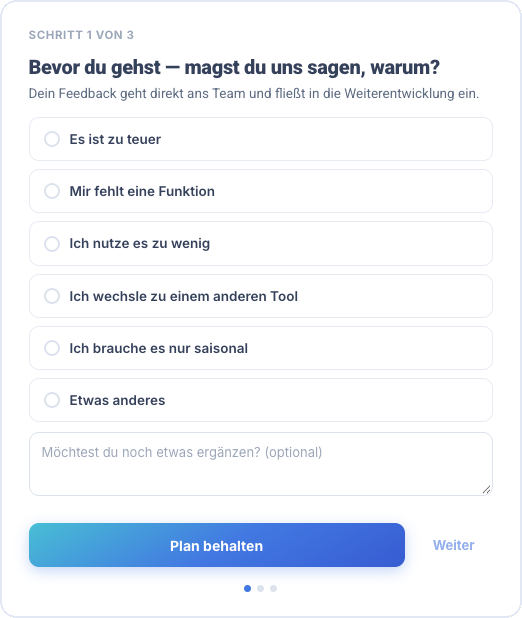
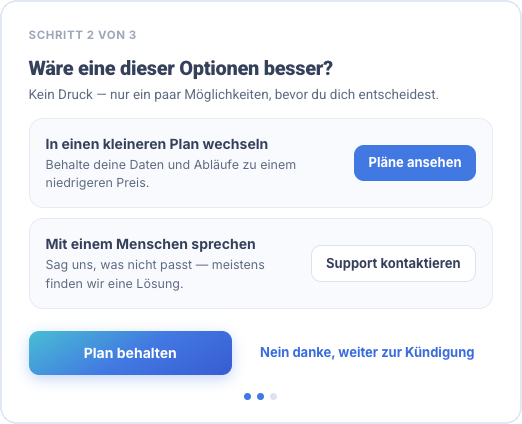
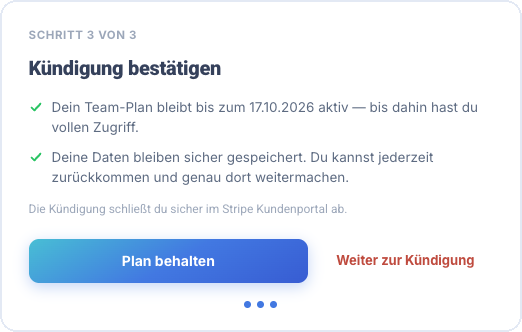
Überlegst du es dir unterwegs anders, klickst du in jedem Schritt auf „Plan behalten“.
Was bis zum Ende gilt
- Du hast bis zum angezeigten Datum vollen Zugriff auf deinen Plan.
- Die Kündigung selbst löscht deine Daten nicht. RepairCMS zeigt dir in der Kündigung: „Deine Daten bleiben sicher gespeichert.“
- Solange die Kündigung läuft, kannst du keine Module dazubuchen. RepairCMS bittet dich dann, die Kündigung zuerst zurückzunehmen.
Kündigung zurücknehmen
Klicke auf „Abo und Pläne“ auf „Abo reaktivieren“. RepairCMS bestätigt, dass die Kündigung zurückgenommen ist und dein Abo sich wie gewohnt verlängert.
Einzelne Module kündigen
- Klicke auf „Abo und Pläne“ unter „Gebuchte Module“ beim Modul auf „Kündigen“.
- RepairCMS zeigt dir, bis zu welchem Datum das Modul aktiv bleibt. Danach wird es aus deinem Abo entfernt und die Funktion abgeschaltet.
- Bestätige mit „Modul kündigen“. Mit „Modul behalten“ brichst du ab.
Am Modul steht danach „Endet am“ mit dem Datum. Mit „Rückgängig“ nimmst du die Kündigung des Moduls zurück, RepairCMS meldet „Kündigung des Moduls rückgängig gemacht“. Kauf ein gekündigtes Modul nicht neu, sondern mach die Kündigung rückgängig.
Wie geht es weiter
- Alles zu Plan, Nutzern, Modulen und Rechnungen steht in Abo und Pläne verwalten.
- Weitere Einstellungen zu deinem Konto findest du unter Konto & Einstellungen.
Häufige Fragen
Wie lange kann ich RepairCMS nach der Kündigung noch nutzen?
Bis zu dem Datum, das dir RepairCMS in der Kündigung zeigt. Bis dahin hast du vollen Zugriff auf deinen Plan.
Kann ich meine Kündigung zurücknehmen?
Ja. Klicke auf „Abo und Pläne“ auf „Abo reaktivieren“. Dein Abo verlängert sich dann wie gewohnt.
Kann ich nur ein Modul kündigen und den Plan behalten?
Ja. Klicke unter „Gebuchte Module“ beim Modul auf „Kündigen“. Es bleibt bis zum angezeigten Datum aktiv.
Werden meine Daten bei der Kündigung gelöscht?
Die Kündigung selbst löscht sie nicht. RepairCMS zeigt dir in der Kündigung: „Deine Daten bleiben sicher gespeichert.“
Hat dir diese Anleitung geholfen?