
Alle Schritte deines Formulars im Überblick
Auf dieser Seite · 5 Abschnitte
Hier siehst du für jeden Schritt deines Formulars, was dein Kunde dort tut und was du einstellst. Außerdem erfährst du, mit welchen Schritten jeder Formulartyp startet, wie ein Zusatzverkauf in den Auftrag kommt und wie RMA und Garantie ablaufen. Wie du Schritte hinzufügst, verschiebst und entfernst, steht in Schritte im Formular bearbeiten.
Welche Schritte jeder Formulartyp mitbringt
Ein neues Formular startet mit fertigen Schritten. Du kannst danach weitere hinzufügen oder vorhandene entfernen.
| Formulartyp | Schritte im neuen Formular |
|---|---|
| Reparaturanfragen | Startbildschirm, Marke und Modell, Defekt, Gerätesicherheit, Einsenden oder Vorbeibringen, Kontaktdetails, Adresse, Bedingungen und Datenschutz, Unterschrift, Dankeschön-Seite |
| RMA und Garantie | Startbildschirm, Marke und Modell, Defekt, Seriennummer, IMEI, Kaufdatum, Original-Rechnungsnummer, Bilder, Gerätesicherheit, Kontaktdetails, Adresse, Bedingungen und Datenschutz, Unterschrift, Dankeschön-Seite |
| Kiosk-Modus | Startbildschirm, Marke und Modell, Defekt, Gerätesicherheit, Kontaktdetails, Adresse, Bedingungen und Datenschutz, Unterschrift, Dankeschön-Seite |
| Service-Agent-Modus | Startbildschirm, Marke und Modell, Defekt, Gerätesicherheit, Kontaktdetails, Adresse, Bedingungen und Datenschutz, Unterschrift, Drucken |
Hast du bei Reparaturanfragen das Preissuche-Widget gewählt, kommt der Schritt „Preissuche“ direkt nach dem Startbildschirm dazu.
„Einsenden oder Vorbeibringen“ gibt es nur bei Reparaturanfragen und bei RMA und Garantie. „Drucken“ gibt es nur im Kiosk-Modus und im Service-Agent-Modus. Im Editor tragen diese Schritte das Schild „Nur online“ oder „Nur vor Ort“.
Die Grundschritte eines Reparaturformulars
Titel, Untertitel, Platzhalter und Schaltfläche änderst du bei jedem Schritt direkt in der Vorschau. Die Tabelle zeigt, was du darüber hinaus einstellst. Im Service-Agent-Modus geht dein Team die Schritte mit dem Kunden durch.
| Schritt | Was der Kunde tut | Was du einstellst |
|---|---|---|
| Startbildschirm | Er sieht deine Begrüßung und beginnt mit der Buchung. | Nur die Texte. Der Schritt steht immer am Anfang. |
| Marke und Modell | Er gibt Marke und Modell seines Geräts ein. | „Pflicht“ an oder aus. |
| Defekt | Er beschreibt, was mit dem Gerät nicht stimmt. | „Pflicht“ an oder aus. |
| Gerätesicherheit | Er wählt Sperrcode, Sperrmuster oder keine Sperre und gibt Code oder Muster an. | Die Texte der drei Antworten. |
| Kontaktdetails | Er gibt Name, E-Mail und weitere Kontaktdaten ein. | Für jedes Feld „Pflicht“ an oder aus. |
| Adresse | Er gibt seine Adresse ein. | Für jedes Feld „Pflicht“ an oder aus. |
| Bedingungen und Datenschutz | Er liest deine Bedingungen und stimmt zu. | Bedingungstext und Zustimmungen. |
| Unterschrift | Er unterschreibt auf dem Bildschirm. | „Pflicht“ an oder aus. Von Anfang an ist sie Pflicht. |
| Dankeschön-Seite | Er sieht am Ende eine Bestätigung oder einen QR-Code. | Was am Ende erscheint, Links und die Fertig-Schaltfläche. Mehr dazu in Schritte im Formular bearbeiten. |
Kontaktdetails und Adresse
Bei diesen zwei Schritten legst du für jedes Feld einzeln fest, ob der Kunde es ausfüllen muss. Die Tabelle zeigt, wie die Felder in einem neuen Formular eingestellt sind.
| Schritt | Von Anfang an Pflicht | Von Anfang an freiwillig |
|---|---|---|
| Kontaktdetails | Vorname, Nachname, E-Mail | Telefonnummer, Unternehmen |
| Adresse | Straße und Hausnummer, PLZ, Stadt | Adresszusatz, Land |
Rufst du Kunden vor der Reparatur gern an, schalte bei der Telefonnummer „Pflicht“ an.
Bedingungen und Datenschutz
Ein neues Formular übernimmt als Bedingungstext die Reparaturbedingungen von deinem Auftragsbeleg. Ändern kannst du den Text direkt in der Vorschau. Die Änderung gilt nur für dieses Formular, dein Auftragsbeleg bleibt, wie er ist.
Unter „Zustimmungen“ steht, wozu der Kunde Ja sagt. In einem neuen Formular gibt es eine Zustimmung, und sie ist Pflicht.
- Klicke auf „+ Zustimmung“, um eine weitere hinzuzufügen, zum Beispiel für deinen Newsletter.
- Schreib den Text der Zustimmung in der Vorschau.
- Leg mit „Pflicht“ fest, ob der Kunde ohne dieses Häkchen weiterkommt.
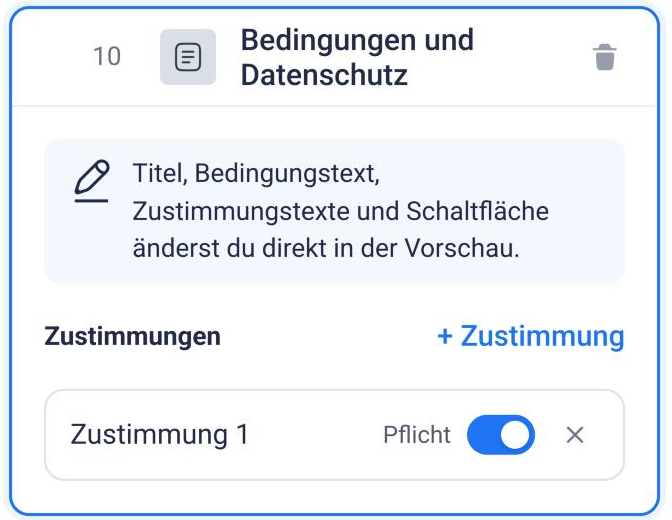
Neue Zustimmungen sind zuerst freiwillig. Eine Zustimmung zum Newsletter lässt du so. Mit dem Kreuz neben einer Zustimmung entfernst du sie.
Zusatzverkauf: Zusatzleistungen und Zusatzartikel
Mit zwei Schritten bietest du deinem Kunden während der Buchung etwas dazu an. Du findest sie unter „Schritt hinzufügen“ in der Gruppe „Preise und Zusatzverkauf“.
| Schritt | Wofür | Woher die Angebote kommen |
|---|---|---|
| Zusatzleistungen | Services wie eine Datensicherung | Aus deinen Services |
| Zusatzartikel | Artikel wie Schutzfolie oder Hülle | Aus deinem Lager |
Die Antwort „Nein, danke!“ bleibt immer stehen. So kann jeder Kunde ablehnen.
Ein Zusatzverkauf kommt nur in den Auftrag, wenn die Antwort mit einem Service aus deinen Services oder einem Artikel aus deinem Lager verknüpft ist. Ohne Verknüpfung ist die Antwort nur Text. Wählt der Kunde sie, landet nichts im Auftrag. Die Vorschau zeigt das unter der Antwort an, zum Beispiel mit „Noch kein Preis, daher nicht im Auftrag.“
Zusatzleistungen einrichten
- Füge den Schritt „Zusatzleistungen“ hinzu.
- Im Schritt steht schon eine Antwort zur Datensicherung, noch ohne Service dahinter. Klicke in der Vorschau unter dieser Antwort auf „Preis festlegen“.
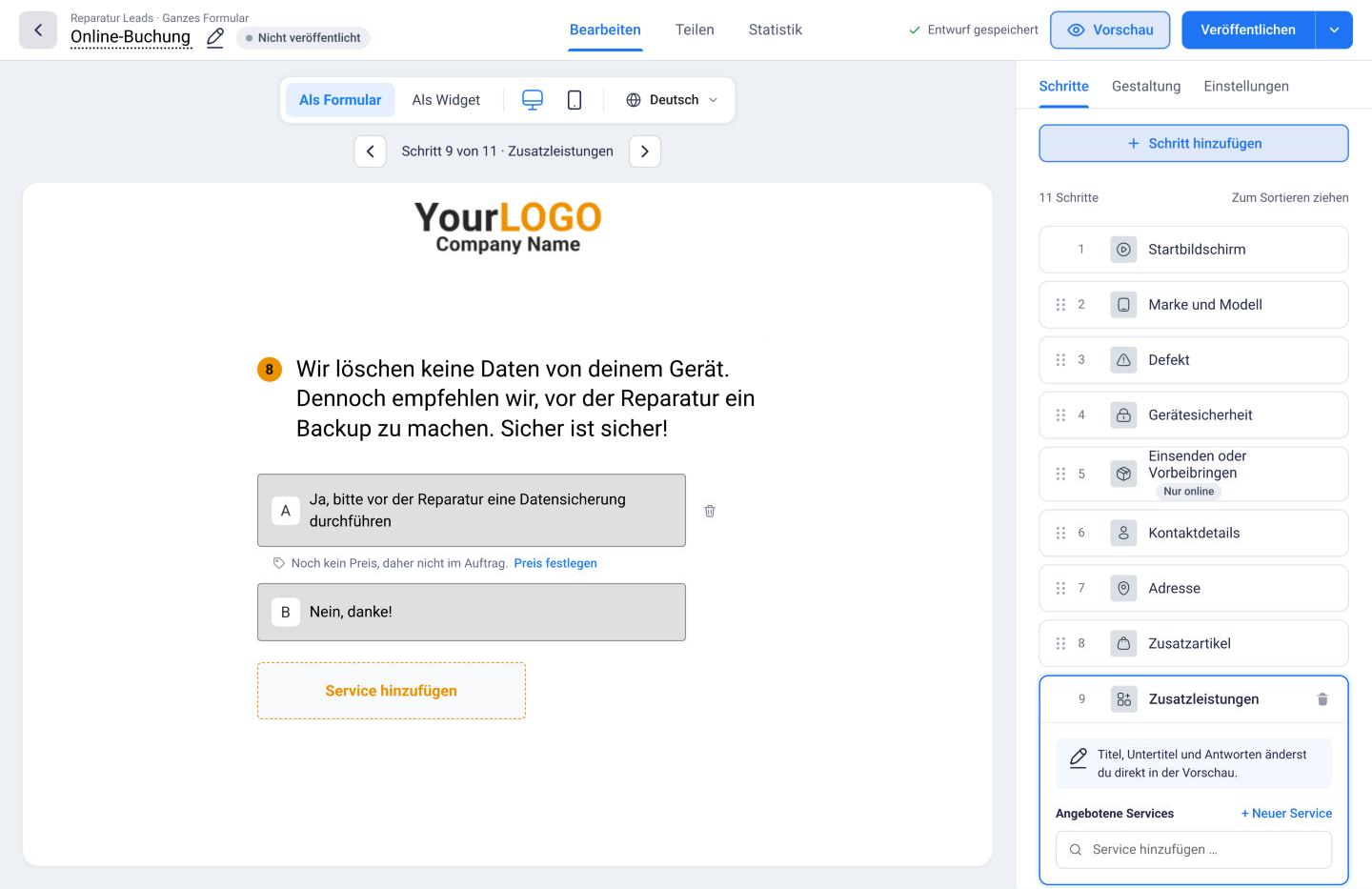
- Leg den Service „Datensicherung“ mit deinem Preis an und speichere ihn. Er ersetzt die Text-Antwort.
- Wähle rechts unter „Angebotene Services“ weitere Services aus. Fehlt einer, legst du ihn mit „+ Neuer Service“ an.
Jeder Service erscheint im Formular als eigene Antwort mit Preis. Eine Antwort entfernst du in der Vorschau mit „Antwort entfernen“.
Zusatzartikel einrichten
- Füge den Schritt „Zusatzartikel“ hinzu.
- Wähle rechts unter „Angebotene Artikel“ die Artikel aus deinem Lager, zum Beispiel deine Schutzfolien. Fehlt einer, legst du ihn mit „+ Neuer Artikel“ an.
- Entferne in der Vorschau die Antwort „Ja, bitte zeigt mir Panzerfolien und Schutzhüllen“ mit „Antwort entfernen“. Sie ist nur Text und bleibt sonst neben deinen Artikeln stehen.
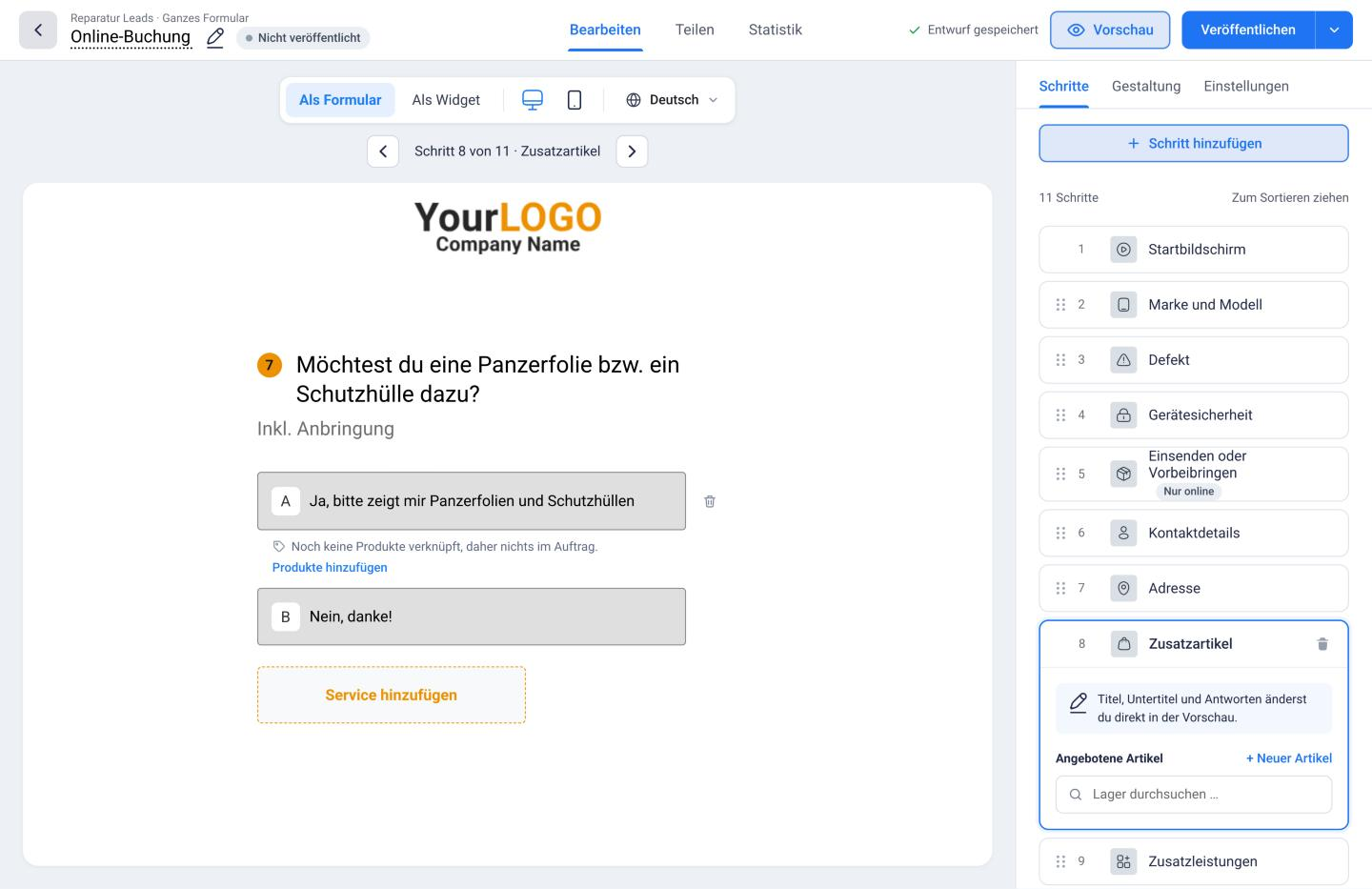
Jeder Artikel erscheint im Formular als eigene Antwort mit Preis. Solange kein Artikel verknüpft ist, zeigt die Vorschau „Noch keine Produkte verknüpft, daher nichts im Auftrag.“ und den Knopf „Produkte hinzufügen“.
RMA-Formular und Garantieantrag
Mit dem Formulartyp RMA und Garantie reichen Kunden und Partner Garantiefälle online ein. Jeder Fall wird zu einer Serviceanfrage, die dein Team prüft und freigibt.
Gleich nach dem Schritt „Defekt“ fragt das Formular nach dem Gerät und dem Kauf. So hat dein Team alles, um den Fall zu prüfen.
| Schritt | Was der Kunde angibt |
|---|---|
| Seriennummer | Die Seriennummer seines Geräts |
| IMEI | Die 15-stellige IMEI, bei Handys mit *#06# abrufbar |
| Kaufdatum | Wann er das Gerät gekauft hat |
| Original-Rechnungsnummer | Die Nummer auf seinem Kaufbeleg |
| Bilder | Fotos vom Gerät oder vom Schaden, auch ein PDF wie den Kaufbeleg oder ein kurzes Video. Bis zu 5 Dateien, zusammen bis 10 MB. |
Von Anfang an sind diese Angaben freiwillig. Brauchst du zum Beispiel immer das Kaufdatum, öffne den Schritt und schalte „Pflicht“ an. Bei „Bilder“ gibt es den Schalter „Pflicht“ nicht.
Auch in den anderen Formulartypen kannst du diese fünf Schritte nutzen, zum Beispiel die IMEI im Kiosk-Modus. Du findest sie unter „Schritt hinzufügen“ in der Gruppe „Gerät genauer erfassen“. Sie stehen immer vor der Unterschrift.
Bei RMA und Garantie ist der Schritt „Einsenden oder Vorbeibringen“ nicht von Anfang an dabei. Soll der Kunde sein Gerät gleich einschicken, füge ihn hinzu. Wie du ihn einstellst, steht in Schritte im Formular bearbeiten.
Wie du aus der Serviceanfrage einen Auftrag machst, steht in Buchungen aus dem Formular und die Statistik.
Häufige Fragen
Warum steht ein Zusatzverkauf nicht im Auftrag?
Der Antwort fehlt noch ein Service oder Artikel. Öffne das Formular und schau in der Vorschau unter die Antwort. Steht dort „Noch kein Preis, daher nicht im Auftrag.“, klicke auf „Preis festlegen“. Bei Zusatzartikeln verknüpfst du mit „Produkte hinzufügen“ Artikel aus deinem Lager. Veröffentliche das Formular danach neu. Das gilt für alle Buchungen ab dann.
Kann ich die Antwort „Nein, danke!“ entfernen?
Die Antwort bleibt immer stehen, damit jeder Kunde einen Zusatzverkauf ablehnen kann. Ihren Text änderst du direkt in der Vorschau.
Muss der Kunde seinen Sperrcode angeben?
Nein. Im Schritt „Gerätesicherheit“ kann der Kunde seinen Sperrcode oder sein Sperrmuster angeben. Eine der drei Antworten ist aber „Mein Gerät hat keine Sperre“.
Kann ich die Seriennummer auch im Kiosk-Modus abfragen?
Ja. Füge unter „Schritt hinzufügen“ in der Gruppe „Gerät genauer erfassen“ den Schritt „Seriennummer“ hinzu. Das geht in jedem Formulartyp.
Kann ich das Formular als Annahmeformular am Tablet nutzen?
Ja. Im Kiosk-Modus füllen deine Kunden das Formular vor Ort selbst am Tablet aus. Im Service-Agent-Modus geht dein Team die Schritte zusammen mit dem Kunden durch, und die Buchung wird sofort ein aktiver Auftrag. Beide starten mit denselben Grundschritten, von Marke und Modell bis zur Unterschrift.
Hat dir diese Anleitung geholfen?