
SMS an Kunden mit seven.io einrichten
Auf dieser Seite · 11 Abschnitte
Mit der SMS-App schickt RepairCMS deinen Kunden eine SMS, wenn du einen Auftrag anlegst, den Status änderst oder die Reparatur abschließt. Die SMS kommt zusätzlich zur E-Mail, die dein Kunde ohnehin bekommt, und über den Tracking-Link darin sieht er sofort, wo seine Reparatur steht. Dafür verbindest du einmal dein eigenes Konto bei seven.io, das dir die SMS direkt abrechnet. Welche SMS rausgehen, schaltest du selbst ein, am Anfang sind alle aus. Eine einzelne SMS schreibst du außerdem direkt aus dem Auftrag.
Was du brauchst
Verfügbarer Provider: seven.io
- Ein Konto bei seven.io mit Guthaben. seven.io rechnet jede SMS direkt mit dir ab, nicht über RepairCMS.
- Die SMS-App selbst, sie ist in jedem RepairCMS-Plan enthalten.
- Die Zustimmung deiner Kunden, SMS von deinem Betrieb zu bekommen. Dafür bist du selbst verantwortlich.
- Eine Mobilnummer beim Kunden. An Festnetznummern verschickt RepairCMS keine SMS, solche Fälle zeigt dir das Protokoll.
API-Schlüssel in seven.io holen
RepairCMS verbindet sich über einen API-Schlüssel mit deinem seven.io-Konto. Das ist eine lange Zeichenfolge, mit der RepairCMS in deinem Namen SMS verschicken darf.
- Melde dich bei seven.io an und öffne im Dashboard den Developer-Bereich.
- Erstelle einen neuen API-Schlüssel mit SMS-Berechtigung und stell die Umgebung auf „Live“.
- Kopiere den Schlüssel.
Der Schlüssel muss auf „Live“ stehen. Mit einem Sandbox-Schlüssel stellt seven.io keine SMS zu, und bei einem bestehenden Schlüssel lässt sich die Umgebung nicht mehr ändern. Erkennt RepairCMS einen Sandbox-Schlüssel, meldet es „Sandbox-Schlüssel erkannt“. Dann legst du in seven.io einen neuen Schlüssel mit der Umgebung Live an und fügst ihn über „Live-Schlüssel einfügen“ ein.
SMS-App mit seven.io verbinden
- Klicke in der Seitenleiste auf „Apps“ und öffne die Kachel „SMS“.
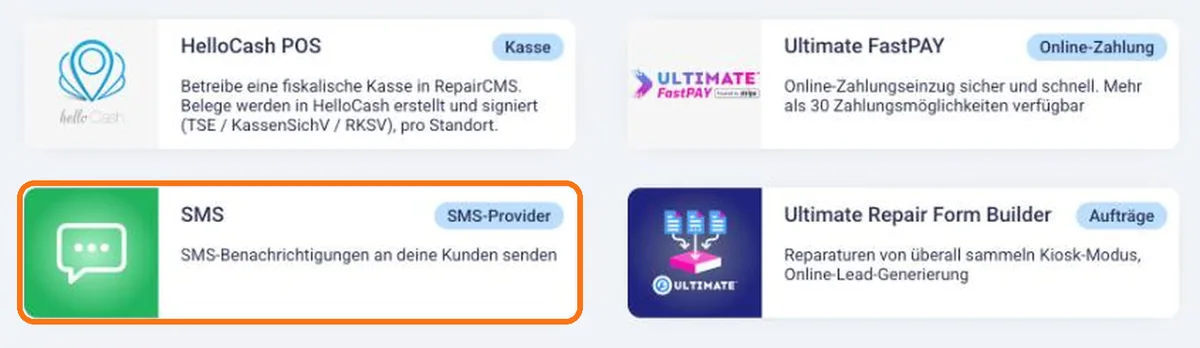
- Klicke oben rechts auf „Verbinden“. Es öffnet sich Schritt 1 von 2, „seven.io verbinden“.
- Füge deinen Schlüssel in das Feld „API-Schlüssel“ ein. Unter „Schlüssel holen“ stehen die drei Schritte aus seven.io noch einmal zum Nachlesen.
- Trag unter „Absender (optional)“ den Namen ein, den deine Kunden über der SMS sehen sollen, zum Beispiel deinen Betriebsnamen. Erlaubt sind bis zu 11 Zeichen. Ändern kannst du den Absender später jederzeit in den Einstellungen.
- Klicke auf „Verbinden und prüfen“. RepairCMS prüft den Schlüssel bei seven.io und meldet „SMS-Anbieter verbunden“.
Meldet RepairCMS „seven.io hat diesen API-Schlüssel abgelehnt“, prüfe, ob du ihn vollständig kopiert hast, und füge ihn noch einmal ein. Steht dort „seven.io ist gerade nicht erreichbar“, versuch es in ein paar Minuten erneut.
Zustellberichte einrichten (optional)
Ohne Zustellberichte siehst du im Protokoll, dass seven.io deine SMS angenommen hat. Mit Zustellberichten siehst du zusätzlich, ob sie beim Kunden angekommen ist. Dafür legst du in seven.io einen Webhook an, also eine Adresse, an die seven.io nach jeder SMS den Bericht schickt.
Nach dem Verbinden zeigt RepairCMS dafür Schritt 2 von 2 (optional), „Zustellberichte“.
- Öffne in seven.io den Bereich Webhooks.
- Leg einen Webhook für das Ereignis dlr im Format JSON an.
- Kopiere in RepairCMS die zwei Werte mit „Webhook-URL kopieren“ und „Header kopieren“ und trag sie beim Webhook in seven.io ein.
- Klicke in RepairCMS auf „Webhook prüfen“. RepairCMS schickt dafür eine echte SMS, die über dein seven.io-Konto abgerechnet wird. Klappt alles, steht dort „Der Webhook funktioniert.“
Mit „Vorerst überspringen“ lässt du diesen Schritt aus. Nachholen kannst du ihn jederzeit im Reiter „Einstellungen“ bei „Zustellberichte“ über „Einrichten“.
Der Header gehört nur zu deinem Konto. Gib ihn nicht weiter.
Absender und Zustimmung festlegen
Nach dem Verbinden hat die App-Seite vier Reiter: „Beschreibung“, „Einstellungen“, „Nachrichten“ und „Protokoll“. Oben im Reiter „Einstellungen“ steht deine Verbindung zu seven.io mit den letzten Zeichen deines API-Schlüssels und deinem aktuellen Guthaben. Darunter legst du fest, von wem die SMS kommt, und bestätigst die Zustimmung deiner Kunden.
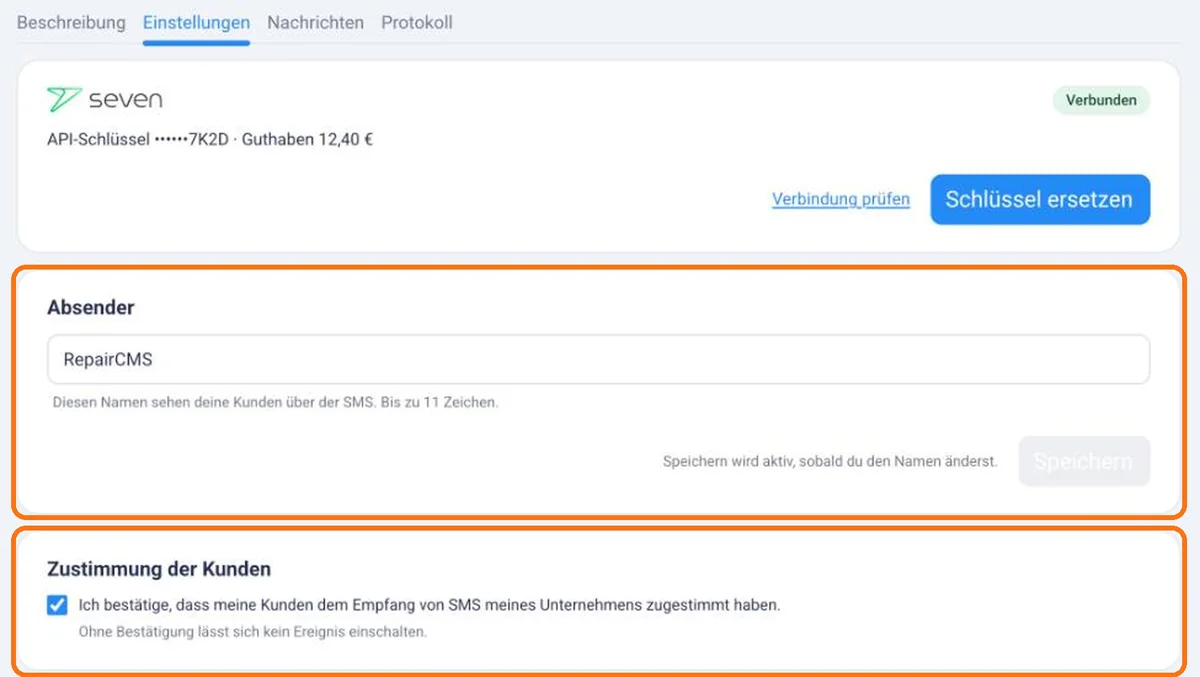
- Trag unter „Absender“ den Namen ein, den deine Kunden über der SMS sehen. Erlaubt sind Buchstaben und Ziffern bis zu 11 Zeichen oder eine Rufnummer mit +, zum Beispiel deine Betriebsnummer.
- Klicke auf „Speichern“. Der Knopf wird aktiv, sobald du den Namen änderst, danach meldet RepairCMS „Absender gespeichert“.
- Setz unter „Zustimmung der Kunden“ das Häkchen bei „Ich bestätige, dass meine Kunden dem Empfang von SMS meines Unternehmens zugestimmt haben.“ Erst mit diesem Häkchen kannst du SMS einschalten.
Trägst du als Absender eine Rufnummer ein, kann dein Kunde auf die SMS antworten, und seine Antwort landet auf dem Telefon mit dieser Nummer. In RepairCMS kommen Antworten nicht zurück. Auf einen Absendernamen kann dein Kunde nicht antworten.
SMS einschalten und Texte anpassen
Im Reiter „Nachrichten“ stehen links die drei Momente, in denen RepairCMS deinem Kunden eine SMS schickt. Rechts siehst du ein Handy mit der Vorschau, so wie dein Kunde die SMS bekommt, oben mit deinem Absender.
- 1. Auftragsbestätigung geht raus, sobald du einen neuen Auftrag für den Kunden anlegst.
- 2. Statusänderung geht raus, wenn sich der Status des Auftrags ändert.
- 3. Reparatur abgeschlossen geht raus, wenn du den Auftrag abschließt.
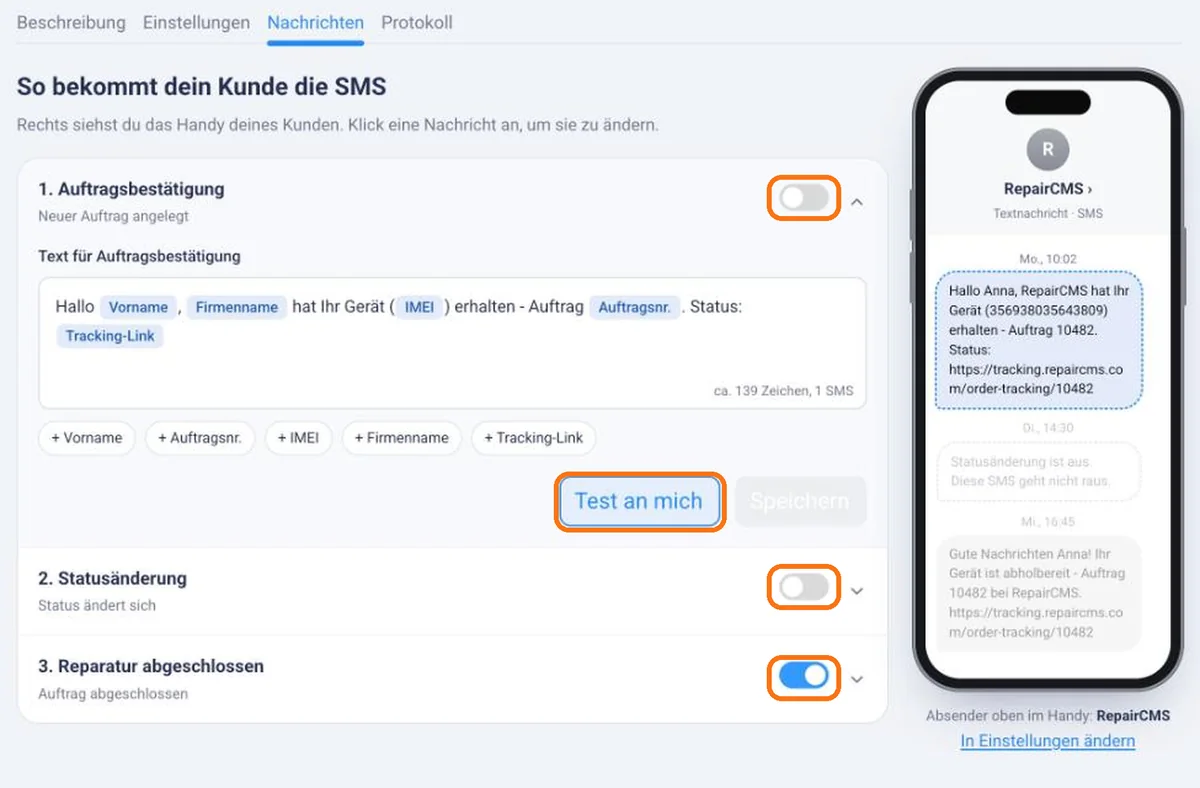
So schaltest du eine SMS ein und passt ihren Text an:
- Schalte den Schalter rechts in der Zeile ein. Solange er aus ist, zeigt die Vorschau „… ist aus. Diese SMS geht nicht raus.“
- Klicke auf die Zeile. Darunter öffnet sich das Textfeld „Text für …“ mit dem Standardtext von RepairCMS.
- Ändere den Text, wie du ihn haben willst. Mit „+ Vorname“, „+ Auftragsnr.“, „+ IMEI“, „+ Firmenname“ und „+ Tracking-Link“ setzt du Platzhalter ein, die RepairCMS bei jedem Kunden mit seinen Angaben füllt. Über den Tracking-Link öffnet dein Kunde die Seite, auf der er sieht, wo seine Reparatur steht.
- Klicke auf „Speichern“.
Unter dem Text zeigt ein Zähler ungefähr, wie lang die SMS wird, zum Beispiel „ca. 139 Zeichen, 1 SMS“. Passt der Text nicht in eine SMS, sagt dir RepairCMS, als wie viele SMS er abgerechnet wird. Mit „Auf Standard zurücksetzen“ holst du den ursprünglichen Text zurück. Wechselst du zu einer anderen Zeile, ohne zu speichern, fragt RepairCMS „Änderungen speichern?“.
Fehlt noch das Häkchen bei der Zustimmung, zeigt der Reiter oben einen Hinweis. Über „Zu den Einstellungen“ kommst du direkt dorthin.
Mit „Test an mich“ schickst du dir den Text als Test-SMS, bevor ihn der erste Kunde bekommt. Ist sie raus, meldet RepairCMS „SMS gesendet“.
Einzelne SMS aus dem Auftrag schicken
Nicht jede Nachricht passt in eine Vorlage, etwa wenn du deinem Kunden sagen willst, dass er sein iPhone heute ab 14 Uhr abholen kann. Für solche Fälle schreibst du ihm direkt aus dem Auftrag eine eigene SMS, sobald die SMS-App verbunden ist.
- Öffne den Auftrag und wechsle in den Reiter „Kommunikation“.
- Klicke links unter „Posteingang“ auf „SMS“. Oben steht die Mobilnummer deines Kunden mit dem Satz „Alle Nachrichten werden als SMS an … gesendet“.
- Schreib deine Nachricht in das Feld „SMS an diesen Kunden schreiben“. Darunter zählt RepairCMS Zeichen und Segmente mit, zum Beispiel „81 Zeichen · Segmente: 1/4“. Ein Segment entspricht einer SMS, eine Nachricht darf bis zu vier davon lang sein.
- Klicke auf den grünen Senden-Knopf. RepairCMS meldet „SMS an den Kunden gesendet“, und im Verlauf steht die SMS als grüne Blase „SMS an …“.
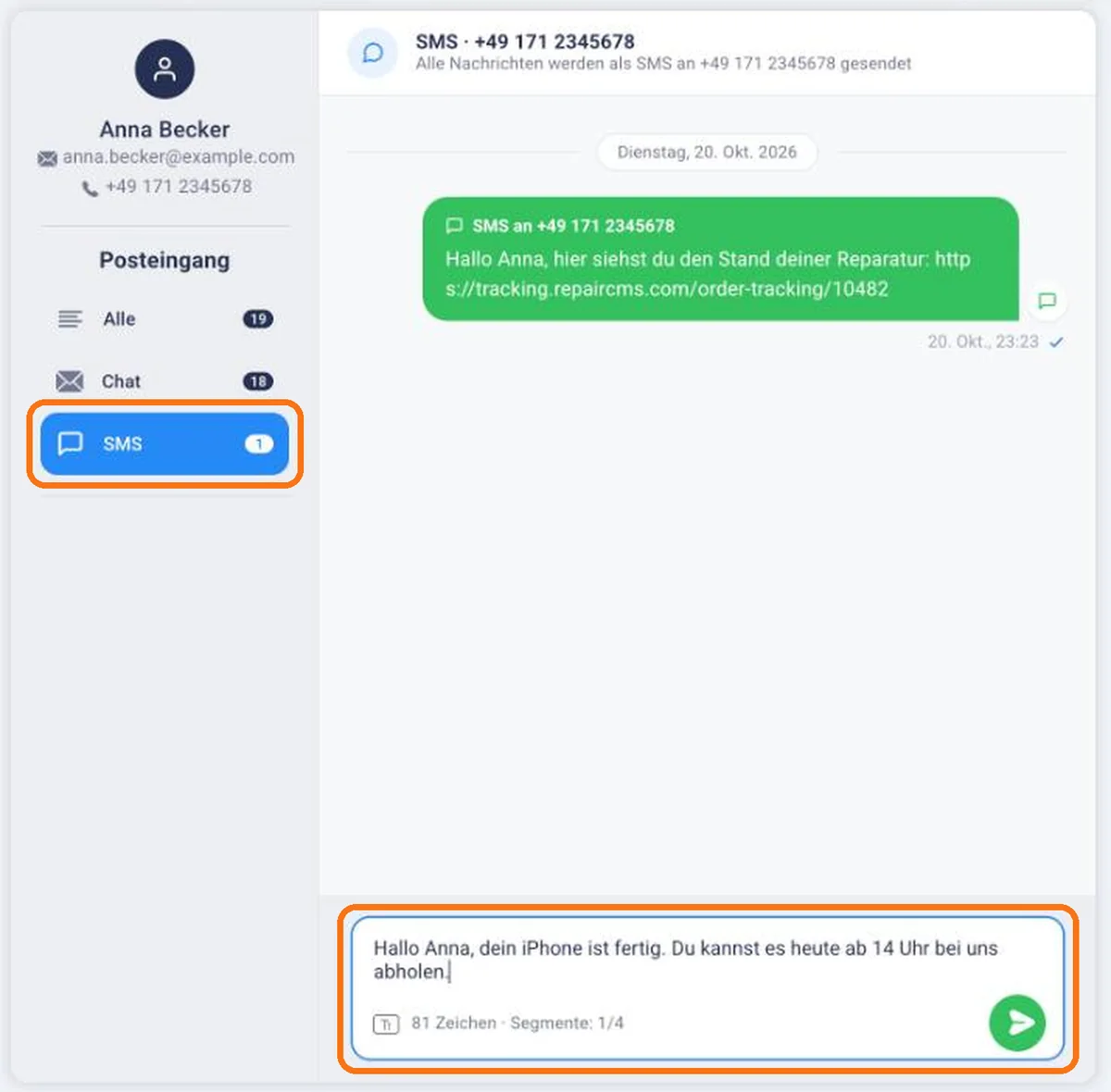
Die SMS geht direkt an die Mobilnummer deines Kunden und wird über dein seven.io-Konto abgerechnet. Im Protokoll erscheint sie als „Manuelle Nachricht“.
Im Protokoll nachsehen, was rausging
Im Reiter „Protokoll“ steht jede SMS mit Zeit, Auftrag, Empfänger, Ereignis, Ergebnis, Anzahl der SMS und Grund. Du suchst nach einer Auftrags- oder Mobilnummer und filterst nach Zeitraum, Ereignis und Ergebnis. Der Verlauf bleibt erhalten und wird nicht automatisch gelöscht.
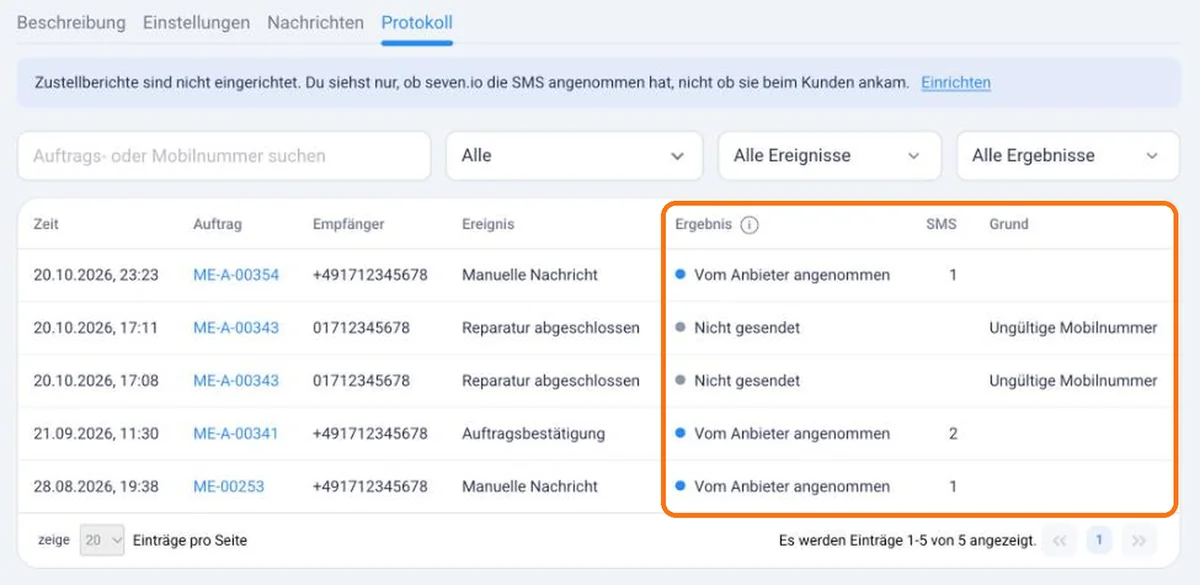
Die Spalte „Ergebnis“ zeigt, was mit der SMS passiert ist:
- Zugestellt heißt, die SMS ist beim Kunden angekommen.
- Vom Anbieter angenommen heißt, seven.io hat die SMS bekommen. Ob sie beim Kunden ankam, zeigen erst die Zustellberichte. Sind sie nicht eingerichtet, weist dich der Reiter oben darauf hin.
- Nicht zugestellt heißt, seven.io konnte die SMS nicht zustellen.
- Abgelehnt heißt, seven.io hat die SMS nicht angenommen.
- Nicht gesendet heißt, RepairCMS hat die SMS nicht losgeschickt. Warum, steht in der Spalte „Grund“.
Mögliche Gründe sind „Keine Mobilnummer beim Kunden hinterlegt“, „Ungültige Mobilnummer“, „Keine Mobilnummer“ bei einer Festnetznummer, „Ereignis deaktiviert“, „Vorlage ist leer“ und „Keine aktive SMS-Verbindung“. Meist reicht es, die Nummer beim Kunden zu korrigieren oder die SMS im Reiter „Nachrichten“ einzuschalten.
API-Schlüssel ersetzen oder SMS trennen
Einen neuen API-Schlüssel hinterlegst du im Reiter „Einstellungen“ über „Schlüssel ersetzen“. Füge ihn unter „Neuer API-Schlüssel“ ein und klicke auf „Prüfen und speichern“. RepairCMS prüft den neuen Schlüssel, bevor es ihn speichert, und meldet „API-Schlüssel ersetzt“. Ob die Verbindung steht, prüfst du jederzeit mit „Verbindung prüfen“.
Brauchst du keine SMS mehr, klicke oben rechts auf „Verbindung trennen“ und bestätige die Rückfrage „SMS trennen“. RepairCMS löscht deinen gespeicherten API-Schlüssel, und es gehen keine SMS mehr raus, auch nicht aus der RepairCMS App. Deine Texte bleiben erhalten, falls du später wieder verbindest.
SMS aus der RepairCMS App
Die RepairCMS App sendet über dieselbe Verbindung und nach denselben drei Ereignissen. Was du im Reiter „Nachrichten“ einschaltest, bestimmt also auch, welche SMS-Schalter die App beim Buchen, beim Statuswechsel und beim Abschließen anbietet. Wie du dort die Sender ID wählst und eine SMS verschickst, steht im Artikel zu SMS aus dem Auftrag in der RepairCMS App. Einen Überblick über die Funktion findest du auf der Seite seven.io SMS Integration.
Häufige Fragen
Was kostet eine SMS und wer bezahlt sie?
seven.io rechnet jede SMS direkt über dein Guthaben dort ab, nicht über RepairCMS. Wie viel Guthaben du noch hast, siehst du in RepairCMS im Reiter „Einstellungen“. Die SMS-App selbst ist in jedem RepairCMS-Plan enthalten. Ist ein Text länger als eine SMS, zählt er als mehrere SMS, das zeigt dir der Zähler unter dem Text vorher an.
Warum hat mein Kunde keine SMS bekommen?
Im Reiter „Protokoll“ steht bei jeder SMS das Ergebnis und bei „Nicht gesendet“ auch der Grund, zum Beispiel eine fehlende Mobilnummer, eine Festnetznummer oder eine ausgeschaltete SMS. Steht dort „Ungültige Mobilnummer“, prüfe die Nummer beim Kunden und speichere sie mit Ländervorwahl, etwa als +49 171 2345678. Steht dort „Vom Anbieter angenommen“, hat seven.io die SMS bekommen, und erst Zustellberichte zeigen, ob sie beim Kunden ankam.
Kann mein Kunde auf die SMS antworten?
Antworten bekommst du, wenn deine SMS von einer Rufnummer kommen. Trag dafür im Reiter „Einstellungen“ unter „Absender“ deine Betriebsnummer mit + ein, dann landen Antworten direkt auf dem Telefon mit dieser Nummer. In RepairCMS kommen Antworten nicht zurück, auch nicht in den Reiter „Kommunikation“ am Auftrag. Darum steht bei der einzelnen SMS am Auftrag der Hinweis „Eine Antwort ist nicht möglich“. Auf einen Absendernamen wie deinen Betriebsnamen kann dein Kunde gar nicht antworten.
Welchen Absender sieht mein Kunde?
Den Namen oder die Rufnummer, die du im Reiter „Einstellungen“ unter „Absender“ einträgst. Ein Name hat bis zu 11 Buchstaben und Ziffern, eine Rufnummer beginnt mit +. Im Reiter „Nachrichten“ zeigt dir die Handy-Vorschau, wie der Absender beim Kunden aussieht.
Geht eine SMS auch an eine Festnetznummer?
SMS gehen an Mobilnummern. Ist beim Kunden nur eine Festnetznummer gespeichert, schickt RepairCMS keine SMS und vermerkt im Protokoll den Grund „Keine Mobilnummer“. Trag beim Kunden eine Mobilnummer ein, dann bekommt er die nächste SMS.
Brauche ich die Einwilligung meiner Kunden?
Ja, und dafür bist du selbst verantwortlich. RepairCMS fragt im Reiter „Einstellungen“ unter „Zustimmung der Kunden“ deine Bestätigung ab, bevor du die erste SMS einschalten kannst.
Warum steht im Protokoll immer nur „Vom Anbieter angenommen“?
Dann sind die Zustellberichte noch nicht eingerichtet. Mit ihnen zeigt das Protokoll, ob eine SMS beim Kunden angekommen ist. Du richtest sie im Reiter „Einstellungen“ bei „Zustellberichte“ über „Einrichten“ ein, die Schritte stehen oben im Artikel.
Kann ich SMS auch aus der RepairCMS App senden?
Ja, die App sendet über dieselbe Verbindung, sobald du seven.io einmal im Web verbunden hast. Beim Buchen, beim Statuswechsel und beim Abschließen schaltest du dort die SMS mit einem Tipp ein, und eine einzelne SMS schreibst du aus dem Chat am Auftrag. Alle SMS, auch die aus der App, rechnet seven.io über dasselbe Konto ab.
Hat dir diese Anleitung geholfen?