
Verkaufen und bar kassieren an der Kasse
Auf dieser Seite · 7 Abschnitte
An der Kasse von RepairCMS tippst du Schnellartikel an, suchst nach Produkt, Artikelnummer oder Seriennummer oder scannst den Barcode. Mit „Kassieren“ und „Bar“ gibst du ein, was der Kunde dir gibt, und die Kasse zeigt das Rückgeld. Danach druckst du den Bon, gibst eine A4-Rechnung aus oder schickst den Beleg per E-Mail.
Du brauchst: Zugang zur Kasse in deinem RepairCMS-Konto, ein helloCash-Konto mit API-Zugang je Standort und einen Standort in Deutschland oder Österreich.
Wie legst du Artikel in den Warenkorb?
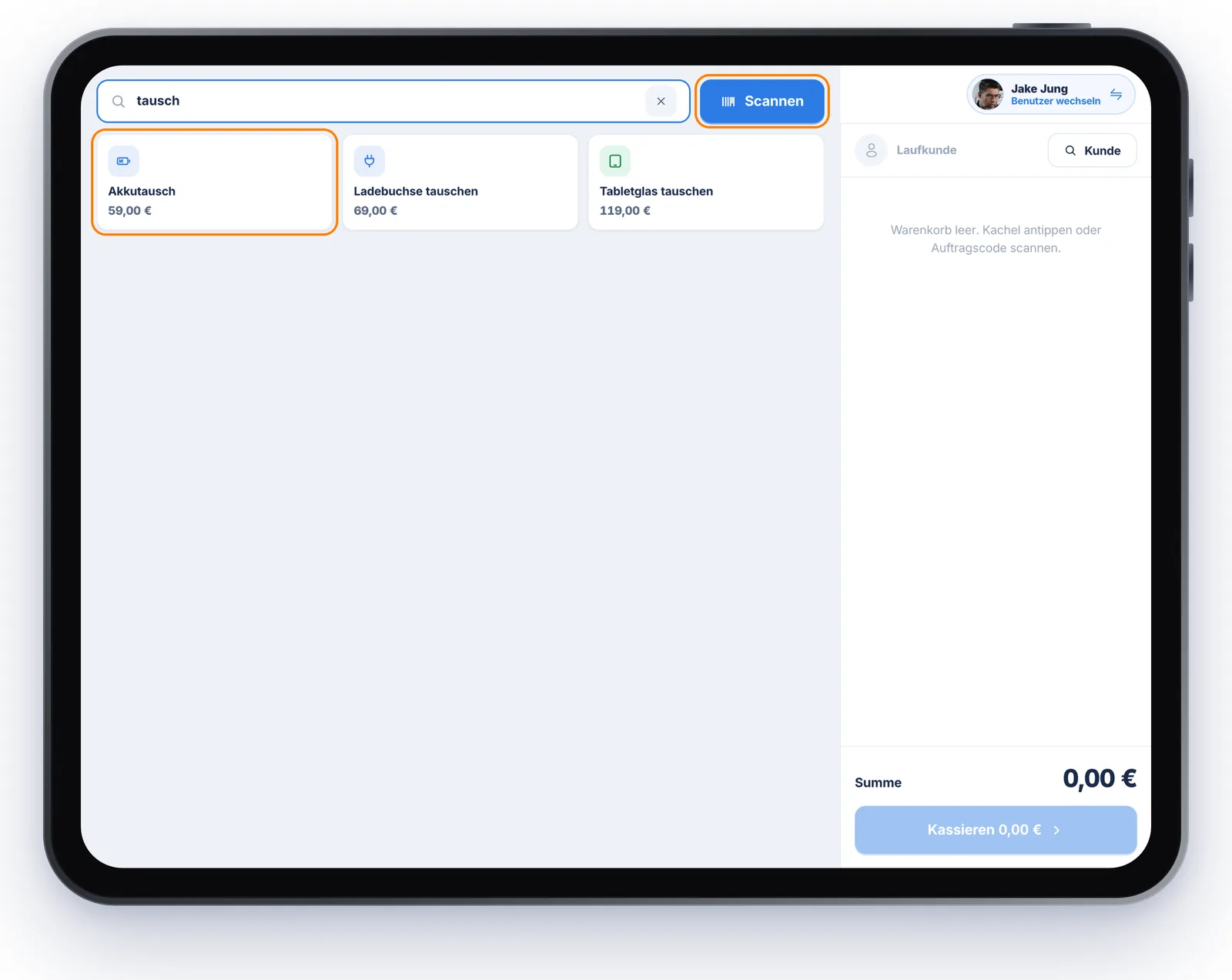
Ein Kunde kauft in deiner Handywerkstatt ein gebrauchtes Smartphone aus dem Lager und eine Schutzfolie. Die Folie tippst du als Kachel an. Das Smartphone suchst du über die Suche, und weil es mit Seriennummer geführt wird, scannst du seine Seriennummer, beim Handy also die IMEI. So steht im Beleg genau das Gerät, das der Kunde mitnimmt.
Du hast vier Wege in den Warenkorb:
- Schnellartikel: Leistungen, Ersatzteile und Zubehör liegen als Kacheln im Verkaufsbildschirm. Steht bei einer Kachel „Beim Kassieren“, gibst du den Preis beim Verkauf ein. Kacheln legst du im Gerätemenü unter „Schnellartikel“ an, mit „Kacheln anordnen“ ziehst du sie an ihren Platz. Sie gelten für alle Kassen des Standorts.
- Suche: Im Feld „Produkt, Artikelnummer oder Seriennummer“ findest du Schnellartikel, Artikel aus dem Lager und Seriennummern. Gibst du eine Auftragsnummer ein, öffnet die Kasse den Reparaturauftrag.
- Scanner: Tippe auf „Scannen“ und halte den Barcode vor die Kamera, oder nimm einen Scanner per Bluetooth oder USB. Was ein Scan öffnet, steht in Barcode-Scanner an der Kasse nutzen.
- Freie Position: Findet die Suche nichts, verkaufst du den Artikel trotzdem, als „Freie Position“ für diesen einen Verkauf oder als „Neuer Schnellartikel“, der bleibt.
Ist ein Artikel laut Lager nicht mehr da, warnt die Kasse. Mit „Trotzdem verkaufen“ geht der Bestand ins Minus.
Position ändern: Tippe auf eine Position im Warenkorb. Dort änderst du Menge und Einzelpreis, gibst mit „Rabatt hinzufügen“ einen Rabatt oder nimmst sie mit „Position entfernen“ heraus. „Übernehmen“ speichert die Änderung. Einen „Rabatt auf den ganzen Verkauf“ gibst du in Prozent oder als Betrag. Der Grund steht auf dem Beleg, und über 20 % braucht es die PIN des Inhabers.
Kunde zuordnen: Mit „Kunde zuordnen“ suchst du nach Name, Telefon oder E-Mail oder legst mit „Neuer Kunde“ eine Privatperson oder Firma an. Bei einem Barverkauf kannst du darauf verzichten, für eine Rechnung oder einen Beleg per E-Mail brauchst du den Kunden. Ohne Zuordnung steht „Laufkunde“ im Verkauf.
Wie zeigt dir die Kasse das Rückgeld?
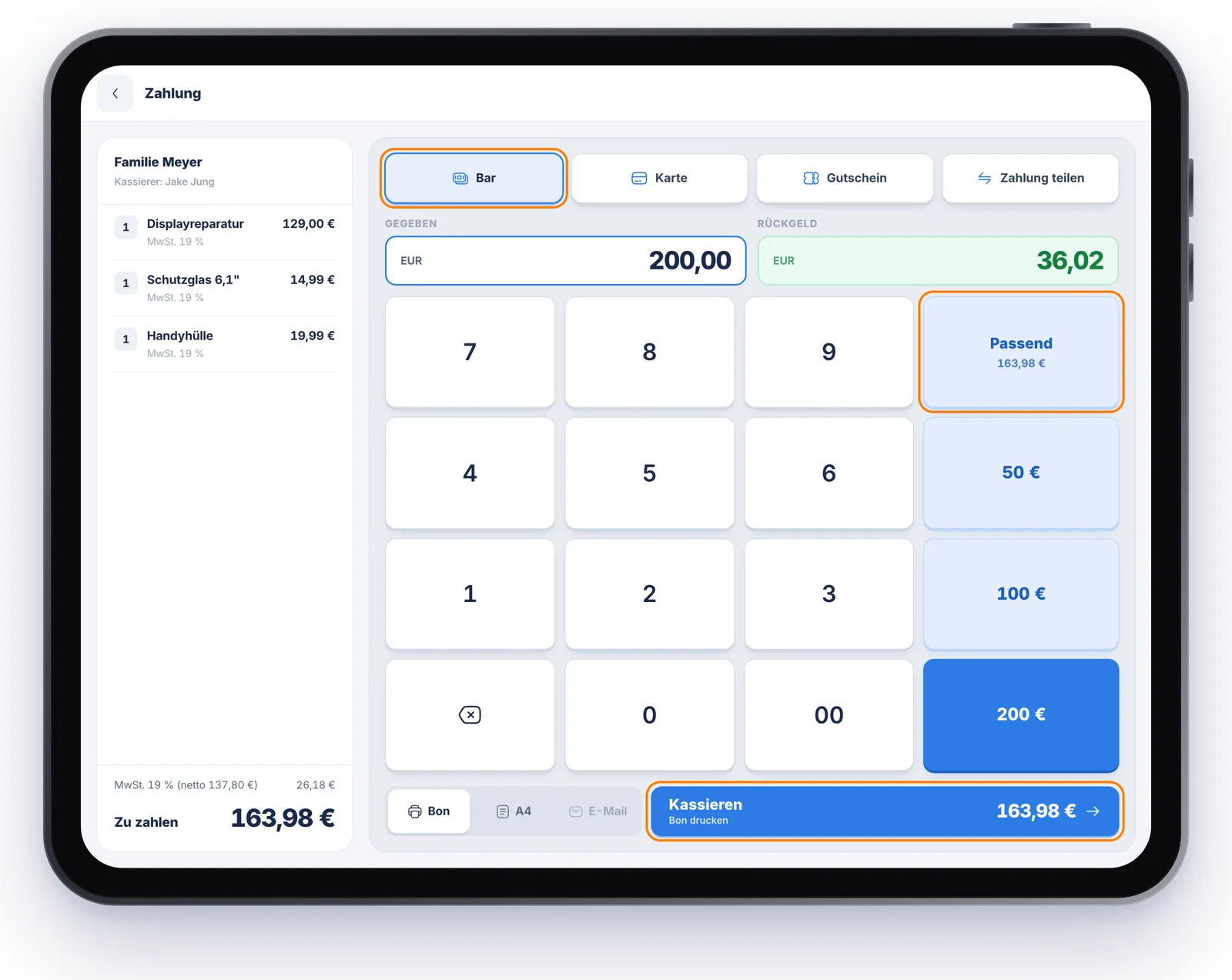
- Tippe auf „Kassieren“.
- Wähle unter „Zahlung“ die Zahlart „Bar“.
- Gib über das Tastenfeld ein, was der Kunde dir gibt. Zahlt er genau, tippst du auf „Passend“.
- Die Kasse zeigt das „Rückgeld“. Reicht der Betrag nicht, steht dort „Fehlt noch“.
- Wähle unter „Beleg“, wie der Kunde ihn bekommt: „Bon“, „A4“ oder „E-Mail“. „E-Mail“ geht nur, wenn der Kunde eine E-Mail-Adresse hat.
- Tippe auf „Kassieren“.
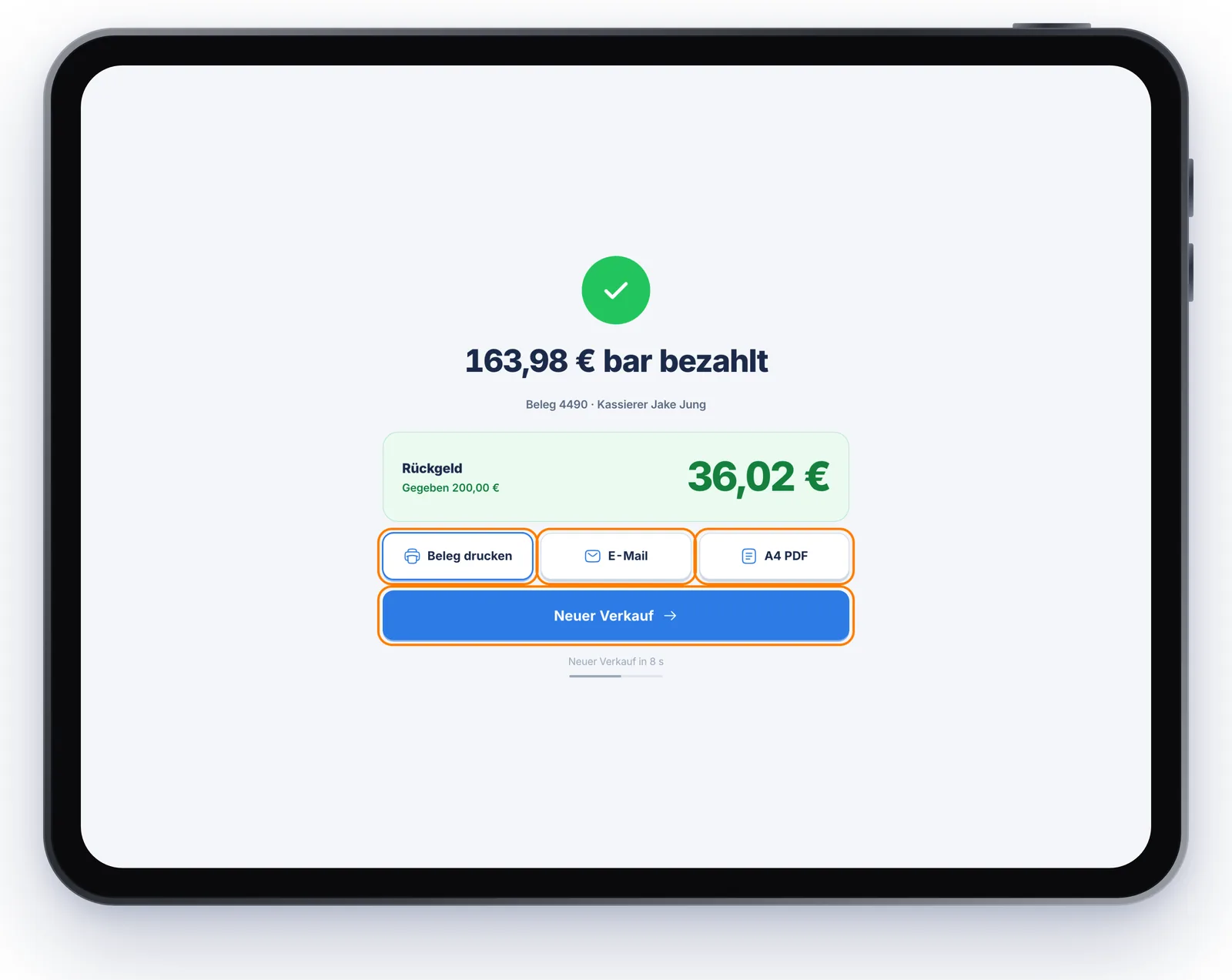
Danach zeigt die Kasse das Rückgeld noch einmal groß, zusammen mit dem gegebenen Betrag. Ist eine Kassenschublade am Bondrucker angeschlossen und eingeschaltet, öffnet sie sich nach jedem Verkauf mit Bargeld von selbst, siehe Bondrucker und Kassenschublade verbinden.
Kann dein Kunde einen Teil bar und den Rest mit Karte zahlen?
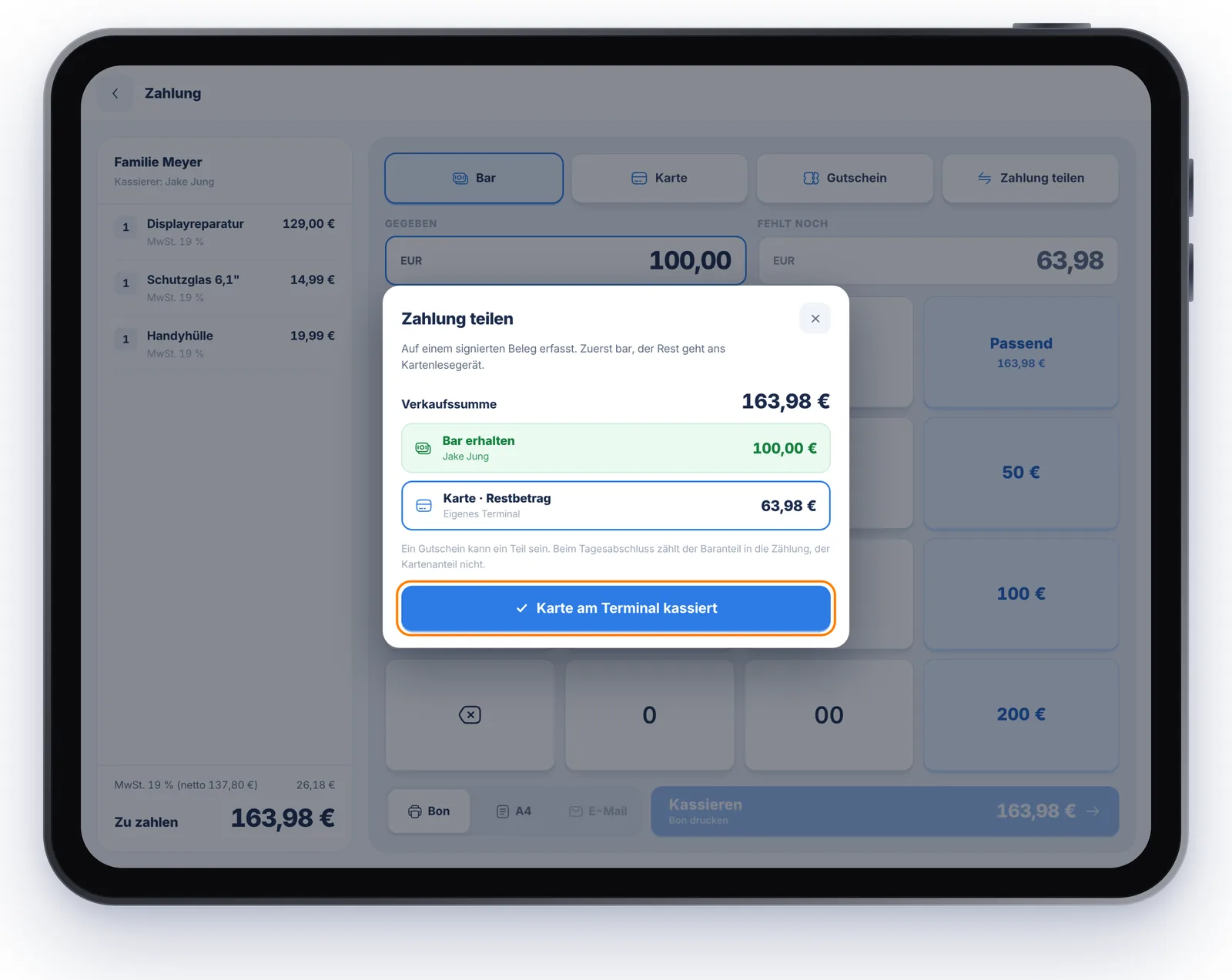
Ja, mit „Zahlung teilen“. Ein Kunde zahlt eine Displayreparatur zum Beispiel mit 50 € bar und den Rest mit Karte.
- Tippe auf „Kassieren“ und dann auf „Zahlung teilen“.
- Gib zuerst den Baranteil über das Tastenfeld ein. Die Kasse zeigt „Bar erhalten“ und den Rest unter „Karte · Restbetrag“.
- Schick den Rest an dein Kartenterminal oder bestätige ihn am eigenen Terminal.
Beide Teile stehen auf einem Beleg, die Kasse zeigt dazu „Auf einem signierten Beleg erfasst.“ Ein Gutschein kann ebenfalls ein Teil der Zahlung sein. Beim Tagesabschluss zählt nur der Baranteil in die Zählung. Wie die Kartenwege funktionieren, steht in Kartenzahlung mit SumUp, PayPal oder eigenem Terminal.
Welchen Beleg bekommt der Kunde?
Nach der Zahlung hast du drei Wege, die du auch kombinieren kannst:
- „Beleg drucken“ druckt den Bon auf dem Bondrucker.
- „A4 PDF“ öffnet die Rechnung im A4-Format, zum Drucken über AirPrint.
- „E-Mail“ schickt den Beleg an die Adresse des Kunden.
Mit „Neuer Verkauf“ geht es weiter, nach einigen Sekunden kehrt die Kasse von selbst zum leeren Warenkorb zurück.
Antwortet der Drucker nicht, zeigt die Kasse „Drucker nicht erreichbar“. Die Zahlung ist dann abgeschlossen und der Beleg signiert, es fehlt nur das Papier. Du wählst „Erneut drucken“, „Beleg per E-Mail senden“ oder „Ohne Beleg weiter“. Einen Beleg später noch einmal ausgeben kannst du über „Mehr“ › „Beleg erneut“. Der neue Druck trägt den Vermerk KOPIE, die Signatur bleibt dieselbe.
Wann parkst du einen Verkauf?
Ein Kunde merkt an der Kasse, dass er sein Ladekabel vergessen hat, und will es schnell holen. Damit du in der Zeit den nächsten Kunden bedienen kannst, tippst du auf „Parken“. Unter „Geparkte Verkäufe“ holst du ihn mit „Fortsetzen“ zurück. Steht gerade ein anderer Verkauf im Warenkorb, parkt die Kasse ihn dabei automatisch.
Geparkte Verkäufe bleiben nur auf diesem iPad, sie sind weder signiert noch gebucht. Beim Tagesabschluss leert die Kasse die Liste.
Wie geht es weiter
- Karte annehmen: Kartenzahlung mit SumUp, PayPal oder eigenem Terminal
- Bondrucker einrichten: Bondrucker und Kassenschublade verbinden
- Fehler korrigieren: Bon stornieren und Rückgabe
Häufige Fragen
Muss ich jeden Bon ausdrucken?
Die Kasse erstellt zu jedem Verkauf einen signierten Beleg. Ob du ihn druckst, als A4-Rechnung ausgibst oder per E-Mail schickst, wählst du beim Kassieren. Nach § 146a Abs. 2 AO stellst du dem Kunden den Beleg im direkten Zusammenhang mit dem Verkauf zur Verfügung.
Kann ein Kunde teils bar und teils mit Karte zahlen?
Ja, mit „Zahlung teilen“. Du gibst zuerst den Baranteil ein, den Rest zahlt der Kunde mit Karte. Ein Gutschein kann ebenfalls ein Teil sein.
Wie gebe ich Rückgeld?
Wähle beim Kassieren „Bar“ und gib über das Tastenfeld ein, was der Kunde dir gibt. Die Kasse zeigt das Rückgeld und nach der Zahlung noch einmal groß mit dem gegebenen Betrag. Zahlt der Kunde genau, tippst du auf „Passend“.
Brauche ich bei einem Barverkauf einen Kunden?
Bei einem Barverkauf kannst du ohne Kunden kassieren, dann steht „Laufkunde“ im Verkauf. Einen Kunden ordnest du zu, wenn du eine Rechnung oder einen Beleg per E-Mail brauchst.
Was steht auf dem Kassenbon?
Dein Firmenkopf, die Positionen mit Mehrwertsteuer, die Zahlung mit Rückgeld, die Belegnummer, wer kassiert hat, und der QR-Code der Signatur. Einen Rabatt druckt die Kasse mit seinem Grund.
Bekommt der Kunde bei geteilter Zahlung einen oder zwei Belege?
Einen. Bar- und Kartenanteil stehen zusammen auf einem Beleg.
Hat dir diese Anleitung geholfen?