
Barcode-Scanner per Bluetooth oder USB an der Kasse nutzen
Auf dieser Seite · 7 Abschnitte
Einen Scanner an der Kasse von RepairCMS nutzt du ohne Einrichtung in der App. Die Kasse liest Barcodes mit der Kamera des iPads oder mit einem externen Scanner, der über Bluetooth oder USB als Tastatur arbeitet. Auf dem Verkaufsbildschirm scannst du direkt, ohne vorher ein Feld anzutippen, und die Kasse erkennt selbst, ob du einen Artikel, einen Auftrag, einen Beleg oder einen Gutschein gescannt hast.
Du brauchst: Zugang zur Kasse in deinem RepairCMS-Konto, ein helloCash-Konto mit API-Zugang je Standort und einen Standort in Deutschland oder Österreich.
Welche Scanner funktionieren mit der Kasse?
Jeder Scanner, der über Bluetooth oder USB als Tastatur arbeitet, also im Tastaturmodus (HID). Viele Scanner können mehrere Modi. Steht deiner auf einem anderen Modus, stellst du ihn laut seinem Handbuch auf den Tastaturmodus um, oft mit einem Konfigurations-Barcode.
Ohne externen Scanner nimmst du die Kamera: Tippe auf „Scannen“ und halte den Code an die Kamera. Sie liest QR-Codes, EAN-13, EAN-8, UPC-A, UPC-E, Code 128, Code 39, Code 93, ITF, Codabar, Data Matrix, PDF417 und Aztec. Klappt das Scannen nicht, tippst du den Code mit „Code eintippen“ ein.
Wie koppelst du einen Bluetooth-Scanner mit dem iPad?
Den Scanner verbindest du mit dem iPad selbst, in der Kasse gibt es dafür keinen eigenen Schritt.
- Stell den Scanner auf den Tastaturmodus, wie im Handbuch des Scanners beschrieben.
- Koppel ihn in den Bluetooth-Einstellungen des iPads. Einen USB-Scanner steckst du an.
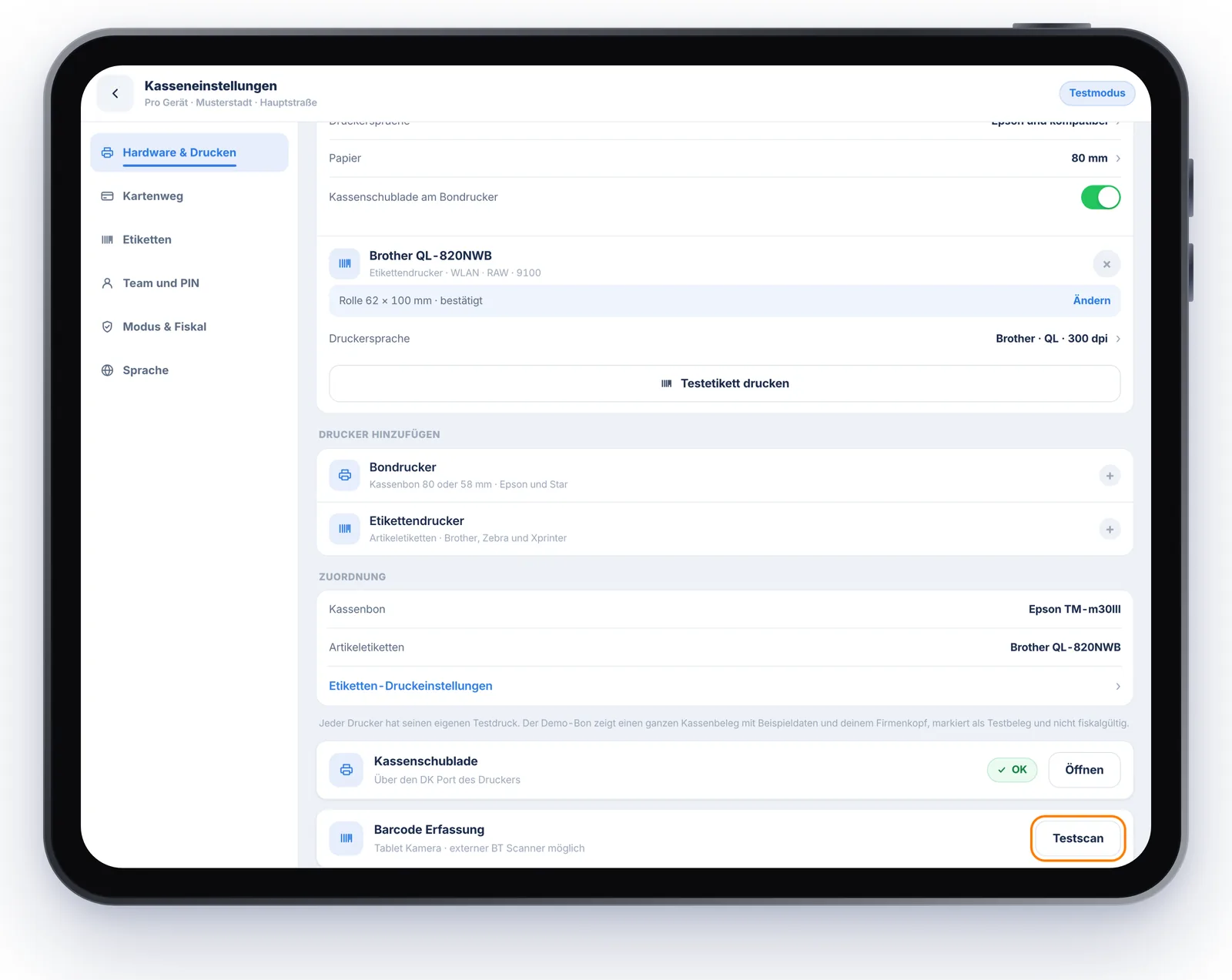
- Öffne in der Kasse das Gerätemenü, dann „Kasseneinstellungen“ › „Hardware & Drucken“. Bei „Barcode Erfassung“ steht „Tablet Kamera · externer BT Scanner möglich“.
- Tippe auf „Testscan“ und scanne einen Artikel. Was du dort scannst, landet direkt im Warenkorb.
Was erkennt die Kasse, wenn du scannst?
Du musst vorher nichts antippen. Auf dem Verkaufsbildschirm nimmt die Kasse jeden Scan direkt an, solange kein Fenster und kein Eingabefeld offen ist. Ist ein Feld aktiv, landet der Code in diesem Feld. In der Produktsuche sucht die Kasse einen Scan sofort, wenn der Scanner ihn mit Enter abschließt. Am PIN-Bildschirm zählt ein Scan nie als PIN.
Was der Scan öffnet, hängt vom Code ab:
| Du scannst | Die Kasse |
|---|---|
| Barcode eines Schnellartikels, Barcode oder Artikelnummer eines Lagerartikels | legt den Artikel in den Warenkorb |
| Seriennummer eines Geräts aus dem Lager | legt genau dieses Gerät in den Warenkorb |
| Geräteetikett eines Auftrags oder die Auftragsnummer | ordnet den Auftrag dem Verkauf zu |
| Gutscheincode | öffnet „Gutschein einlösen“ |
| QR-Code auf einem Kundenbeleg | öffnet „Storno / Rückgabe“ mit diesem Beleg |
| unbekannten Code | öffnet die Produktsuche mit dem Code |
In einer Computerwerkstatt kauft ein Kunde ein Notebook aus dem Lager. Du scannst die Seriennummer auf dem Gehäuse, und die Kasse legt genau dieses Notebook in den Warenkorb. Im Scanner-Fenster der Kamera kannst du auch mehrere Codes nacheinander scannen, die Kasse zeigt dabei „ARTIKEL ERKANNT“, „AUFTRAG ERKANNT“ oder „NICHT GEFUNDEN“.
Warum verschwindet die Bildschirmtastatur, sobald der Scanner verbunden ist?
Ein Scanner im Tastaturmodus meldet sich am iPad als Tastatur. Das iPad blendet dann oft die Bildschirmtastatur aus, weil es eine echte Tastatur erwartet. Viele Scanner haben einen Konfigurations-Barcode, der die Bildschirmtastatur wieder einblendet, siehe Handbuch des Scanners. Brauchst du gerade die Bildschirmtastatur, trennst du den Scanner kurz in den Bluetooth-Einstellungen des iPads.
Was tust du, wenn falsche Zeichen ankommen?
Kommen Y und Z vertauscht oder Sonderzeichen falsch an, passen die Tastaturlayouts von Scanner und iPad nicht zusammen. Stell am Scanner dasselbe Layout ein wie am iPad, zum Beispiel Deutsch, und prüf in den Einstellungen des iPads das Layout der Hardwaretastatur. Wie du das Layout am Scanner änderst, steht in seinem Handbuch.
Wie geht es weiter
- Etiketten mit Barcode drucken: Etikettendrucker verbinden
- Verkaufen mit Scan: Verkaufen und bar kassieren
- Storno per QR-Code: Bon stornieren und Rückgabe
Häufige Fragen
Welcher Barcode-Scanner funktioniert mit der Kasse?
Jeder Scanner, der über Bluetooth oder USB als Tastatur arbeitet. Die Kasse braucht dafür keine Einrichtung, sie erkennt einen Scan am Tempo der Zeichen. Steht dein Scanner in einem anderen Modus, stellst du ihn auf den Tastaturmodus um.
Wie koppele ich einen Bluetooth-Scanner mit dem iPad?
Stell den Scanner auf den Tastaturmodus und koppel ihn in den Bluetooth-Einstellungen des iPads. In der Kasse gibt es dafür keinen eigenen Schritt. Prüfen kannst du ihn unter „Kasseneinstellungen“ › „Hardware & Drucken“ › „Barcode Erfassung“ mit „Testscan“.
Geht auch ein USB-Scanner am iPad?
Ja, ein USB-Scanner, der als Tastatur arbeitet, geht genauso wie ein Bluetooth-Scanner. Du steckst ihn am iPad an und scannst auf dem Verkaufsbildschirm.
Der Scanner wird nicht erkannt. Was tun?
Prüfe, ob der Scanner in den Bluetooth-Einstellungen des iPads verbunden ist und im Tastaturmodus arbeitet. Schließ offene Fenster in der Kasse und tippe auf kein Eingabefeld, dann nimmt der Verkaufsbildschirm den Scan an. Mit „Testscan“ unter „Barcode Erfassung“ siehst du sofort, ob er ankommt.
Warum ist die Bildschirmtastatur weg, wenn der Scanner verbunden ist?
Das iPad hält den Scanner für eine Tastatur und blendet die Bildschirmtastatur oft aus. Viele Scanner haben einen Konfigurations-Barcode, der sie wieder einblendet. Oder du trennst den Scanner kurz in den Bluetooth-Einstellungen.
Warum kommen Y und Z vertauscht oder falsche Zeichen an?
Die Tastaturlayouts von Scanner und iPad passen nicht zusammen. Stell beide auf dasselbe Layout, zum Beispiel Deutsch. Wie das am Scanner geht, steht in seinem Handbuch.
Muss ich vor dem Scannen ein Feld antippen?
Auf dem Verkaufsbildschirm nimmt die Kasse jeden Scan direkt an, solange kein Fenster und kein Eingabefeld offen ist. Ist ein Feld aktiv, landet der Code in diesem Feld.
Kann ich auch mit der iPad-Kamera scannen?
Ja. Tippe auf „Scannen“ und halte den Code an die Kamera. Sie liest unter anderem QR-Codes, EAN-13, EAN-8, Code 128 und Data Matrix.
Hat dir diese Anleitung geholfen?