
Benutzer wechseln und PIN an der Kasse zurücksetzen
Auf dieser Seite · 7 Abschnitte
An der Kasse von RepairCMS meldet sich jede Person mit einer eigenen PIN aus vier Ziffern an. Das iPad bleibt dabei angemeldet, die PIN wechselt nur die Person, und jeder Verkauf hält fest, wer ihn gebucht hat. Die erste PIN vergibt der Inhaber am iPad. Hat jemand seine PIN vergessen, setzt der Inhaber sie direkt am iPad oder per Link zurück.
Du brauchst: Zugang zur Kasse in deinem RepairCMS-Konto, ein helloCash-Konto mit API-Zugang je Standort und einen Standort in Deutschland oder Österreich.
Wie kommt eine andere Person an die Kasse?
In einer Werkstatt für Kaffeemaschinen kassiert morgens Jake, mittags übernimmt Tom aus der Werkstatt, weil Jake Ersatzteile annimmt. Tom tippt oben rechts auf Jakes Namen mit „Benutzer wechseln“.
- Die Kasse zeigt „Wer ist an der Kasse?“ mit allen Personen, die Zugriff auf die Kasse haben. Die Fotos kommen aus dem RepairCMS-Profil.
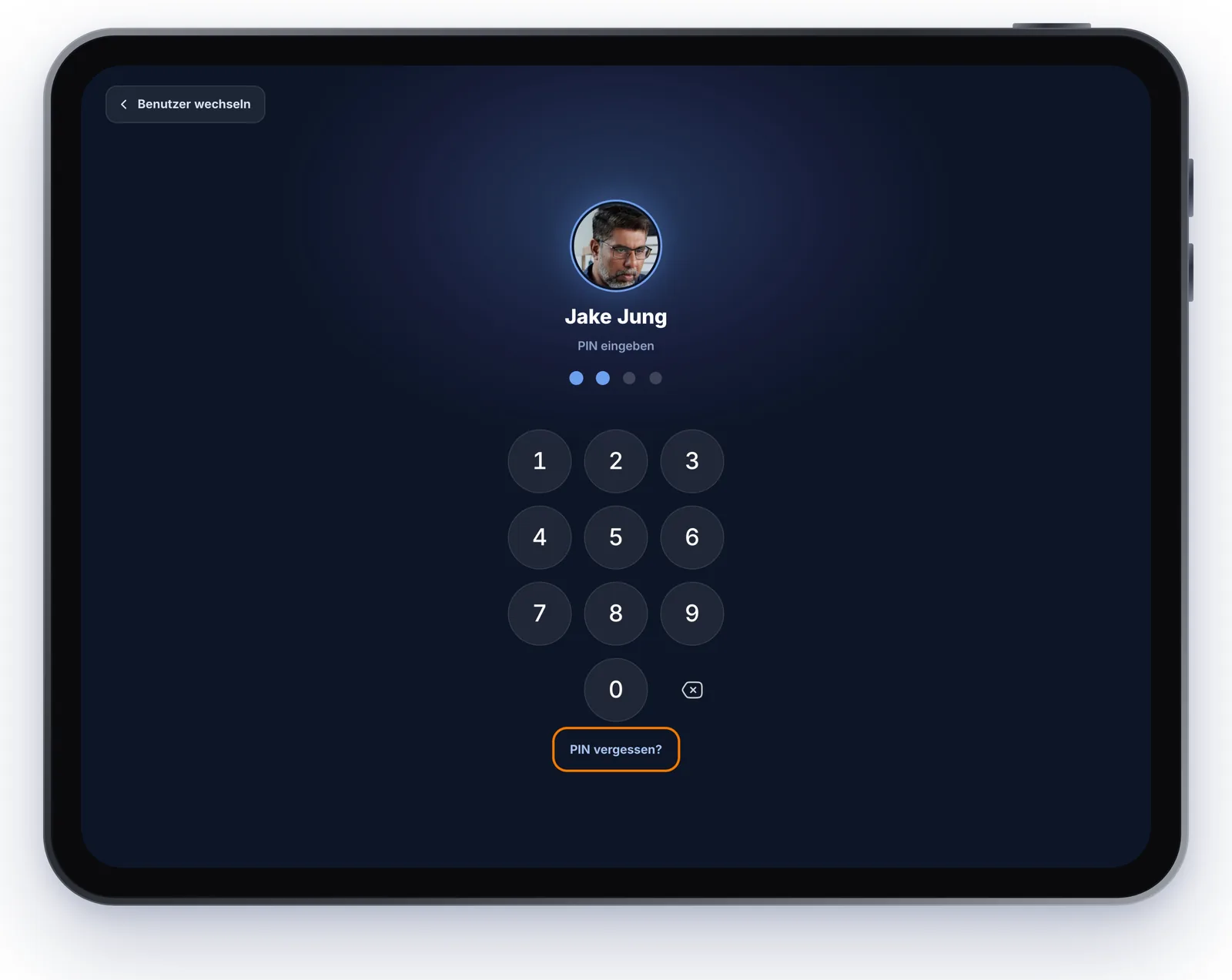
- Tom tippt auf seinen Namen und gibt unter „PIN eingeben“ seine vier Ziffern ein.
- Die Kasse begrüßt ihn mit „Hallo Tom“. Der offene Warenkorb bleibt erhalten.
Gehst du kurz weg, sperrst du die Kasse im Gerätemenü mit „Kasse sperren“. Nach dem Tagesabschluss kehrt die Kasse von selbst zu „Wer ist an der Kasse?“ zurück. Wer die PIN zu oft falsch eingibt, sieht „Zu viele Versuche. Versuche es in einer Minute erneut.“

Wer vergibt die erste PIN?
Die erste PIN vergibt der Inhaber, und er legt zuerst seine eigene fest. Danach gibt es zwei Wege für das Team:
Direkt am Sperrbildschirm
- Tippe auf den Namen der Person. Die Kasse zeigt „Noch keine PIN“.
- Tippe auf „Inhaber ist hier“. Der Inhaber gibt seine eigene PIN ein.
- Die Person wählt ihre PIN und wiederholt sie.
In den Einstellungen
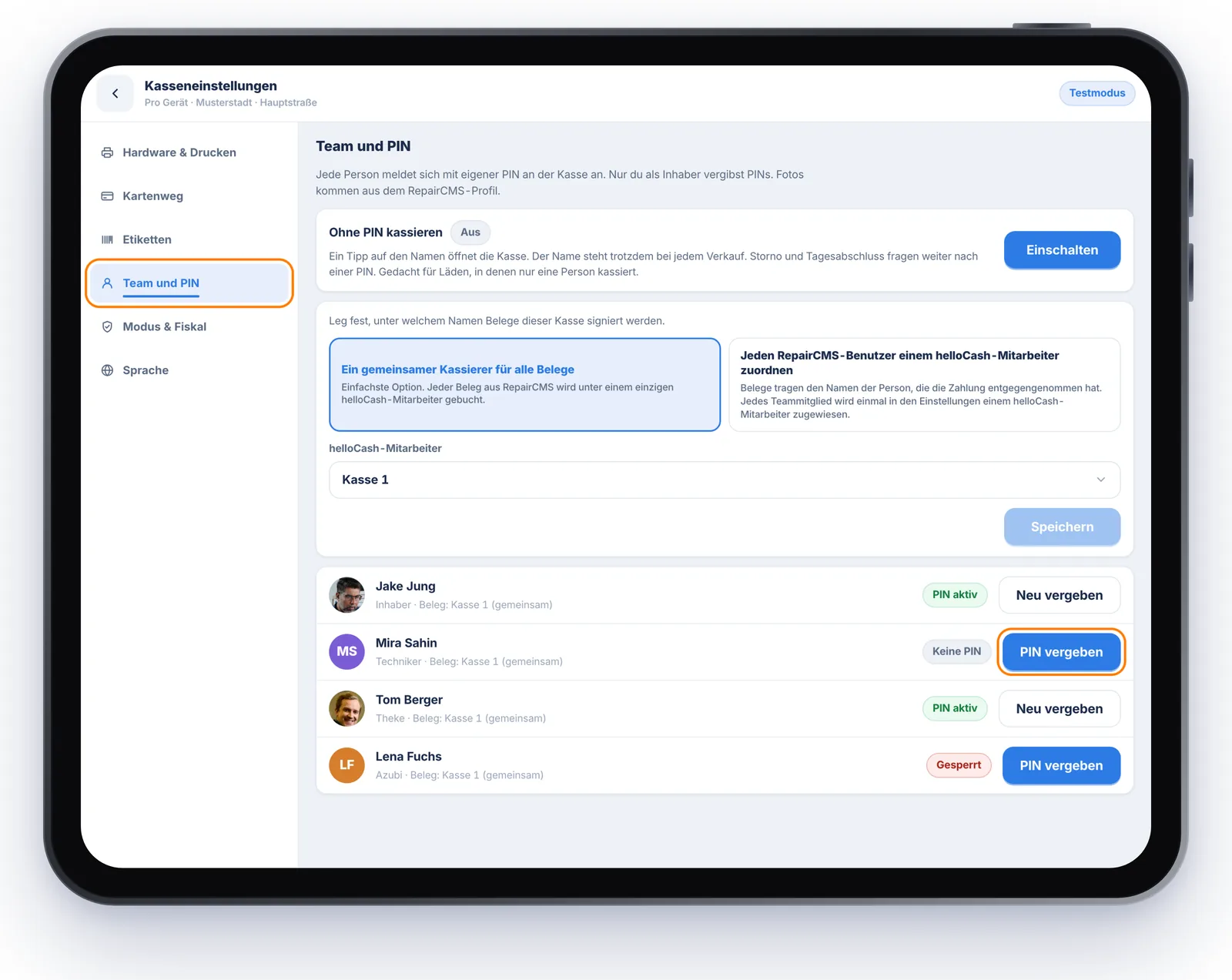
- Öffne im Gerätemenü „Kasseneinstellungen“ und den Reiter „Team und PIN“. Die Kasse fragt die PIN des Inhabers.
- Bei jeder Person steht „PIN aktiv“, „Keine PIN“ oder „Gesperrt“. Tippe auf „PIN vergeben“ oder „Neu vergeben“.
Erlaubt sind vier Ziffern, keine Reihe wie 1234 und keine gleichen Ziffern. Sag die PIN persönlich weiter. Die Person kann sie danach jederzeit selbst ändern.
Was tust du, wenn jemand seine PIN vergessen hat?
Tippe am Sperrbildschirm auf den Namen und dann auf „PIN vergessen?“. Die Kasse bietet drei Wege an:
- „Inhaber ist hier“: Der Inhaber gibt seine eigene PIN ein und vergibt sofort eine neue, direkt am iPad.
- „Inhaber um Zurücksetzen bitten“: Die Kasse mailt dem Inhaber einen Link. Er setzt die neue PIN in RepairCMS unter Team, Mitarbeiter, Kassen-PIN. Der Link läuft nach 15 Minuten ab.
- „Andere Person wählen“: Jemand anderes kassiert weiter, der offene Warenkorb bleibt erhalten.
Hat der Inhaber seine eigene PIN vergessen, tippt er auf „PIN vergessen?“ und bekommt einen Link an seine E-Mail-Adresse.
Wie änderst du deine eigene PIN?
- Öffne das Gerätemenü über den Menü-Knopf oben links.
- Tippe auf „Meine PIN ändern“.
- Gib deine aktuelle PIN ein, dann zweimal die neue.
Die Kasse bestätigt mit „Deine PIN ist geändert“. Ab sofort gilt die neue PIN an jeder Kasse.
Wann fragt die Kasse trotz „Ohne PIN kassieren“ nach der PIN?
Arbeitet nur eine Person an der Kasse, kann der Inhaber unter „Team und PIN“ „Ohne PIN kassieren“ einschalten. Dann öffnet ein Tipp auf den Namen die Kasse, und der Name steht trotzdem bei jedem Verkauf. Jede Änderung hält die Kasse mit Name und Zeit fest. Arbeiten mehrere Personen an der Kasse, lasst die PIN an, sonst kann jeder im Namen eines anderen buchen.
Auch mit „Ohne PIN kassieren“ fragt die Kasse eine PIN:
- beim Storno, siehe Bon stornieren und Rückgabe
- beim Tagesabschluss und bei der Liste „Tagesabschlüsse“, siehe Tagesabschluss mit Kassensturz und Z-Bon
Unabhängig davon braucht ein Rabatt über 20 % die PIN des Inhabers, und die Reiter „Kartenweg“ und „Team und PIN“ öffnen sich nur mit der PIN des Inhabers.
Wie geht es weiter
- Erste Einrichtung: Kasse auf dem iPad einrichten
- Storno mit PIN: Bon stornieren und Rückgabe
- Abschluss mit PIN: Tagesabschluss mit Kassensturz und Z-Bon
Häufige Fragen
Braucht jeder Kassierer eine eigene PIN?
Mit einer eigenen PIN hält die Kasse bei jedem Verkauf fest, wer ihn gebucht hat, und niemand bucht im Namen eines anderen. Arbeitet nur eine Person an der Kasse, kann der Inhaber „Ohne PIN kassieren“ einschalten. Der Name der Bedienperson ist keine Pflichtangabe auf dem Beleg (§ 6 KassenSichV).
Was mache ich, wenn ich meine PIN vergessen habe?
Tippe am Sperrbildschirm auf deinen Namen und auf „PIN vergessen?“. Ist der Inhaber da, tippt ihr auf „Inhaber ist hier“, und er vergibt dir sofort eine neue PIN. Sonst schickt „Inhaber um Zurücksetzen bitten“ ihm einen Link, der 15 Minuten gilt.
Wer kann eine PIN zurücksetzen?
Der Inhaber. Er setzt sie direkt am iPad über „Inhaber ist hier“, in den Kasseneinstellungen unter „Team und PIN“ oder über den Link aus der E-Mail. Seine eigene PIN setzt er über einen Link an seine E-Mail-Adresse zurück.
Wie ändere ich meine PIN?
Im Gerätemenü unter „Meine PIN ändern“: aktuelle PIN, dann zweimal die neue. Die neue PIN gilt danach an jeder Kasse.
Kann ein Mitarbeiter nur die Kasse nutzen?
Wer die Kasse öffnen darf, legt der Inhaber oder ein Admin in RepairCMS fest. Ohne diesen Zugriff zeigt die Kasse nach der Anmeldung „Du hast noch keinen Zugriff auf die Kasse“.
Welche PIN ist erlaubt?
Vier Ziffern. Nicht erlaubt sind Reihen wie 1234 und vier gleiche Ziffern.
Hat dir diese Anleitung geholfen?