
Bondrucker mit dem iPad verbinden und Kassenschublade anschließen
Auf dieser Seite · 7 Abschnitte
Die Kasse von RepairCMS druckt Bons auf einem Bondrucker mit 80 oder 58 mm Papier, über WLAN oder Bluetooth. Ein Epson- oder Star-Drucker mit eigener IP-Adresse läuft über „Netzwerk ePOS / WebPRNT“, andere Drucker verbindest du über „Bluetooth ESC/POS“ mit dem iPad. Die Kassenschublade hängt am Bondrucker und öffnet sich nach jedem Verkauf mit Bargeld.
Du brauchst: Zugang zur Kasse in deinem RepairCMS-Konto, ein helloCash-Konto mit API-Zugang je Standort und einen Standort in Deutschland oder Österreich.
Welche Bondrucker kann die Kasse ansteuern?
Die Kasse druckt Bons auf Thermodrucker mit 80 oder 58 mm Papier. Dafür gibt es zwei Wege:
| Weg | Für welche Drucker | Wie verbunden | Gilt für |
|---|---|---|---|
| „Netzwerk ePOS / WebPRNT“, empfohlen für Bons | Epson oder Star mit eigener IP-Adresse im WLAN | IP-Adresse, Port leer (Standard 80) oder 8008 | die Kasse am Standort, mehrere Kassen können ihn teilen |
| „Bluetooth ESC/POS“ | Star, Epson und andere Thermodrucker mit 58 oder 80 mm | „Drucker suchen“ im WLAN und über Bluetooth, oder IP-Adresse mit Port 9100 | nur dieses iPad |
Als Druckersprache stehen „Epson und kompatibel“, „Star (Line Mode)“ und „Star TSP100 (Grafikdruck)“ zur Wahl. In der Demowerkstatt ist als Bondrucker ein Epson TM-m30III eingerichtet. A4-Rechnungen druckst du über AirPrint auf einem normalen Drucker.
Wie verbindest du den Bondrucker über WLAN oder Bluetooth?
Drucker und iPad müssen im selben WLAN sein. iOS fragt einmal, ob die Kasse Geräte im lokalen Netzwerk finden darf. Ohne diese Erlaubnis ist der Drucker nicht erreichbar.
Beim Einrichten der Kasse zeigt die Kasse „Belegdrucker verbinden“ mit beiden Wegen.
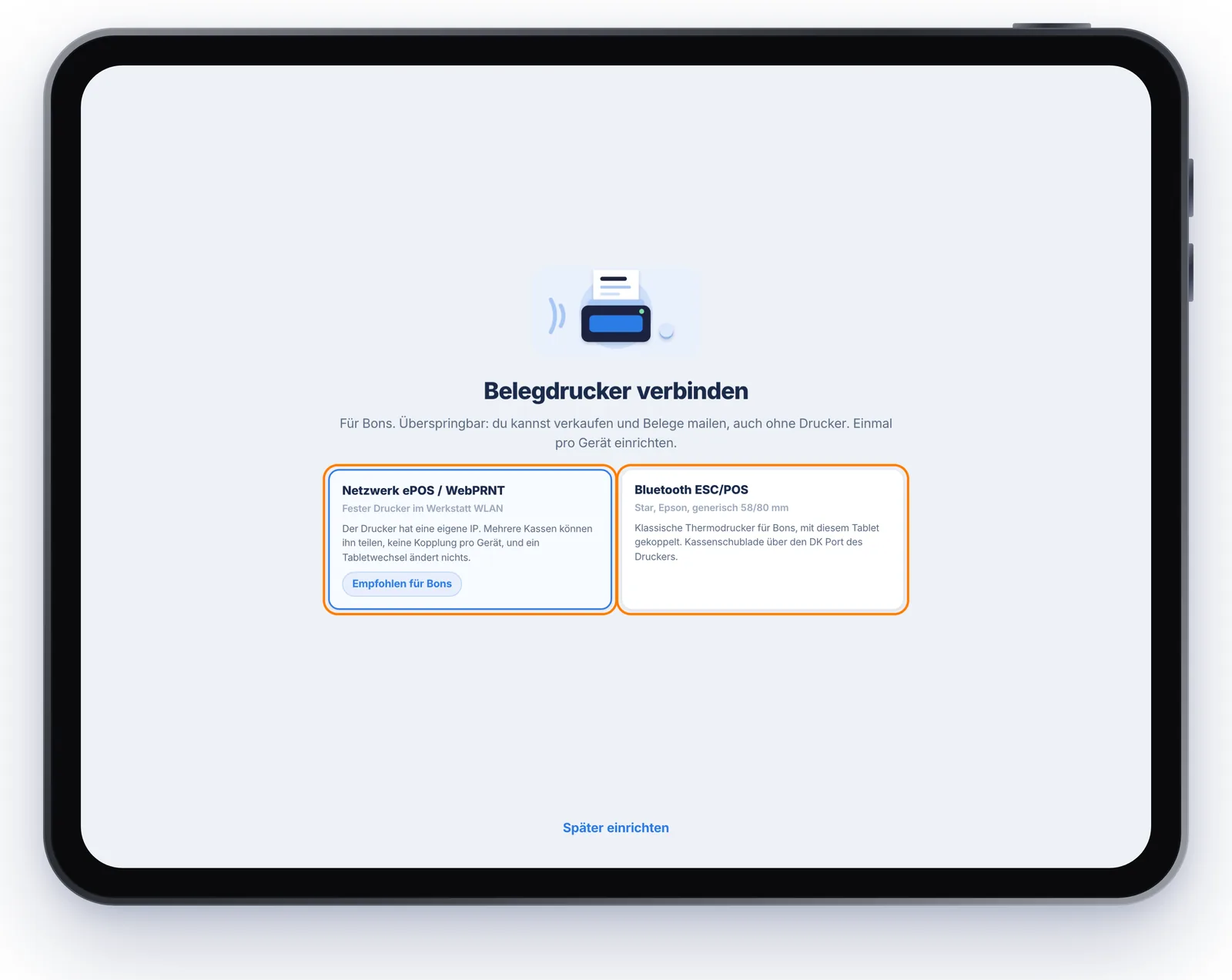
Bei „Netzwerk ePOS / WebPRNT“ hat ein Epson- oder Star-Drucker eine eigene IP-Adresse im WLAN:
- Wähle die Druckermarke Epson oder Star und die Papierbreite.
- Trag unter „IP-Adresse des Druckers“ die Adresse ein. Den „Port (optional)“ lässt du leer, dann nimmt die Kasse den Standard 80. Stellt dein Drucker die Schnittstelle auf 8008 bereit, trägst du 8008 ein.
- Tippe auf „Speichern & Testbeleg drucken“. Ist der Testbeleg lesbar, passt es.
Diesen Drucker können mehrere Kassen am Standort teilen.
Bei „Bluetooth ESC/POS“ verbindest du einen Drucker mit diesem iPad:
- Schalte den Drucker ein und tippe auf „Drucker suchen“. Die Kasse findet Drucker im WLAN und über Bluetooth.
- Tippe beim richtigen Drucker auf „Wählen“. Oder trag unter „IP-Adresse (WLAN, Port 9100)“ die Adresse ein, dann druckt die Kasse über Port 9100.
- Wähle unter „Druckersprache“ ESC/POS für Epson und kompatible Drucker oder Star, dazu 80 oder 58 mm.
- Tippe auf „Speichern & Testbeleg drucken“.
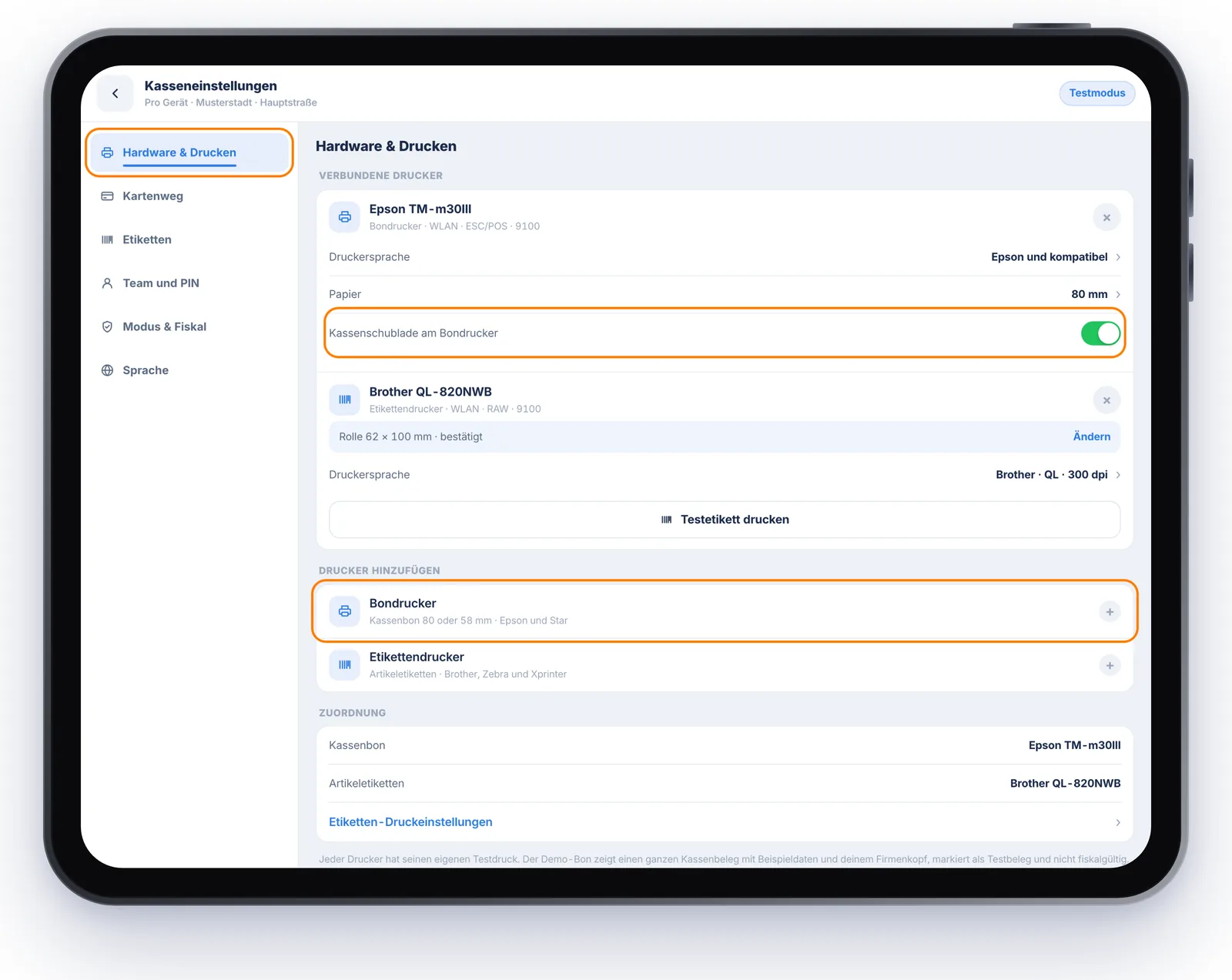
Später richtest du den Bondrucker im Gerätemenü unter „Kasseneinstellungen“ › „Hardware & Drucken“ ein. Unter „Drucker hinzufügen“ tippst du auf „Bondrucker“. Die Kasse sucht im Netzwerk und über Bluetooth, mit „Verbinden“ übernimmst du einen gefundenen Drucker oder eine eingetragene Adresse. Danach stellst du dort „Druckersprache“ und „Papier“ ein und prüfst den Drucker mit „Demo-Bon drucken“. Der Demo-Bon zeigt einen ganzen Kassenbeleg mit deinem Firmenkopf, markiert als Testbeleg.
Wann öffnet sich die Kassenschublade?
Die Kassenschublade schließt du am Bondrucker an, über dessen DK-Anschluss. Schalte beim Bondrucker „Kassenschublade bei Barverkäufen öffnen (DK Port)“ ein, in den Druckereinstellungen heißt der Schalter „Kassenschublade am Bondrucker“. Dann öffnet sich die Schublade nach jedem Verkauf mit Bargeld, auch wenn der Kunde einen Teil bar und den Rest mit Karte zahlt. Bei reiner Kartenzahlung bleibt sie zu.
Von Hand öffnest du sie unter „Kasseneinstellungen“ › „Hardware & Drucken“ › „Kassenschublade“ mit „Öffnen“. Im Tagesabschluss gibt es dafür „Lade öffnen“.
Was tust du, wenn der Drucker nicht erreichbar ist?
Druckt die Kasse nach einer Zahlung nicht, zeigt sie „Drucker nicht erreichbar“. Die Zahlung ist dann abgeschlossen und der Beleg signiert, es fehlt nur das Papier. Du wählst „Erneut drucken“, „Beleg per E-Mail senden“ oder „Ohne Beleg weiter“. Den Grund nennt die Kasse mit:
| Meldung der Kasse | Was du prüfst |
|---|---|
| Keine Verbindung zum Drucker | Drucker und iPad im selben WLAN, IP-Adresse und Port, Zugriff der App auf das lokale Netzwerk |
| Der Drucker hat nicht rechtzeitig geantwortet | Drucker eingeschaltet und im selben WLAN |
| Kein Papier mehr | neue Rolle einlegen |
| Die Druckerabdeckung ist offen | Abdeckung schließen |
| Ein Star-Drucker nimmt den Auftrag nicht an | ob die gewählte Marke passt und ob WebPRNT in den Web-Einstellungen des Druckers eingeschaltet ist |
| „Kein Drucker gefunden“ bei der Suche | Tablet und Drucker im gleichen WLAN, Drucker wach |
Häufige Ursachen im Netzwerk sind ein ausgeschalteter Drucker, ein anderes WLAN, leeres Papier oder eine geänderte IP-Adresse.
Hat jedes iPad seinen eigenen Bondrucker?
Ja, jedes iPad hat einen eigenen Bondrucker. Ein neuer ersetzt den bisherigen. In einer Fahrradwerkstatt mit einem iPad an der Annahme und einem in der Werkstatt kann jedes seinen eigenen Bluetooth-Drucker haben. Ein Netzwerkdrucker über „Netzwerk ePOS / WebPRNT“ hängt dagegen an der Kasse des Standorts, und mehrere Kassen können ihn teilen. Hat ein iPad einen eigenen Bondrucker, druckt es auf diesem.
Wie geht es weiter
- Etiketten drucken: Etikettendrucker verbinden
- Scanner anschließen: Barcode-Scanner an der Kasse nutzen
- Beleg nach dem Verkauf: Verkaufen und bar kassieren
Häufige Fragen
Ist mein Drucker kompatibel?
Die Kasse druckt auf Thermodrucker mit 80 oder 58 mm Papier. Epson- und Star-Drucker mit eigener IP-Adresse laufen über „Netzwerk ePOS / WebPRNT“, andere Thermodrucker über „Bluetooth ESC/POS“ mit der Druckersprache ESC/POS oder Star. Ob dein Modell druckt, zeigt der Testbeleg.
Mein iPad findet den Bondrucker nicht. Was tun?
Prüfe, ob Drucker und iPad im selben WLAN sind und der Drucker eingeschaltet ist. Erlaube der Kasse in iOS den Zugriff auf das lokale Netzwerk. Findet „Drucker suchen“ nichts, trag die IP-Adresse des Druckers von Hand ein.
Warum öffnet sich die Kassenschublade nicht?
Die Schublade muss am DK-Anschluss des Bondruckers hängen, und beim Bondrucker muss der Schalter „Kassenschublade bei Barverkäufen öffnen (DK Port)“ an sein. Sie öffnet nur bei Verkäufen mit Bargeld. Zum Testen tippst du unter „Hardware & Drucken“ › „Kassenschublade“ auf „Öffnen“.
Der Drucker geht nach einem WLAN-Wechsel nicht mehr. Was nun?
Oft hat der Drucker im neuen WLAN eine andere IP-Adresse bekommen. Such den Drucker in den Kasseneinstellungen neu oder trag die neue IP-Adresse ein und druck einen Testbeleg.
Brauche ich Bluetooth oder WLAN?
Beides geht. Über „Netzwerk ePOS / WebPRNT“ druckt ein Epson- oder Star-Drucker im WLAN, den mehrere Kassen teilen können. Über „Bluetooth ESC/POS“ hängt der Drucker an einem iPad.
Geht ein Verkauf auch ohne Bondrucker?
Ja. Ohne Bondrucker schickst du den Beleg per E-Mail an den Kunden oder gibst eine A4-Rechnung aus. Für die E-Mail ordnest du dem Verkauf einen Kunden mit E-Mail-Adresse zu.
Hat dir diese Anleitung geholfen?