
Kasse auf dem iPad einrichten
Auf dieser Seite · 7 Abschnitte
Du meldest dich in der Kasse von RepairCMS mit deinem RepairCMS-Konto an, wählst den Standort und gibst dem iPad einen Namen. helloCash verbindest du einmal am Computer in RepairCMS mit dem API-Token aus helloCash, danach geht das iPad von selbst weiter. Zum Schluss verbindest du Bon- und Etikettendrucker oder überspringst sie, und der Inhaber vergibt die erste PIN.
Du brauchst: Zugang zur Kasse in deinem RepairCMS-Konto, ein helloCash-Konto mit API-Zugang je Standort und einen Standort in Deutschland oder Österreich.
Was brauchst du, bevor du startest?
- Dein RepairCMS-Konto mit Zugriff auf die Kasse. Den Zugriff gibt der Inhaber oder ein Admin in RepairCMS frei.
- Einen Standort in RepairCMS. Jede Kasse gehört zu genau einem Standort.
- Das helloCash-Konto dieses Standorts mit API-Zugang.
- Einen Computer für die einmalige Verbindung mit helloCash.
- Bondrucker und Etikettendrucker, falls du sie gleich mit einrichten willst. Beides geht auch später.
Wie meldest du das iPad an und wählst die richtige Kasse?
- Öffne die App und tippe auf „Anmelden“. Melde dich mit E-Mail-Adresse und Passwort deines RepairCMS-Kontos an.
- Auf „Welche Kasse ist dieses Gerät?“ wählst du den Standort, an dem das iPad steht. Ein Tablet ist eine Kasse an einem Standort.
- Auf „Wie soll dieses Gerät heißen?“ gibst du dem iPad einen Namen, zum Beispiel „iPad Annahme“, und tippst auf „Gerät verbinden“.
- Auf „In welchem Land steht diese Kasse?“ wählst du Deutschland (TSE · KassenSichV) oder Österreich (RKSV).
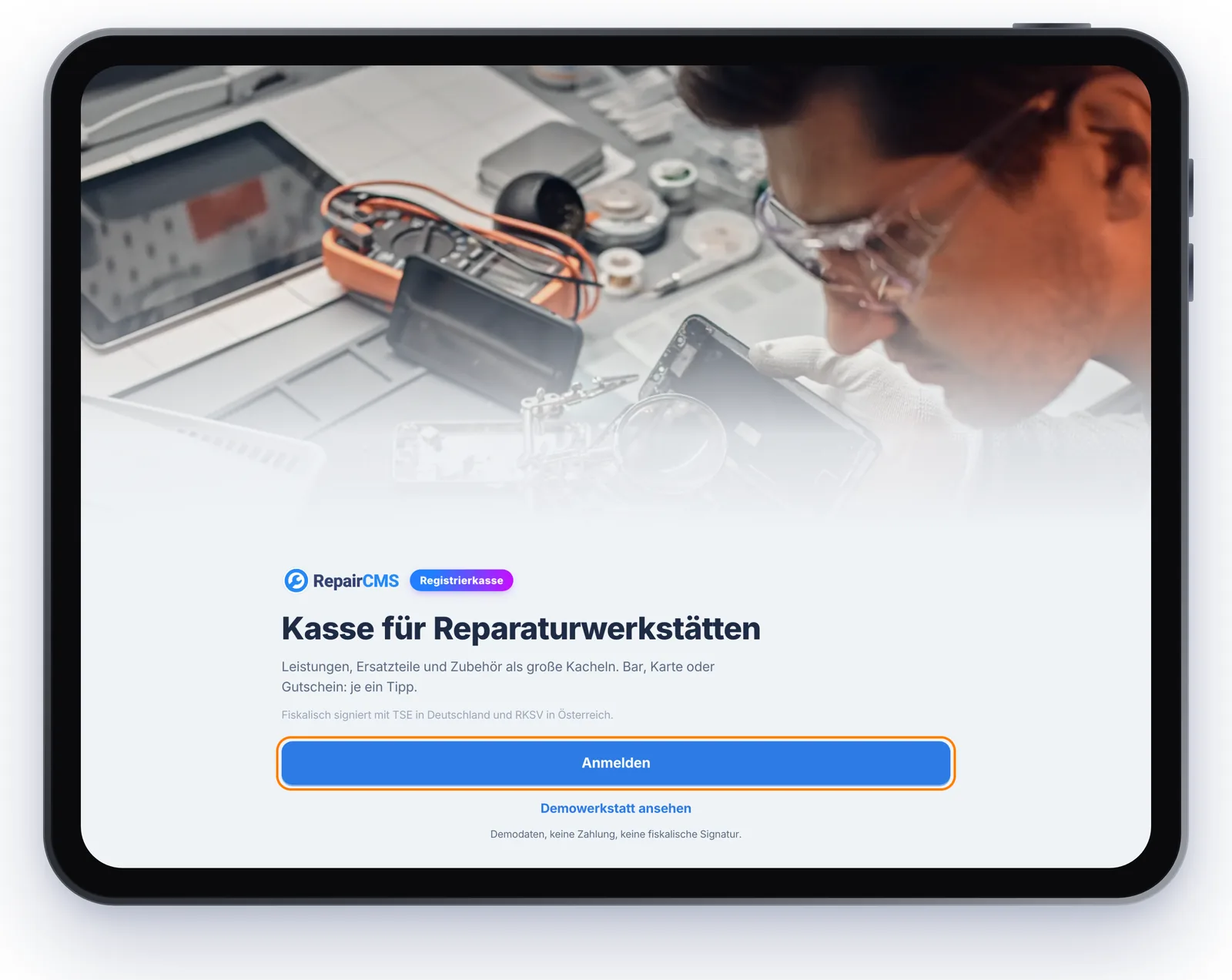
Nutzt dein Konto die Zwei-Faktor-Anmeldung, meldest du dich einmal in der Webversion auf diesem iPad an und kommst dann in die App zurück. Hast du dein Passwort vergessen, setzt du es am Computer in RepairCMS unter my.repaircms.com zurück.
Zeigt die Kasse „Du hast noch keinen Zugriff auf die Kasse“, bittest du den Inhaber oder einen Admin, dir in RepairCMS Zugriff zu geben. Bei „Deinem Konto ist noch kein Standort zugeordnet“ legt ihr in RepairCMS einen Standort an oder ordnet dich einem zu.
Wo findest du den helloCash API-Token?
Nach der Länderwahl zeigt das iPad „Erst HelloCash verbinden“ mit zwei Punkten: ein HelloCash-Konto mit API-Zugang und die Integration in RepairCMS. Beides erledigst du am Computer:
- Öffne helloCash und gehe zu Registrierkasse › Einstellungen › Allgemein › helloCash API. Tippe auf „Token generieren“ und kopiere den Token.
- Öffne RepairCMS am Computer unter my.repaircms.com. Gehe zu Apps › HelloCash POS und tippe auf „Aktivieren“.
- Tippe beim Standort auf „Verbinden“ und füge den API-Token ein.
- Lass das iPad offen. Dort steht „Dieses iPad wartet auf die Verbindung. Sobald die Integration aktiv ist, geht es hier von selbst weiter.“
Einmal je Standort: Du kannst an einem Standort mehrere iPads als Kasse verbinden. Jedes iPad bekommt beim Verbinden einen eigenen Namen. helloCash, Testmodus und Livegang gelten für den ganzen Standort und werden einmal eingerichtet, nicht je iPad.
Kommst du nicht weiter, tippst du am iPad auf „Hilfe anfragen“ und schreibst uns eine E-Mail. Meldet die Kasse „HelloCash-Region passt nicht zum Standort“, verbindest du helloCash am Computer neu und wählst das Land deines Standorts, bevor du live gehst.
Ist die Verbindung da, startet die Kasse im Testmodus. Was das heißt und wie du live gehst, steht in Kasse testen und live schalten.
Später neu verbinden: Lehnt helloCash den gespeicherten Token irgendwann ab, zeigt die Kasse „HelloCash-Verbindung unterbrochen“. Mit „Neu verbinden“ trägst du einen neuen Token ein, „Wo finde ich das?“ zeigt den Weg in helloCash noch einmal.
Kannst du Drucker jetzt oder später verbinden?
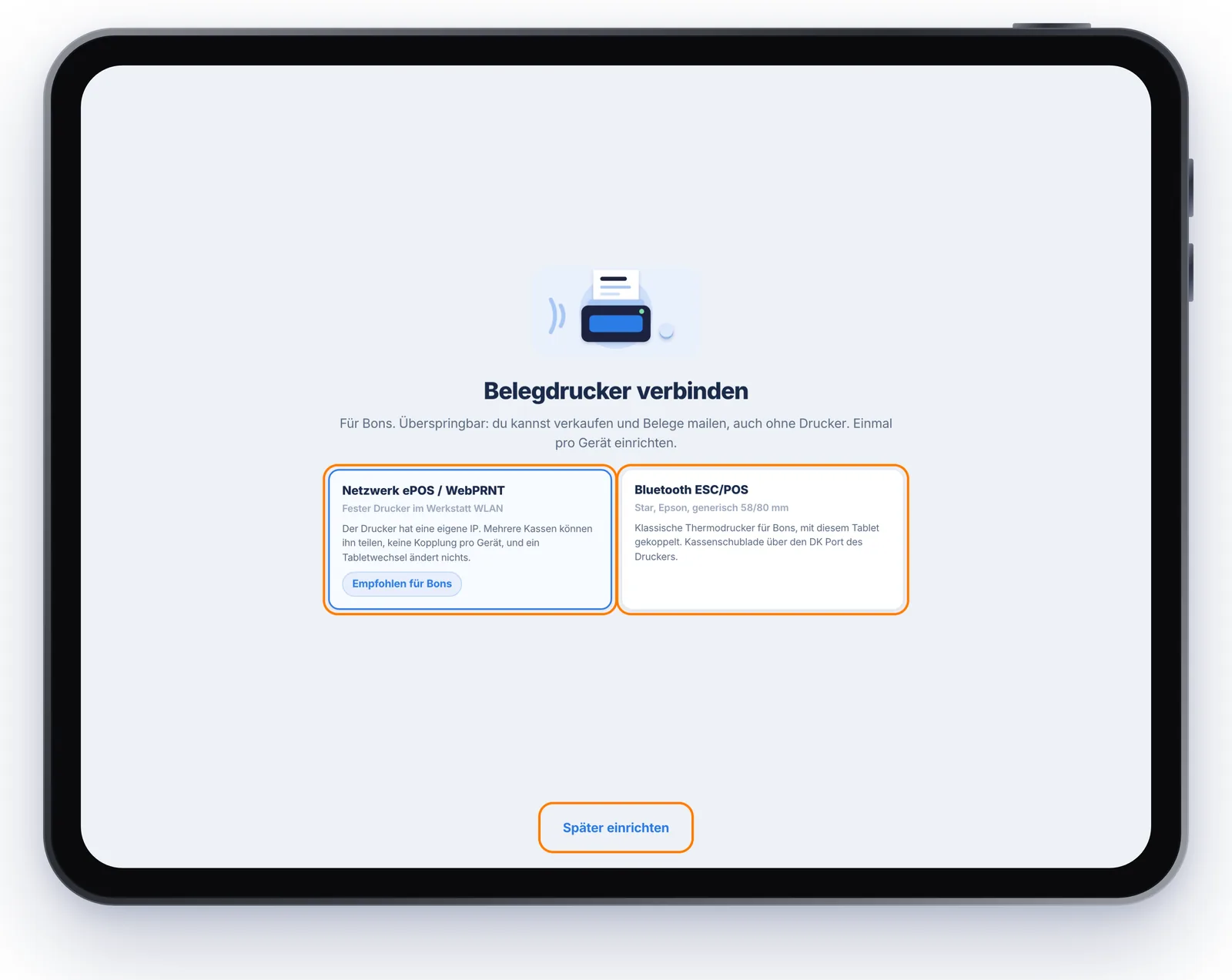
Beides geht. Die Einrichtung führt dich durch „Belegdrucker verbinden“ und danach durch „Etikettendrucker verbinden“. Jeden Schritt überspringst du mit „Später einrichten“. Ohne Bondrucker schickst du den Beleg per E-Mail.
Am Ende zeigt die Kasse „Kasse bereit“ mit dem Stand von Bondrucker und Etikettendrucker. Mit „Kasse öffnen“ geht es weiter. Kamera und lokales Netzwerk fragt die Kasse ab, wenn du sie zum ersten Mal brauchst. Drucker richtest du später im Gerätemenü unter „Kasseneinstellungen“ › „Hardware & Drucken“ ein, Schritt für Schritt erklärt in Bondrucker und Kassenschublade verbinden und Etikettendrucker verbinden.
Wer vergibt die erste PIN?
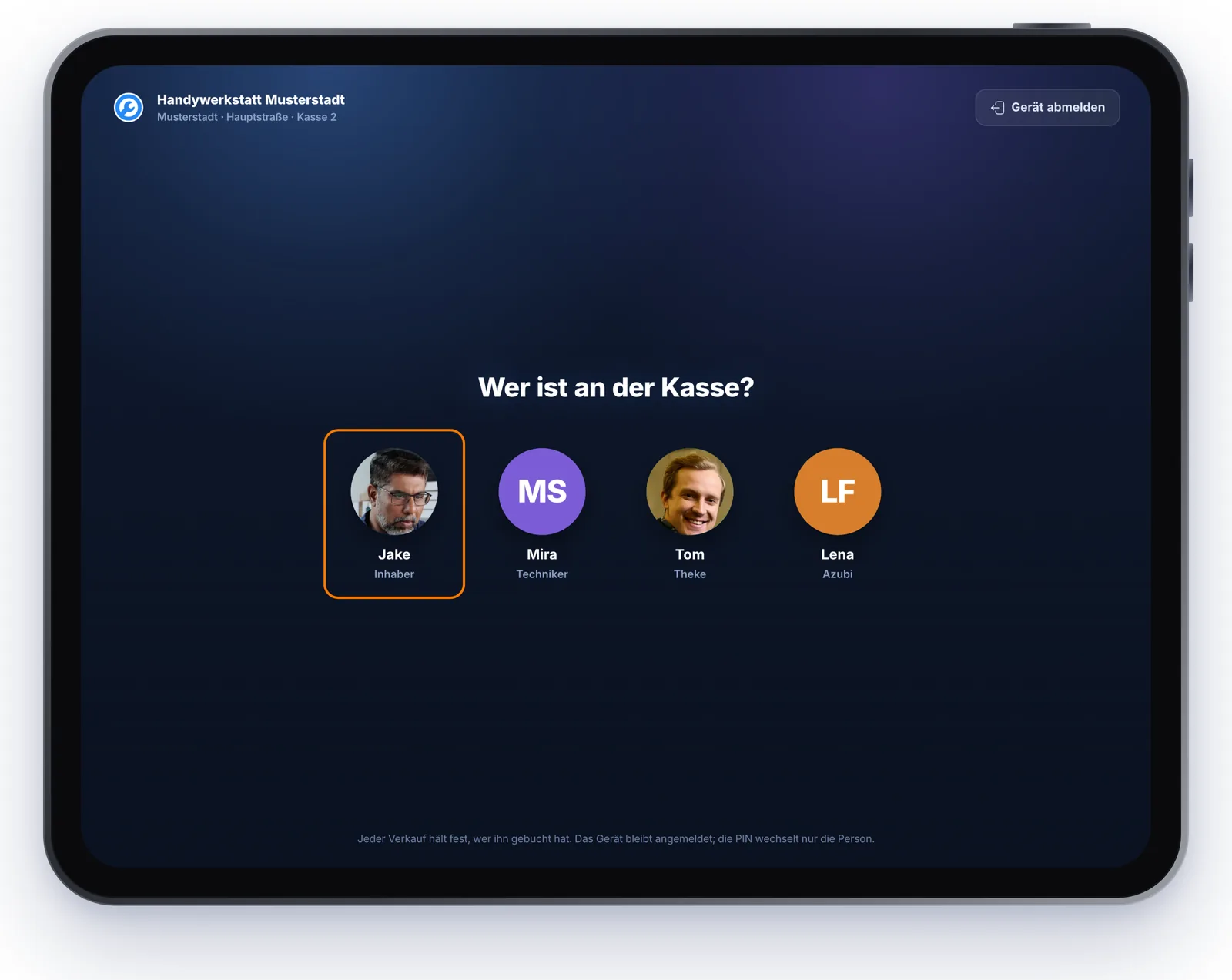
Nach „Kasse öffnen“ fragt die Kasse „Wer ist an der Kasse?“. Die erste PIN vergibt der Inhaber:
- Der Inhaber tippt auf seinen Namen und legt unter „Kassen-PIN erstellen“ vier Ziffern fest, dann wiederholt er sie.
- Für eine Person aus dem Team tippst du auf ihren Namen. Die Kasse zeigt „Noch keine PIN“.
- Tippe auf „Inhaber ist hier“. Der Inhaber gibt seine eigene PIN ein, danach wählt die Person ihre PIN und wiederholt sie.
Erlaubt sind vier Ziffern, keine Reihe wie 1234 und keine vier gleichen Ziffern. Alles zu PIN, Benutzerwechsel und vergessener PIN steht in Benutzer wechseln und PIN zurücksetzen.
Wie geht es weiter
- Testmodus und Livegang: Kasse testen und live schalten
- Bondrucker: Bondrucker und Kassenschublade verbinden
- Team: Benutzer wechseln und PIN zurücksetzen
Häufige Fragen
Wo finde ich den helloCash API-Token?
In helloCash unter Registrierkasse › Einstellungen › Allgemein › helloCash API. Dort tippst du auf „Token generieren“. Den Token fügst du am Computer in RepairCMS unter Apps › HelloCash POS beim Standort ein.
Muss ich helloCash auf jedem iPad einrichten?
helloCash verbindest du einmal je Standort am Computer. Jedes weitere iPad an diesem Standort nutzt diese Verbindung: Du wählst beim Anmelden den Standort und gibst dem iPad einen Namen.
Kann ich mehrere iPads an einem Standort als Kasse nutzen?
Ja, du kannst an einem Standort mehrere iPads als Kasse verbinden. Jedes iPad bekommt beim Verbinden einen eigenen Namen. helloCash, Testmodus und Livegang gelten für den ganzen Standort und werden einmal eingerichtet, nicht je iPad.
Welche Kasse wähle ich bei der ersten Anmeldung?
Unter „Welche Kasse ist dieses Gerät?“ wählst du den Standort, an dem das iPad steht. Danach gibst du dem iPad einen Namen, an dem dein Team es erkennt, zum Beispiel „iPad Annahme“.
Kann ich die Drucker später verbinden?
Ja. Jeden Druckerschritt überspringst du mit „Später einrichten“. Später verbindest du Drucker im Gerätemenü unter „Kasseneinstellungen“ › „Hardware & Drucken“. Bis dahin schickst du Belege per E-Mail.
Melde ich mich am iPad mit meinem helloCash-Login an?
Am iPad meldest du dich mit deinem RepairCMS-Konto an. helloCash brauchst du nur einmal am Computer, um den API-Token zu erstellen. Den Token trägst du in RepairCMS ein, nicht am iPad.
Hat dir diese Anleitung geholfen?