
WhatsApp aus dem Auftrag öffnen
Auf dieser Seite · 6 Abschnitte
In der RepairCMS App öffnest du WhatsApp direkt aus dem Auftrag, gleich im Chat mit deinem Kunden. Die App nimmt dafür die Telefonnummer, die beim Kunden gespeichert ist. Deine Nachricht schreibst du in WhatsApp selbst. Danach steht im Chat am Auftrag ein interner Vermerk, damit dein Team sieht, wer den Kunden wann über WhatsApp kontaktiert hat.
WhatsApp ist nicht Teil von RepairCMS. Die App öffnet WhatsApp nur mit der richtigen Nummer. Nachrichten in WhatsApp verschickt, empfängt und speichert RepairCMS nicht.
Was du brauchst
- Den Business-Plan oder den 14-Tage-Test. Die Zeile „Kommunikation“ am Auftrag gehört zum Business-Plan, im Test ist sie dabei. Ohne Business steht an der Zeile „ab Business“. Tippst du darauf, zeigt dir die App, wie du den Plan wählst.
- WhatsApp auf dem Handy, auf dem du die RepairCMS App nutzt. Du schreibst von dem WhatsApp-Konto, das auf diesem Handy angemeldet ist, zum Beispiel vom Werkstatthandy.
- Eine Telefonnummer beim Kunden, gespeichert mit Ländervorwahl. Warum das wichtig ist, steht unten bei „Gut zu wissen“.
Auf dem iPhone und auf Android funktioniert es gleich. Wie der Test abläuft und wann du einen Plan wählst, erklären wir im Artikel zum 14-Tage-Test.
So öffnest du WhatsApp aus dem Auftrag
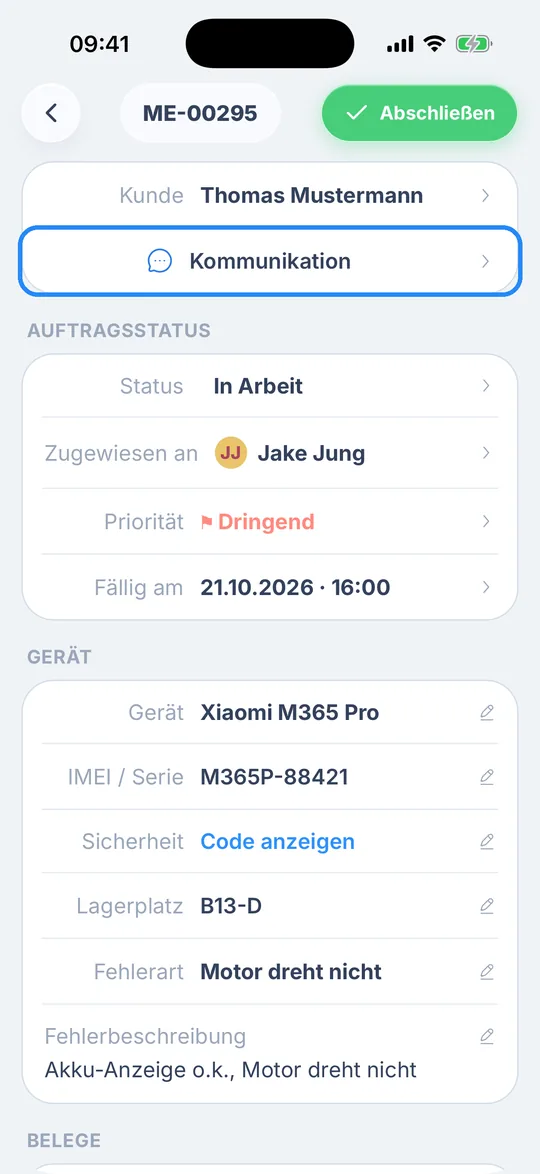
- Öffne den Auftrag und tippe unter „Kunde“ auf die Zeile „Kommunikation“.
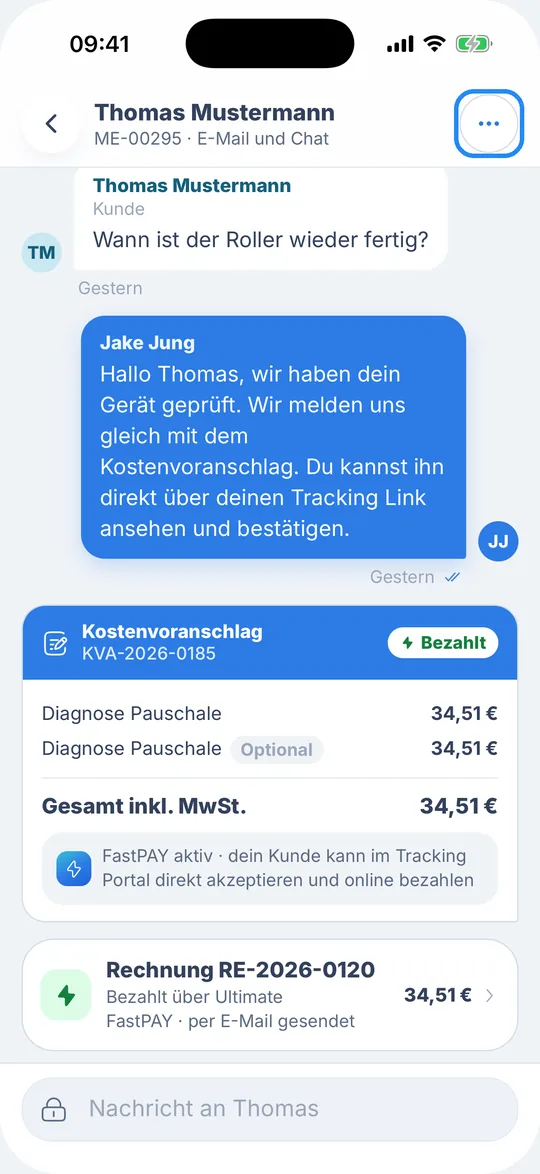
- Der Chat mit deinem Kunden geht auf. Oben steht sein Name, darunter die Auftragsnummer, zum Beispiel „ME-00295 · E-Mail und Chat“. Tippe oben rechts auf den runden Knopf mit den drei Punkten.
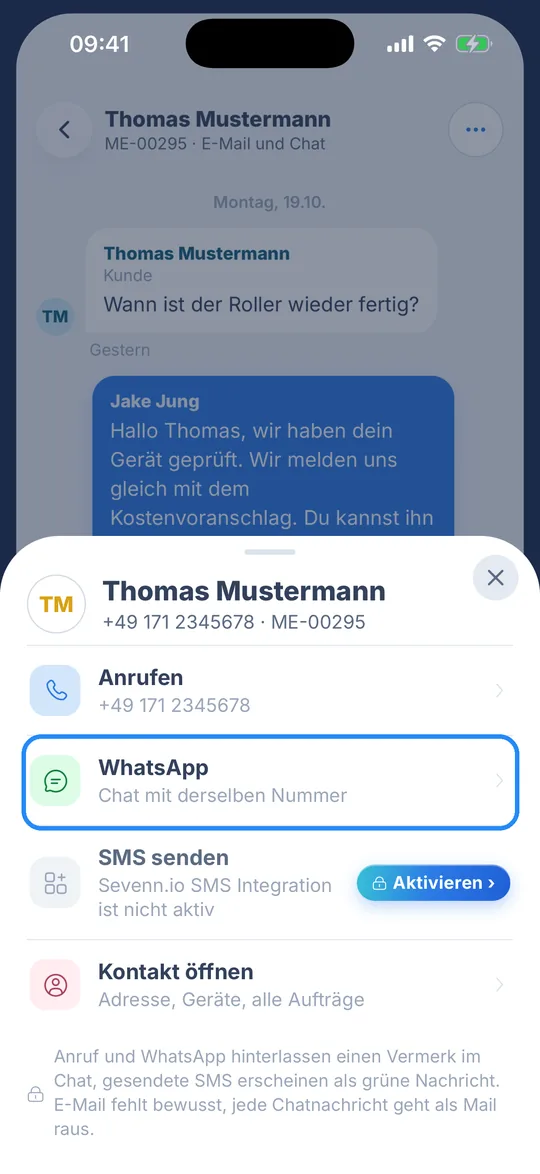
- Von unten öffnen sich die „Kontaktoptionen“. Ganz oben stehen Name, Telefonnummer und Auftragsnummer deines Kunden. Tippe auf die Zeile „WhatsApp“.
- Die Kontaktoptionen schließen sich, und WhatsApp öffnet den Chat mit der Nummer deines Kunden. Dort schreibst du deine Nachricht und schickst sie ab wie jede andere WhatsApp-Nachricht. Text füllt die RepairCMS App nicht vor.
In den Kontaktoptionen findest du außerdem „Anrufen“ mit der Nummer deines Kunden, „SMS senden“ und „Kontakt öffnen“ mit Adresse, Geräten und allen Aufträgen des Kunden. „SMS senden“ funktioniert, sobald die SMS-Integration aktiv ist. Bis dahin steht daneben „Aktivieren“.
Was im Chat passiert
Sobald du auf „WhatsApp“ tippst, legt die App im Chat am Auftrag einen Vermerk an, zum Beispiel „WhatsApp an Thomas · Jake · Jetzt“. Er nennt den Vornamen deines Kunden, wer aus dem Team WhatsApp geöffnet hat und wann. Dazu erscheint kurz die Meldung „WhatsApp geöffnet, Vermerk im Chat“.
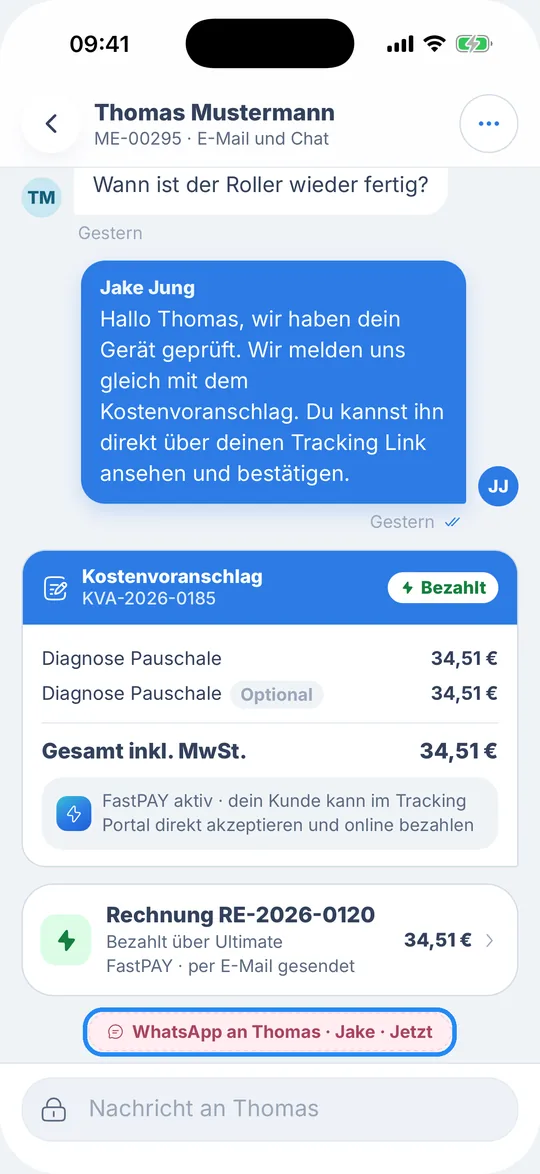
Der Vermerk ist intern. Dein Kunde sieht ihn nicht, dein Team schon. Wer den Auftrag später öffnet, weiß also, dass jemand den Kunden schon über WhatsApp kontaktiert hat, wer es war und wann. Was ihr in WhatsApp schreibt, steht nicht im Vermerk.
Auch „Anrufen“ hinterlässt so einen Vermerk. Eine SMS, die du über die Kontaktoptionen schickst, erscheint im Chat als grüne Nachricht.
Gut zu wissen
- Nummer mit Ländervorwahl speichern. Die App nimmt die Nummer aus dem Kundenkontakt, entfernt Leerzeichen und Striche und gibt sie an WhatsApp weiter. WhatsApp findet den Chat nur, wenn die Ländervorwahl dabei ist. Speichere die Nummer deshalb zum Beispiel als +49 171 1234567 oder 0049 171 1234567. Steht sie als 0171 1234567 beim Kunden, findet WhatsApp den Chat nicht. Die Nummer änderst du beim Kunden, in den Kontaktoptionen kommst du über „Kontakt öffnen“ dorthin.
- Ohne Telefonnummer kein WhatsApp. Ist beim Kunden keine Telefonnummer gespeichert, kann die App WhatsApp nicht öffnen. Trag die Nummer zuerst beim Kunden ein.
- Ohne Internet kein Vermerk. Hat dein Handy keine Internetverbindung, öffnet WhatsApp trotzdem. Im Chat am Auftrag entsteht dann aber kein Vermerk.
- Der Text bleibt in WhatsApp. RepairCMS speichert nicht, was du in WhatsApp schreibst oder was dein Kunde dir antwortet. Seine Antworten liest du in WhatsApp.
Wie geht es weiter
Hast du in der App noch keinen Auftrag angelegt, buchst du am besten zuerst deinen ersten Reparaturauftrag.
Einen Kostenvoranschlag musst du nicht in WhatsApp abtippen. Dein Kunde bestätigt ihn im Portal, und den Link dazu schickst du ihm auch per WhatsApp.
Häufige Fragen
Landen WhatsApp-Nachrichten in RepairCMS?
Nein. WhatsApp ist nicht Teil von RepairCMS, die App öffnet nur den Chat in WhatsApp. Im Chat am Auftrag steht allein der interne Vermerk, wer WhatsApp wann geöffnet hat.
Sieht mein Kunde den Vermerk „WhatsApp an …“?
Nein, der Vermerk ist intern. Nur du und dein Team seht ihn im Chat am Auftrag.
Warum findet WhatsApp den Chat mit meinem Kunden nicht?
Prüfe die Ländervorwahl. Steht die Nummer ohne sie beim Kunden, etwa als 0171 1234567, findet WhatsApp den Chat nicht. Speichere sie mit +49 oder 0049 davor.
Von welcher Nummer schreibe ich meinem Kunden?
Von dem WhatsApp-Konto, das auf dem Handy angemeldet ist, auf dem du die RepairCMS App nutzt. Arbeitest du mit dem Werkstatthandy, schreibst du also von dessen WhatsApp.
Brauche ich dafür einen bestimmten Plan?
Die Zeile „Kommunikation“ am Auftrag und damit die Abkürzung zu WhatsApp gibt es ab dem Business-Plan. Im 14-Tage-Test ist sie dabei.
Gibt es die Abkürzung auf dem iPhone und auf Android?
Ja. Die Abkürzung gibt es in der RepairCMS App, auf dem iPhone und auf Android funktioniert sie gleich.
Warum fehlt in den Kontaktoptionen die E-Mail?
Jede Nachricht, die du im Chat am Auftrag schreibst, geht als E-Mail an deinen Kunden. Darum fehlt E-Mail in den Kontaktoptionen bewusst.
Kann ich Kollegen den Einladungslink per WhatsApp schicken?
Ja. Beim Einladen kopiert die App den Link und meldet „Link kopiert · schick ihn per WhatsApp oder SMS“. Den Link fügst du dann selbst in WhatsApp ein.
Hat dir diese Anleitung geholfen?