
Mitteilungen, Sprache, mehrere Werkstätten und Daten löschen
Auf dieser Seite · 9 Abschnitte
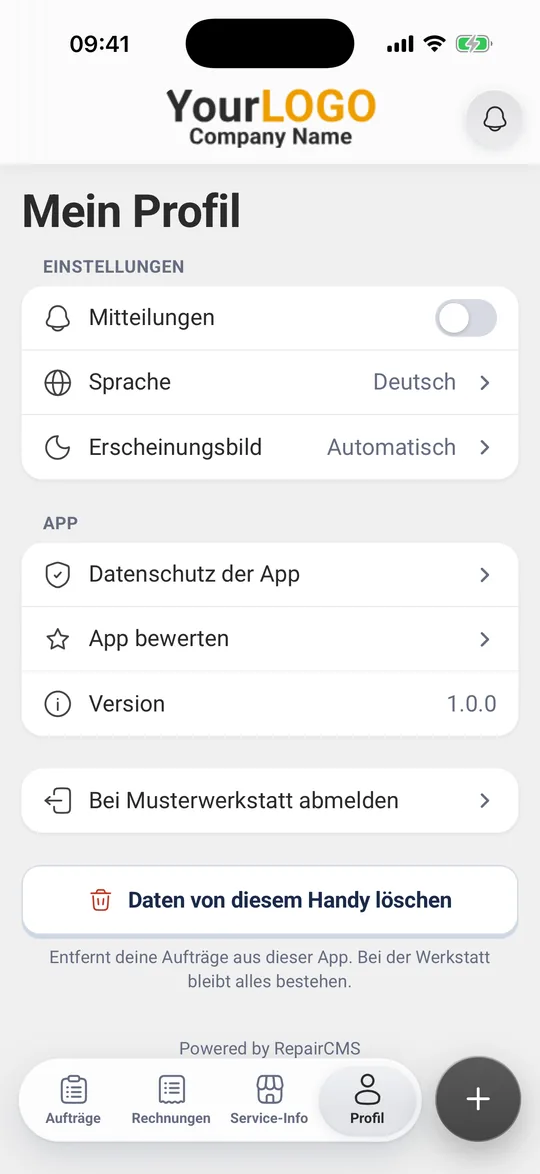
Im Reiter „Profil“ stellst du Mitteilungen, Sprache und Erscheinungsbild der Reparaturstatus-App ein. Hast du Aufträge bei mehreren Werkstätten, wechselst du mit einem Tipp aufs Logo. Mit „Bei … abmelden“ entfernst du eine Werkstatt aus der App, mit „Daten von diesem Handy löschen“ alles. Bei deiner Werkstatt bleibt dabei alles bestehen.
Mitteilungen
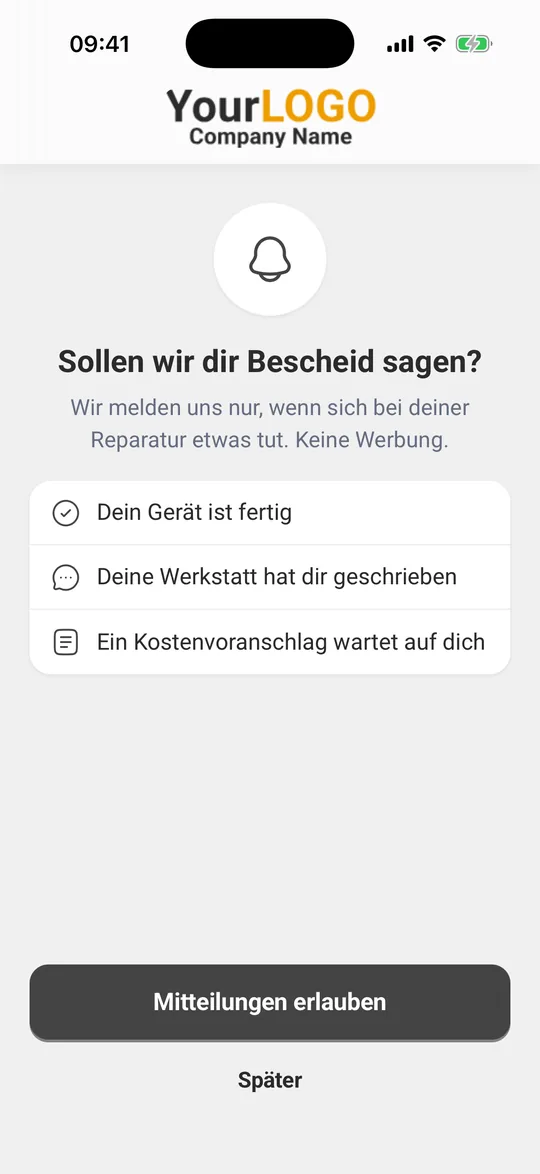
Sobald dein erster Auftrag in der App ist, fragt sie einmal: „Sollen wir dir Bescheid sagen?“ Sie meldet sich nur, wenn sich bei deiner Reparatur etwas tut, ohne Werbung. Zum Beispiel:
- „Dein Gerät ist fertig“
- „Deine Werkstatt hat dir geschrieben“
- „Ein Kostenvoranschlag wartet auf dich“
Tippe auf „Mitteilungen erlauben“ und bestätige die Frage deines Handys. Mit „Später“ entscheidest du dich erst später.
Später einschalten: Tippe unten auf „Profil“ und unter „Einstellungen“ auf den Schalter bei „Mitteilungen“. Hast du noch nicht entschieden, fragt dich dein Handy jetzt.
Ausschalten oder nach einer Ablehnung wieder einschalten: Das geht in den Einstellungen deines Handys bei „Repair Status“. Auf dem iPhone bringt dich der Schalter unter „Profil“ direkt dorthin.
Mitteilungen nach dem Code: Zeigt dein Auftrag den Hinweis „Sobald du den Code eingibst, bekommst du auch Mitteilungen zu dieser Reparatur.“, kommen Mitteilungen zu diesem Auftrag erst, wenn du den Code bestätigt hast.
Alle Mitteilungen auf einen Blick: Tippe oben rechts auf die Glocke. Unter „Mitteilungen“ stehen die Meldungen deiner Werkstatt, die neueste oben. Ein Tipp führt zum passenden Auftrag. Wischst du eine Zeile nach links, löschst du sie mit „Löschen“.
Sprache
- Tippe unten auf „Profil“ und dann auf „Sprache“.
- Wähle Deutsch, Englisch, Dänisch oder Schwedisch.
Die Sprache gilt für die App und die Mitteilungen. Nachrichten deiner Werkstatt bleiben, wie sie geschrieben sind. Ab Werk nimmt die App die Sprache deines Handys, sonst Englisch.
Erscheinungsbild
Unter „Profil“ und „Erscheinungsbild“ wählst du „Automatisch“, „Hell“ oder „Dunkel“. „Automatisch“ folgt der Einstellung deines Handys.
Mehrere Werkstätten
Öffnest du den Link einer weiteren Werkstatt, legt die App sie dazu. Beim ersten Mal erscheint der Hinweis „Du hast jetzt zwei Werkstätten“ mit „Tipp aufs Logo, um die Werkstatt zu wechseln.“ Tippe auf „Verstanden“.
- Tippe oben auf das Logo der Werkstatt.
- Unter „Meine Werkstätten“ steht jede Werkstatt mit der Zahl ihrer Aufträge.
- Tippe auf die Werkstatt, die du sehen willst.
Beim nächsten Öffnen startet die App bei der Werkstatt, die du zuletzt angesehen hast.
Bei einer Werkstatt abmelden
- Wähle die Werkstatt aus, falls du mehrere hast.
- Tippe unter „Profil“ auf „Bei [Name der Werkstatt] abmelden“.
- Bestätige mit „Abmelden“.
Die Aufträge dieser Werkstatt verschwinden aus der App. Bei deiner Werkstatt bleibt alles bestehen. Öffnest du später wieder ihren Link, bestätigst du dich mit einem neuen Code.
Daten von diesem Handy löschen
- Tippe unter „Profil“ ganz unten auf „Daten von diesem Handy löschen“.
- Lies den Hinweis „Alle Daten von diesem Handy löschen?“ und tippe auf „Löschen“.
Deine Aufträge, Rechnungen und Nachrichten verschwinden aus der App. Dein Zugang mit Code endet auch. Bei deiner Werkstatt bleibt alles bestehen. Öffnest du später wieder einen Link deiner Werkstatt, ist dein Auftrag wieder da, und du bestätigst dich mit einem neuen Code.
Internet nötig: Zum Löschen braucht die App eine Verbindung. Klappt es nicht, meldet sie „Das Löschen hat nicht geklappt. Versuch es gleich noch einmal.“
Datenschutz
- Die Datenschutzerklärung der App findest du unter „Profil“ und „Datenschutz der App“.
- Die Datenschutzerklärung, AGB und das Impressum deiner Werkstatt findest du unter „Service-Info“ und „Rechtliches“.
Wie geht es weiter
- Überblick: Reparaturstatus-App: so behältst du deine Reparatur im Blick
- Neuer Code nach Abmelden oder Löschen: Reparatur in die App holen und mit Code bestätigen
Häufige Fragen
Wie schalte ich Mitteilungen ein oder aus?
Zum ersten Einschalten tippst du unter „Profil“ auf den Schalter bei „Mitteilungen“. Ausschalten oder nach einer Ablehnung wieder einschalten geht in den Einstellungen deines Handys bei „Repair Status“. Auf dem iPhone führt dich der Schalter dorthin.
Bekomme ich über die App Werbung?
Nein. Die App meldet sich nur, wenn sich bei deiner Reparatur etwas tut, zum Beispiel bei einer neuen Nachricht, einem Kostenvoranschlag oder wenn dein Gerät fertig ist.
Ich habe Aufträge bei zwei Werkstätten. Wie wechsle ich?
Tippe oben auf das Logo der Werkstatt. Unter „Meine Werkstätten“ wählst du die andere aus.
Was passiert bei meiner Werkstatt, wenn ich „Daten von diesem Handy löschen“ tippe?
Bei deiner Werkstatt bleibt alles bestehen. Die App entfernt nur deine Aufträge, Rechnungen und Nachrichten von diesem Handy. Öffnest du später wieder einen Link deiner Werkstatt, ist dein Auftrag wieder da.
Hat dir diese Anleitung geholfen?