
Reparatur in die App holen und mit Code bestätigen
Auf dieser Seite · 11 Abschnitte
Deine Reparatur holst du auf drei Wegen in die App: über den Link aus der Mail deiner Werkstatt, über den QR-Code auf deinem Auftragsschein oder mit „Link einfügen“. Den Status siehst du sofort. Für Details, Fotos, Nachrichten und Rechnungen bestätigst du einmal je Werkstatt einen Code mit 6 Ziffern, den du per E-Mail oder SMS bekommst.
Was du brauchst
- Die App auf deinem Handy.
- Die Mail deiner Werkstatt mit dem Link zu deinem Auftrag oder deinen Auftragsschein mit QR-Code
- Zugang zu der E-Mail-Adresse oder Handynummer, die deine Werkstatt von dir hat. Dorthin geht der Code.
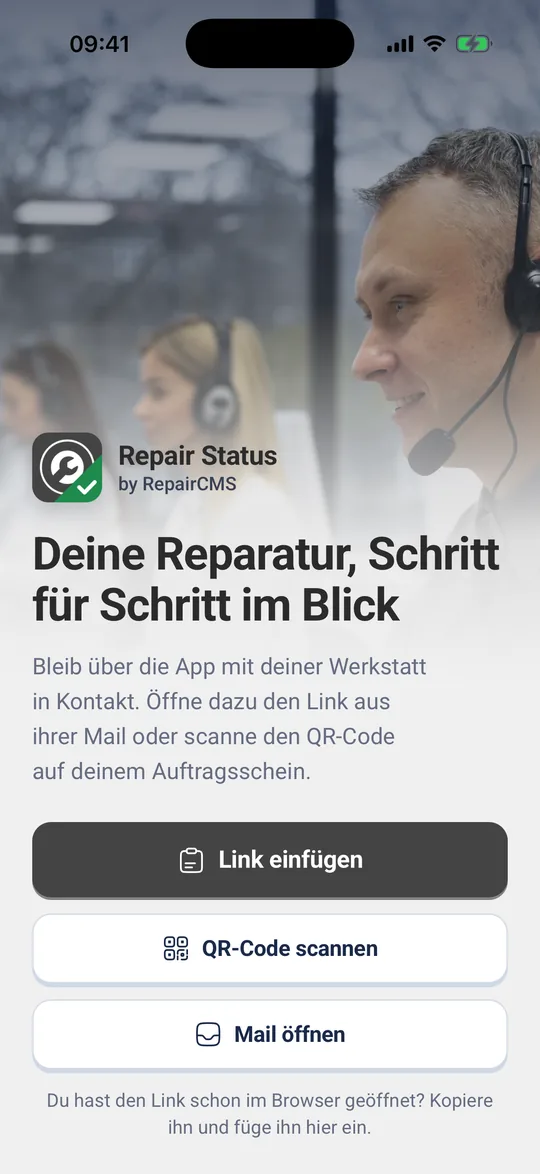
Weg 1: Link aus der Mail öffnen
- Öffne die Mail deiner Werkstatt auf dem Handy, auf dem die App installiert ist. In der App bringt dich „Mail öffnen“ direkt in dein Postfach.
- Tippe in der Mail auf den Link zu deinem Auftrag. Die App öffnet sich und zeigt „Auftrag gefunden“ mit dem Namen deiner Werkstatt.
- Dein Auftrag steht jetzt unter „Meine Aufträge“.
Öffnet sich statt der App der Browser, kopiere den Link aus der Adresszeile und nimm Weg 3.
Weg 2: QR-Code scannen
- Tippe auf „QR-Code scannen“. Beim ersten Mal fragt dein Handy, ob die App die Kamera nutzen darf. Erlaube es.
- Halte die Kamera auf den QR-Code auf deinem Auftragsschein.
- Die App zeigt „Auftrag gefunden“, danach steht dein Auftrag unter „Meine Aufträge“.
Meldet die App „Dieser QR-Code gehört zu keinem Auftrag“, hast du einen anderen Code erwischt. Nimm den Code auf deinem Auftragsschein. Steht dort „Die Kamera ist für die App gesperrt“, erlaube die Kamera in den Einstellungen deines Handys für „Repair Status“.
Weg 3: Link einfügen
- Kopiere den Link aus der Mail oder aus dem Browser. Er beginnt mit tracking.repaircms.com.
- Tippe in der App auf „Link einfügen“. Liegt ein passender Link in der Zwischenablage, übernimmt die App ihn sofort.
- Sonst öffnet sich das Feld „Link deiner Werkstatt“. Füge den Link ein und tippe auf „Hinzufügen“.
Meldet die App „Das ist kein Link deiner Werkstatt“, beginnt der kopierte Text nicht mit tracking.repaircms.com. Kopiere den Link noch einmal vollständig.
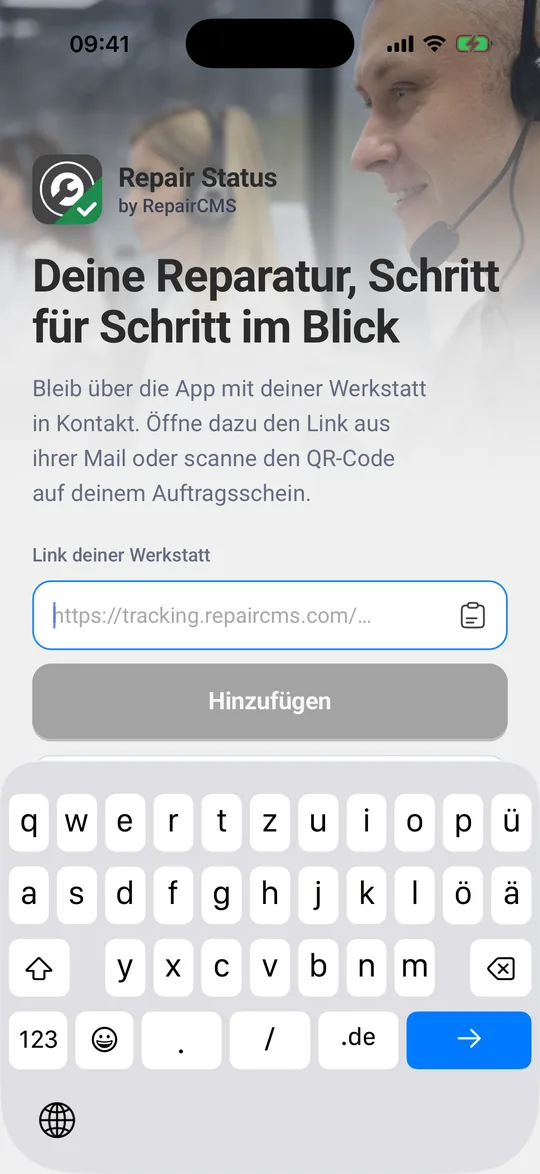
Weitere Aufträge hinzufügen
Ist schon ein Auftrag in der App, tippst du auf das Plus. Unter „Auftrag hinzufügen“ findest du dieselben drei Wege. Ein neuer Auftrag erscheint mit dem Hinweis „Neuer Auftrag hinzugefügt“ und trägt in der Liste das Zeichen „Neu“.
Gehört der neue Auftrag zu einer anderen Werkstatt, legt die App sie dazu. Wie du zwischen Werkstätten wechselst, steht in Mitteilungen, Sprache, mehrere Werkstätten und Daten löschen.
Mit Code bestätigen
Ohne Code siehst du Auftragsnummer, Status und Verlauf. Details, Fotos, Nachrichten und Rechnungen öffnet der Code.
- Tippe unter „Meine Aufträge“ auf deinen Auftrag. Die Karte „Bitte kurz bestätigen“ erklärt, warum du einen Code bekommst.
- Tippe auf „Code senden“. Auf „Kurz bestätigen“ siehst du, wohin der Code geht, zum Beispiel „Wir senden den Code an“ mit deiner E-Mail-Adresse, teilweise verdeckt.
- Tippe noch einmal auf „Code senden“.
- Auf „Code eingeben“ trägst du die 6 Ziffern aus der E-Mail oder SMS ein.
- Tippe auf „Bestätigen“.
Danach sind Details, Fotos, Nachrichten und Rechnungen dieser Werkstatt offen. Du bleibst angemeldet, solange du die App nutzt.
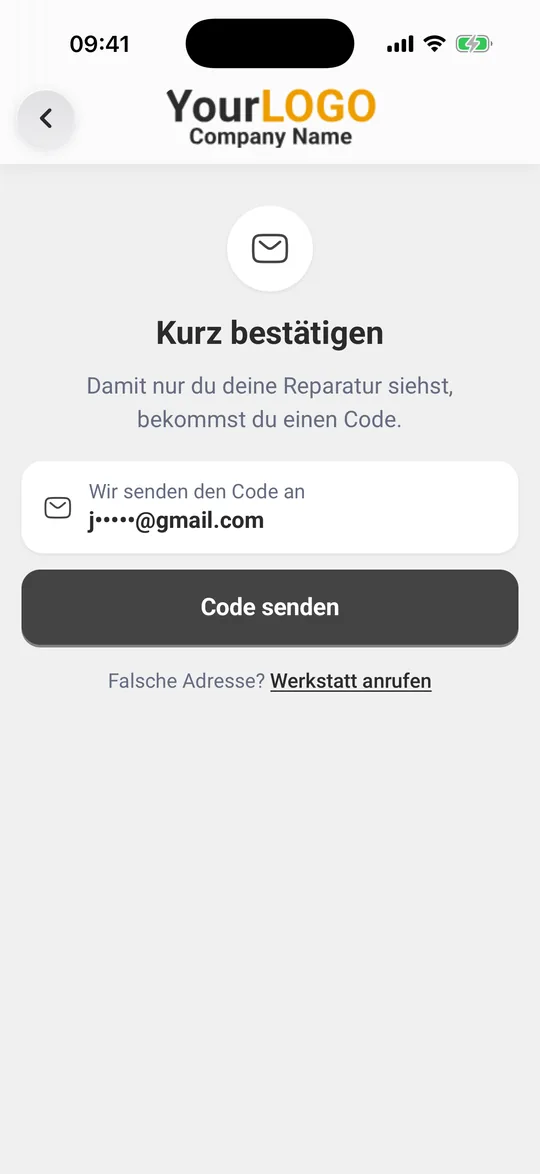
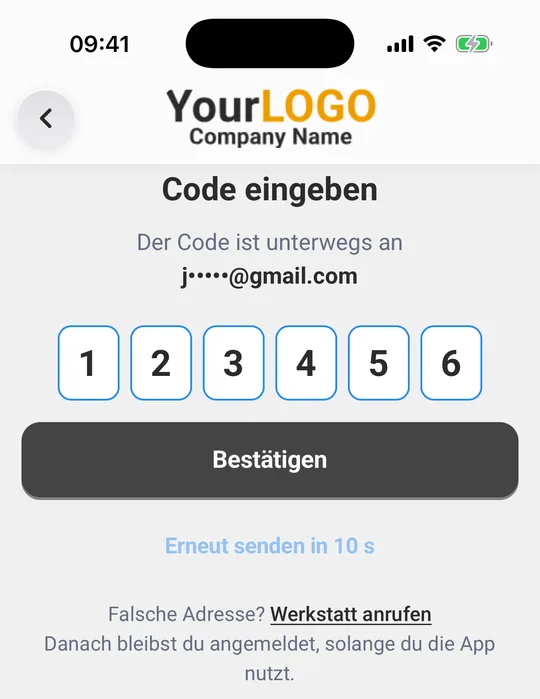
Ein Code je Werkstatt: Der Code gilt für alle deine Aufträge bei dieser Werkstatt. Kommt später ein weiterer Auftrag derselben Werkstatt dazu, brauchst du keinen neuen Code. Den Code kannst du auch im Reiter „Rechnungen“ über „Code senden“ anfordern.
Wann du einen neuen Code brauchst
- Du hast die App 90 Tage nicht genutzt. Dann zeigt der Auftrag „Bitte kurz neu bestätigen“.
- Du nutzt ein neues Handy oder hast die App neu installiert.
- Du hast „Daten von diesem Handy löschen“ getippt.
- Du hast dich bei der Werkstatt abgemeldet und öffnest ihren Link wieder.
Wenn der Code nicht ankommt
- Schau im Spam-Ordner nach.
- Warte kurz und tippe auf „Code erneut senden“. Bis der Knopf wieder geht, zählt er die Sekunden herunter, zum Beispiel „Erneut senden in 30 s“.
- Stimmt die Adresse oder Nummer nicht, tippe bei „Falsche Adresse?“ oder „Falsche Nummer?“ auf „Werkstatt anrufen“. Deine Werkstatt kann sie korrigieren.
Was die Meldungen bedeuten
| Meldung | Was du tust |
|---|---|
| „Der Code stimmt nicht. Versuch es noch einmal.“ | Ziffern prüfen und neu eingeben |
| „Der Code ist abgelaufen. Lass dir einen neuen schicken.“ | „Code erneut senden“ tippen |
| „Zu viele Versuche. Lass dir einen neuen Code schicken.“ | Warten, bis „Code erneut senden“ wieder geht, dann neuen Code anfordern |
| „Keine E-Mail und keine Handynummer hinterlegt“ | Deine Werkstatt anrufen. Sie kann beides ergänzen, danach bekommst du den Code. Der Status bleibt so lange sichtbar. |
Wie geht es weiter
- Überblick über die App: Reparaturstatus-App: so behältst du deine Reparatur im Blick
- Mit der Werkstatt schreiben: Deiner Werkstatt schreiben und Fotos schicken
- Rechnungen: Rechnungen ansehen und online bezahlen
Häufige Fragen
Warum brauche ich einen Code?
Mit dem Code siehst nur du die Details deiner Reparatur, die Fotos, die Nachrichten und die Rechnungen. Die App schickt ihn an die E-Mail-Adresse oder Handynummer, die deine Werkstatt von dir hat. Ohne Code bleiben Auftragsnummer, Status und Verlauf sichtbar.
Muss ich den Code jedes Mal eingeben?
Nein. Du bleibst angemeldet, solange du die App nutzt. Einen neuen Code brauchst du nach 90 Tagen ohne Nutzung, auf einem neuen Handy, nach einer Neuinstallation, nach „Daten von diesem Handy löschen“ oder nach dem Abmelden bei der Werkstatt.
Der Code kommt nicht an. Was tun?
Schau im Spam-Ordner nach und tippe nach der Wartezeit auf „Code erneut senden“. Stimmt die Adresse oder Nummer nicht, ruf deine Werkstatt an. Sie kann deine Angaben korrigieren.
Der Link aus der Mail öffnet den Browser statt der App. Was tun?
Kopiere den Link aus der Adresszeile, öffne die App und tippe auf „Link einfügen“. Die App übernimmt den Link aus der Zwischenablage.
Hat dir diese Anleitung geholfen?