
RepairCMS Go: was drin ist und was nicht
Auf dieser Seite · 10 Abschnitte
RepairCMS Go ist der kostenlose Plan der RepairCMS App. Du nimmst bis zu 15 Aufträge im Monat an, druckst Auftragsschein, Servicebericht und Geräteetikett, und dein Kunde verfolgt die Reparatur per Repair Tracking. Wenn du mehr brauchst, bringen die Bezahlpläne Rechnungen, Kostenvoranschläge, Fotos am Auftrag und weitere Benutzer. Die App zeigt bei jeder dieser Funktionen, in welchem Plan sie drin ist.
Was RepairCMS Go ist
Go ist ein Plan, keine eigene App. Du nutzt dieselbe RepairCMS App und dasselbe RepairCMS Konto wie in den Bezahlplänen. Wechselst du später den Plan, bleibt alles, was du angelegt hast, genau da, wo es ist.
Go läuft nur in der App auf dem Handy oder Tablet. Die Installation zeigt App installieren und Konto anlegen.
Das ist in Go enthalten
| Funktion | In Go |
|---|---|
| Preis | kostenlos |
| Benutzer | 1 |
| Aufträge | 15 pro Monat |
| Aufträge buchen | ja |
| Auftragsschein (A4) | ja |
| Servicebericht erstellen und drucken | ja |
| Geräteetikett | ja |
| Bon (80 mm) | ja |
| Repair Tracking für deinen Kunden | ja, mit RepairCMS-Logo |
| Unterschrift bei Annahme und Übergabe | ja, auf dem Display |
| Historie | 90 Tage rückwirkend |
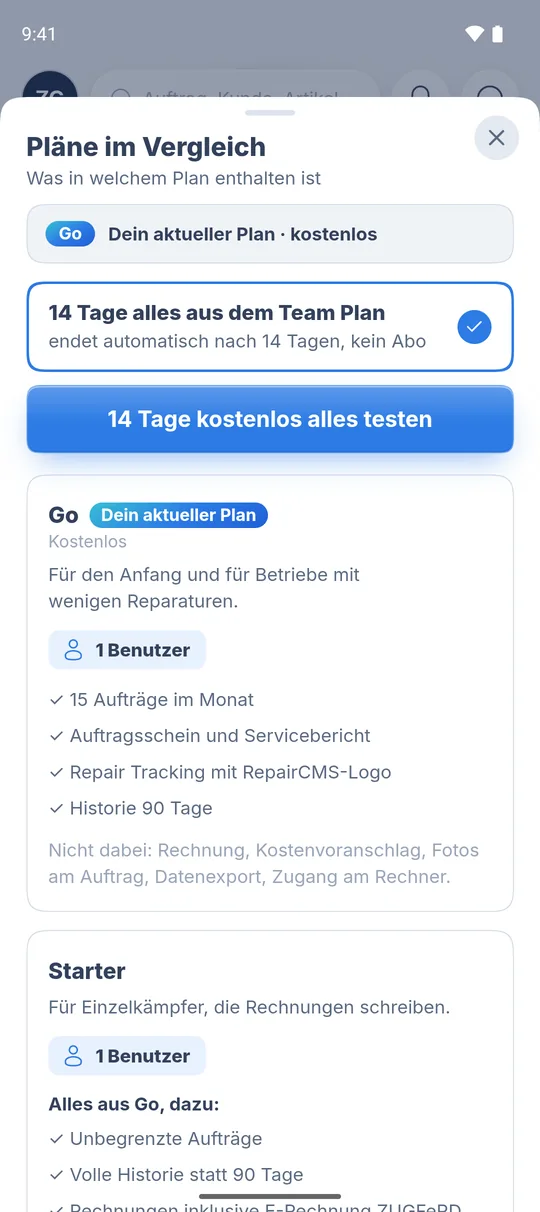
Ausdrucke in Go: Jeder Ausdruck aus Go trägt unten die Zeile „Erstellt mit RepairCMS“ und einen QR-Code.
Historie: In Go siehst du die Aufträge der letzten 90 Tage. Gelöscht wird nichts. Nach einem Upgrade sind auch ältere Aufträge wieder sichtbar.
So behältst du die 15 Aufträge im Blick
- Tippe unten auf das Plus und dann auf „Auftrag buchen“. Unter den beiden Buchungswegen steht „Noch … freie Aufträge diesen Monat“.
- Nach jedem gebuchten Auftrag zeigt die App „Zähler: … von 15 Aufträgen diesen Monat“.
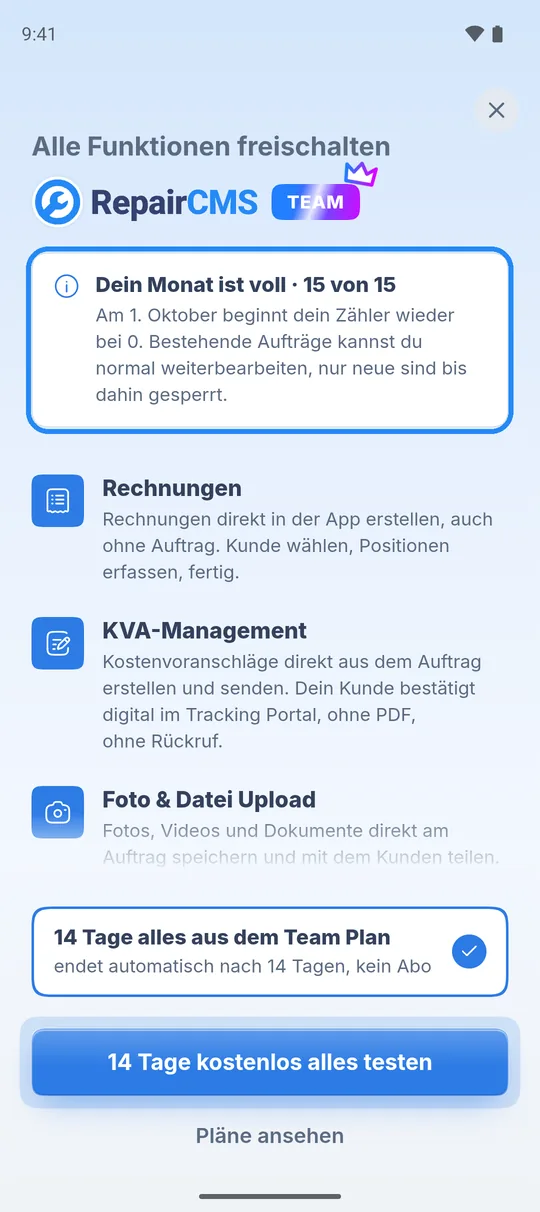
- Willst du den 16. Auftrag buchen, öffnet sich die Seite „Alle Funktionen freischalten“. Oben steht die Hinweiskarte „Dein Monat ist voll · 15 von 15″. Bestehende Aufträge bearbeitest du normal weiter. Neue Aufträge nimmst du erst wieder an, wenn der Zähler neu beginnt.
- Der Zähler beginnt wieder bei 0, in der Regel am 1. des Folgemonats. Das genaue Datum steht auf der Hinweiskarte.
- Darunter ist „14 Tage alles aus dem Team Plan“ ausgewählt. Tippe auf „14 Tage kostenlos alles testen“ oder auf „Pläne ansehen“. Hast du den Test schon genutzt, steht auf dem Knopf „Jetzt upgraden“. Mit dem Kreuz oben schließt du die Seite.
Jeder gebuchte Auftrag zählt mit, auch der Testauftrag aus der Einrichtung.
Wenn du mehr brauchst: das bringen die Bezahlpläne
Die Funktionen der Bezahlpläne bleiben in der App sichtbar. Neben jeder steht der Plan, in dem sie drin ist.
| Funktion | Frei |
|---|---|
| Unbegrenzte Aufträge und volle Historie | ab Starter |
| Rechnungen mit E-Rechnung und QR-Code zum Überweisen | ab Starter |
| Ultimate FastPAY (Zahlung per Link) | ab Starter |
| Datenexport als CSV und Excel | ab Starter |
| Arbeiten am Computer (Web-Desktop) | ab Starter |
| Kostenvoranschläge zur Online-Freigabe | ab Business |
| Kundenmessaging (Kommunikation am Auftrag) | ab Business |
| Fotos zum Zustand und Dateien am Auftrag | ab Business |
| Zweiter Benutzer, Kollegen einladen | ab Business |
| Aufträge zuweisen und interne Nachrichten | ab Team |
| Artikel- und Lagerverwaltung | ab Team |
| Eigenes Branding im Tracking Portal | ab Team |
Deine Daten beim Konto löschen: Den Datenexport gibt es ab Starter. Löschst du dein Konto, lädst du vorher alle deine Daten herunter, auch in Go.
Was passiert, wenn du eine Funktion aus einem Bezahlplan antippst
- Tippe auf die Funktion, zum Beispiel „Fotos zum Zustand“ mit dem Hinweis „ab Business“.
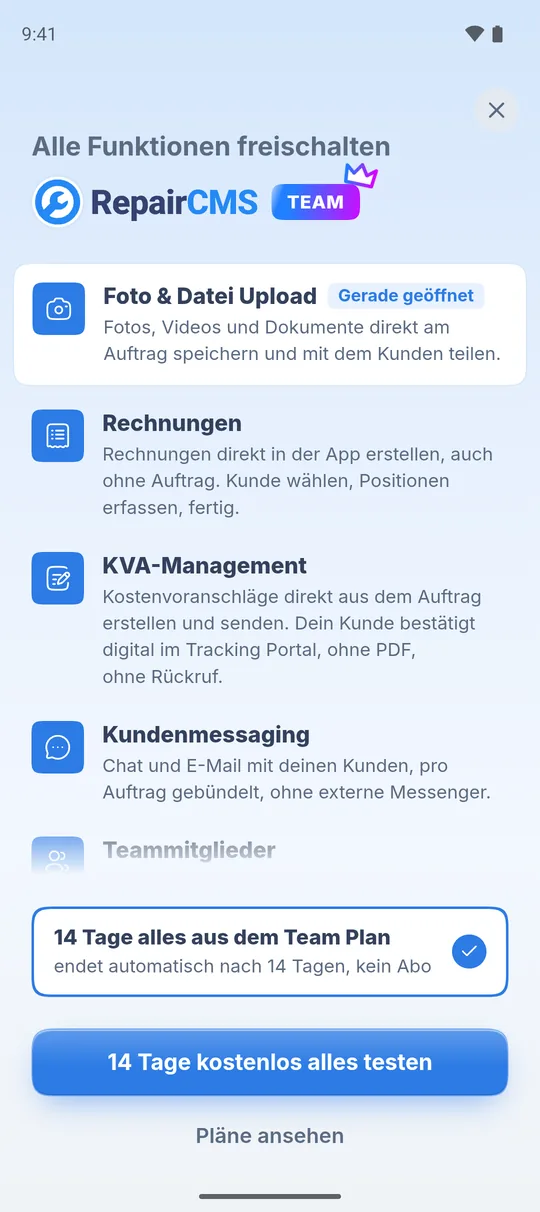
- Es öffnet sich die Seite „Alle Funktionen freischalten“. Ganz oben steht die Funktion, die du angetippt hast, mit dem Hinweis „Gerade geöffnet“. Darunter siehst du alles, was dazugehört. Öffnest du die Seite über „Mehr“, fehlt dieser Hinweis.
- Hast du noch keinen Test genutzt, tippst du auf „14 Tage kostenlos alles testen“. Sonst steht dort „Jetzt upgraden“ oder „Weiter im Web“.
- Mit „Pläne ansehen“ öffnest du den Vergleich aller Pläne. Mit dem Kreuz oben gehst du zurück.
14 Tage testen, ohne Go aufzugeben
Neben Go kannst du einmal 14 Tage lang den vollen Umfang des Team-Plans testen. Zahlungsdaten brauchst du dafür keine.
- Tippe unten auf „Mehr“.
- Tippe auf „14 Tage kostenlos testen“.
- Prüfe deine E-Mail-Adresse. Setz den Haken bei „RepairCMS darf mir E-Mails schicken. Jederzeit abmeldbar.“
- Tippe auf „Test starten“.
Nach 14 Tagen endet der Test von selbst und du bist wieder auf Go. Alles, was du im Test angelegt hast, bleibt gespeichert.
Tipp: Starte den Test an einem Tag, an dem viel los ist. Dann siehst du Rechnung, KVA und Fotos an echten Aufträgen.
Upgrade und Arbeiten am Computer
In der App gibt es keine Käufe. Einen Bezahlplan buchst du in deinem RepairCMS Konto im Web, mit derselben E-Mail wie in der App. Danach ist der Plan sofort auch in der App aktiv.
- In der App findest du den Plan-Vergleich unter „Mehr“ und „Alle Funktionen freischalten“.
- Mit Go arbeitest du nur in der App. Meldest du dich am Computer an, bekommst du dort das Upgrade auf einen Bezahlplan angeboten.
- Das Upgrade ist ein Planwechsel. Aufträge, Kunden und Einstellungen bleiben erhalten.
Hilfe in Go
Hilfe zu Go findest du in dieser Knowledgebase unter „Mobile App“. Persönlichen Support gibt es ab Starter.
Wie geht es weiter
- App noch nicht installiert: App installieren und Konto anlegen
- Betrieb und Plan einrichten: Betrieb einrichten und Plan wählen
- Direkt loslegen: Ersten Reparaturauftrag buchen
Häufige Fragen
Ist RepairCMS Go wirklich kostenlos?
Ja. Go ist kostenlos und du brauchst keine Zahlungsdaten. Du hast einen Benutzer und 15 Aufträge im Monat.
Was passiert beim 16. Auftrag im Monat?
Es öffnet sich „Alle Funktionen freischalten" mit dem Hinweis „Dein Monat ist voll". Bestehende Aufträge bearbeitest du weiter. Neue buchst du wieder, sobald der Zähler neu beginnt, in der Regel am 1. des Folgemonats. Das genaue Datum steht auf der Hinweiskarte. Alternativ testest du 14 Tage den Team-Plan oder wechselst auf einen Bezahlplan.
Werden meine alten Aufträge nach 90 Tagen gelöscht?
Nein. In Go siehst du die letzten 90 Tage. Ältere Aufträge bleiben gespeichert und sind nach einem Upgrade wieder sichtbar.
Kann ich mit Go am Computer arbeiten?
Nein, Go läuft nur in der App. Am Computer arbeitest du ab Starter. Meldest du dich mit Go am Computer an, bekommst du dort das Upgrade angeboten.
Hat dir diese Anleitung geholfen?