
Lagerzugang oder Geräteeingang: Was ist der Unterschied?
Auf dieser Seite · 9 Abschnitte
Lagerzugang, oft auch Wareneingang genannt, bedeutet in RepairCMS, dass Ware, die dir gehört, ins Lager kommt und dein Bestand steigt. Beim Geräteeingang bringt ein Kunde sein Gerät zur Reparatur. Es bekommt in RepairCMS einen Auftrag, kommt nie ins Lager und ändert keinen Bestand. Was dir gehört, geht ins Lager. Was dem Kunden gehört, bekommt einen Auftrag.
| Lagerzugang | Geräteeingang | |
|---|---|---|
| Was kommt an | Ersatzteile und Artikel für dein Lager | Das Gerät eines Kunden, das du reparierst |
| Wem gehört es | Dir | Dem Kunden |
| Bestand | Steigt | Bleibt gleich |
| Wo in RepairCMS | „Lager“, dann „Wareneingang“ | „Serviceanfragen“ oder ein neuer Auftrag |
| Beleg | „Wareneingangschein“ | Auftrag mit Etikett fürs Gerät |
| Gegenstück | Lagerabgang, also Lagerentnahme, Rücksendung an den Lieferanten oder Rechnung | Gerät zurückgeben |
Ein Beispiel aus der Hi-Fi-Werkstatt: Ein Kunde bringt seinen Lautsprecher zur Reparatur. Das ist ein Geräteeingang, und der Lautsprecher bekommt einen Auftrag. Für die Reparatur bestellst du eine neue Membran beim Lieferanten. Wenn sie ankommt, buchst du einen Lagerzugang, und dein Bestand an Membranen steigt um eins. Beim Erstellen der Rechnung bucht RepairCMS die Membran wieder aus dem Lager aus.
Das Lager gibt es in den RepairCMS-Plänen Team und Enterprise. Einen Auftrag für ein Kundengerät buchst du in jedem RepairCMS-Plan.
Was ist ein Lagerzugang?
Ein Lagerzugang ist jede Buchung, die deinen Bestand erhöht. Meistens ist das eine Lieferung vom Lieferanten, zum Beispiel Akkus, Displays oder Membranen. Es kann aber auch ein gebrauchter oder aufbereiteter Artikel sein, den du schon hast und jetzt ins Lager aufnimmst. Zu jeder Buchung erstellt RepairCMS einen Beleg, den „Wareneingangschein“.
Was ist ein Geräteeingang?
Beim Geräteeingang kommt das Gerät eines Kunden zur Reparatur an, egal ob er es vorbeibringt oder per Post schickt. Das Gerät gehört weiter dem Kunden. Darum legt RepairCMS dafür einen Auftrag an und keine Lagerbuchung. Am Auftrag stehen Gerät, Seriennummer, Zustand, Fotos und der Fehler, den der Kunde beschreibt.
Ist Lagerzugang dasselbe wie Wareneingang?
Im Alltag meinen die meisten damit dasselbe, nämlich Ware, die ins Lager kommt. In manchen Lehrbüchern und Warenwirtschaftssystemen ist der Wareneingang die Annahme und Prüfung der Lieferung, der Lagerzugang das Einlagern danach. In RepairCMS ist das ein Schritt, denn die Buchung erhöht sofort deinen Bestand.
In der Web-App gibt es dabei zwei Namen, die du kennen solltest. Der Menüpunkt im Lager heißt „Wareneingang“, und auch die Methode für eine Lieferung vom Lieferanten heißt „Wareneingang“. Daneben gibt es die Methode „Lagerzugang“. Sie ist für Artikel, die du schon hast und ohne Lieferant ins Lager aufnimmst. Beide erhöhen deinen Bestand, beide sind also ein Lagerzugang im Sinn dieses Artikels.
Wie buche ich einen Lagerzugang in RepairCMS?
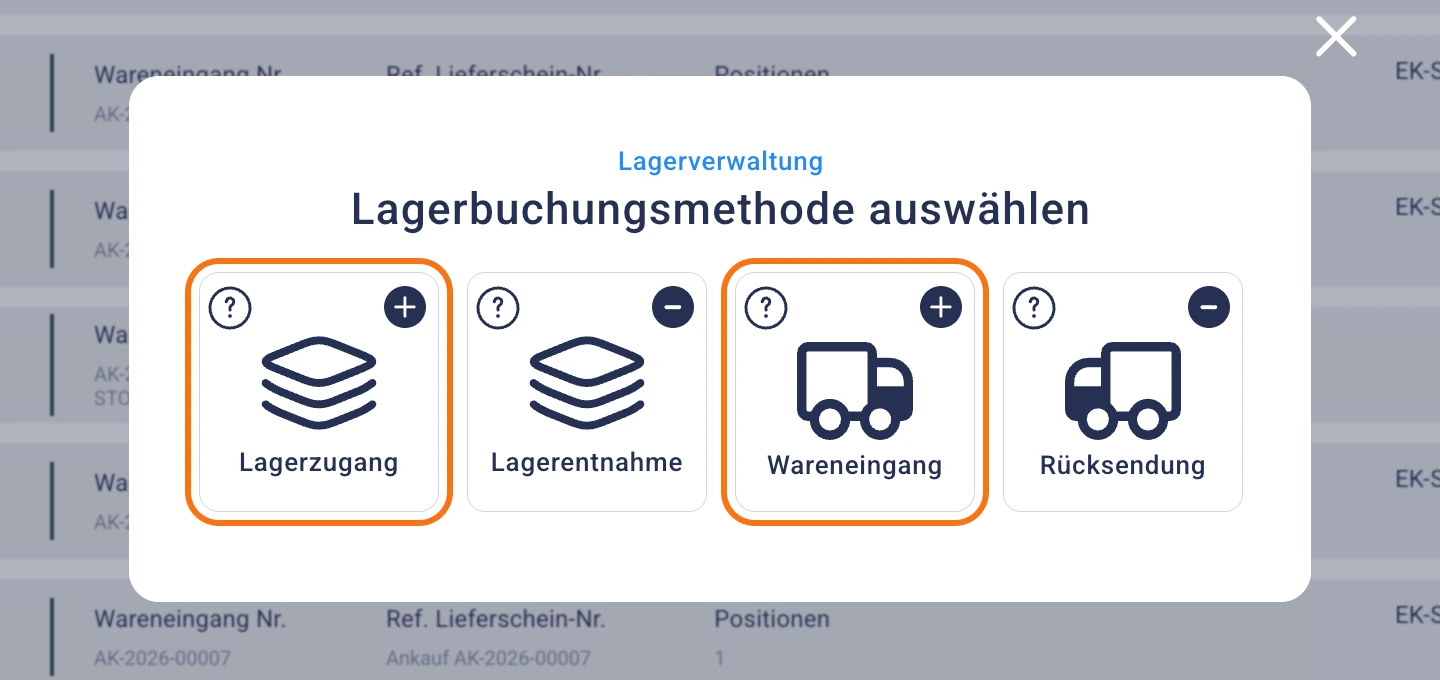
- Öffne in der Seitenleiste „Lager“ und klicke auf „Wareneingang“. Dort siehst du alle bisherigen Buchungen.
- Klicke auf das Plus rechts neben der Suche. Der Dialog „Lagerbuchungsmethode auswählen“ öffnet sich.
- Wähle die Methode, die zu deiner Buchung passt, und klicke auf „Buchung starten“.
- Bei „Wareneingang“ und „Rücksendung“ wählst du den Lieferanten und trägst die Nummer des Lieferscheins oder eine Referenz ein. Bei „Lagerzugang“ und „Lagerentnahme“ ist Platz für eine Referenz oder Notiz.
- Such den Artikel und trag Menge, „EK (Netto)“ oder „EK (Brutto)“ und den Lagerplatz ein. Für jeden weiteren Artikel kommt eine neue Zeile dazu.
- Klicke auf „Buchung erstellen“. Der Beleg bekommt eine eigene Nummer, und über „Drucken“ druckst du ihn aus.
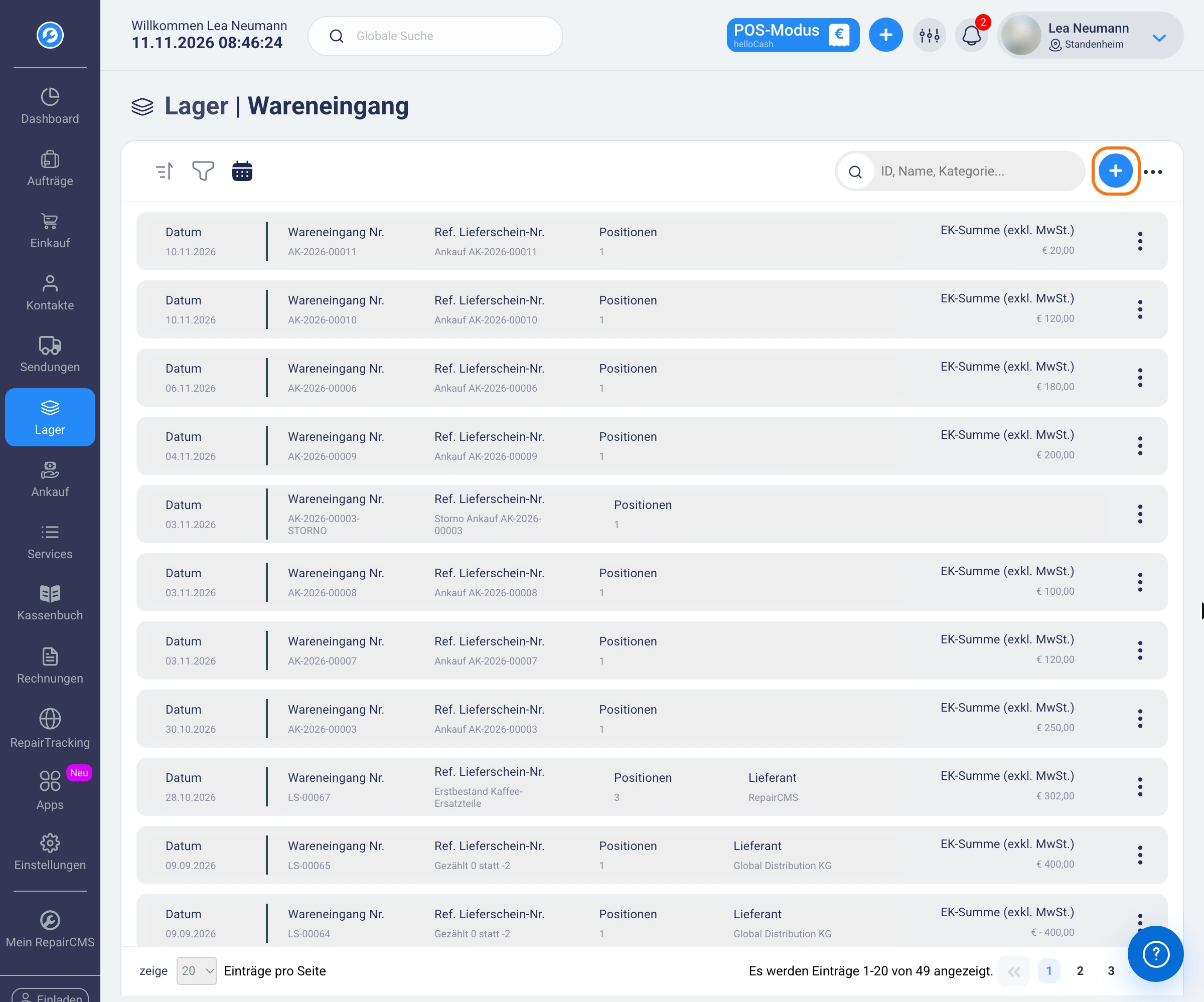
Die vier Methoden im Dialog:
- Lagerzugang erhöht den Bestand. Nimm sie für Artikel, die du schon hast, etwa gebrauchte oder aufbereitete Artikel.
- Lagerentnahme verringert den Bestand, zum Beispiel bei defekten oder fehlenden Artikeln.
- Wareneingang erhöht den Bestand, wenn neue Ware vom Lieferanten eintrifft.
- Rücksendung verringert den Bestand, wenn Ware an den Lieferanten zurückgeht, etwa bei einer falschen Lieferung.
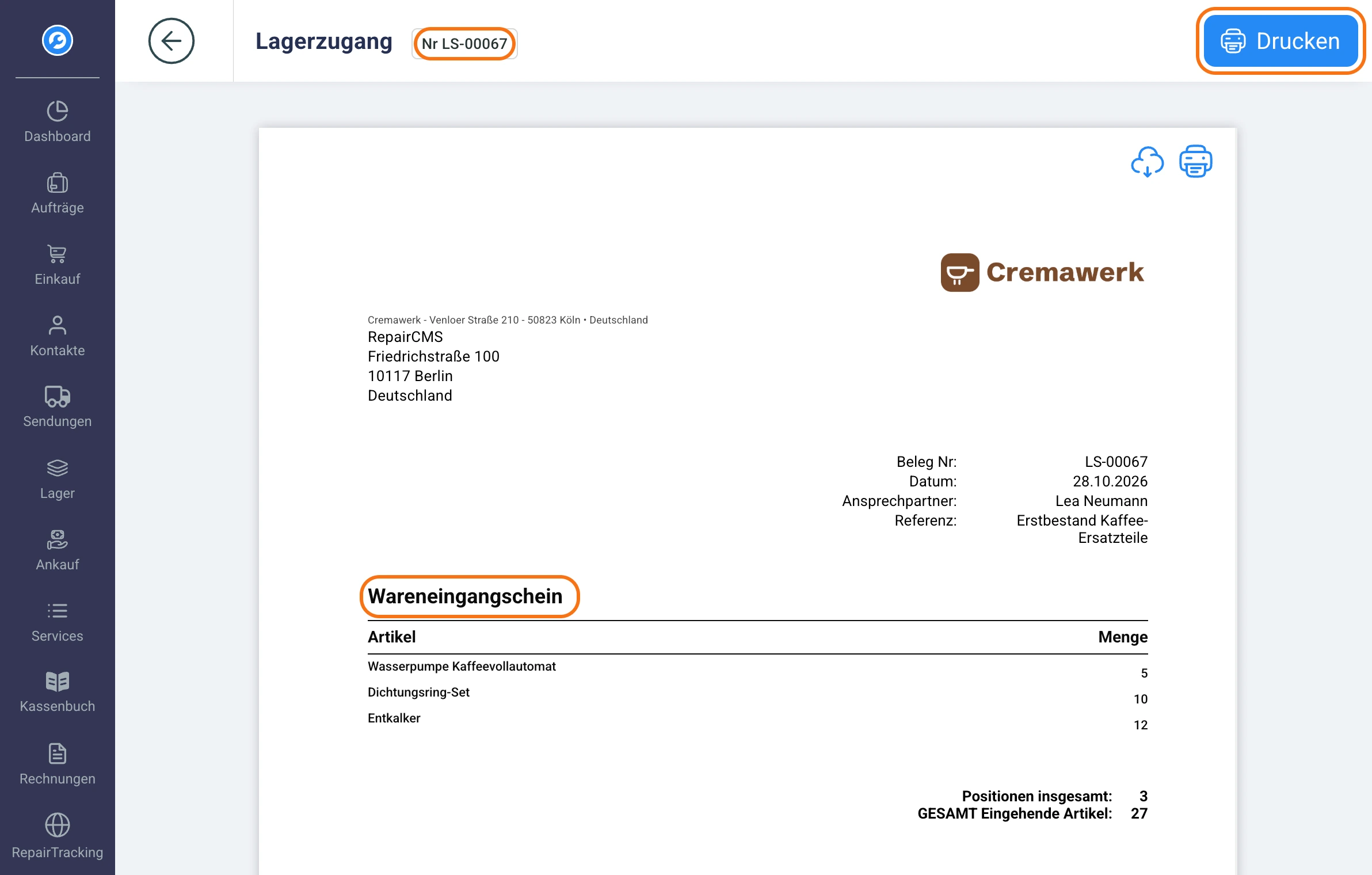
Der Beleg heißt bei allen vier Methoden „Wareneingangschein“, auch bei einer Lagerentnahme oder Rücksendung.
Lieferungen mit Lieferant findest du auch später am Kontakt des Lieferanten wieder. Dort siehst du, was er dir wann geliefert hat.
Wie checke ich ein Kundengerät ein?
Dafür gibt es zwei Wege, je nachdem, wie der Kunde gebucht hat.
Der Kunde hat online oder vor Ort selbst gebucht. Dann liegt seine Buchung in den Serviceanfragen. Dort landen zum Beispiel Buchungen aus dem Selbst-Check-in, aus dem Ultimate Repair Form Builder und aus dem B2B-Portal. Wenn das Gerät bei dir ankommt, checkst du es dort ein:
- Öffne in der Seitenleiste „Aufträge“, dann den Reiter „Serviceanfragen“ und die Anfrage des Kunden. Wie die Serviceanfragen aufgebaut sind, steht im Artikel zu den Serviceanfragen.
- Klicke oben auf „In Auftrag umwandeln“. Der Dialog „Geräteeingang“ öffnet sich.
- Wähle, ob du mit dem Handy einen QR-Code scannst und dort weitermachst oder auf diesem Gerät eincheckst.
- Halte Fotos und Zustand des Geräts fest und ergänze Marke, Modell und Seriennummer.
- Trag Auftragsart, Symptome und Problembeschreibung ein. Wenn du schon weißt, welches Ersatzteil du brauchst, weist du es im Schritt „Vorab-Zuweisung von Teilen zum Service“ aus dem Lager zu.
- Leg Lagerplatz und Mitarbeiter fest und wähle bei Bedarf einen Status.
- Klicke auf „Eingang bestätigen & drucken“. RepairCMS macht aus der Serviceanfrage einen Auftrag und druckt das Etikett fürs Gerät.
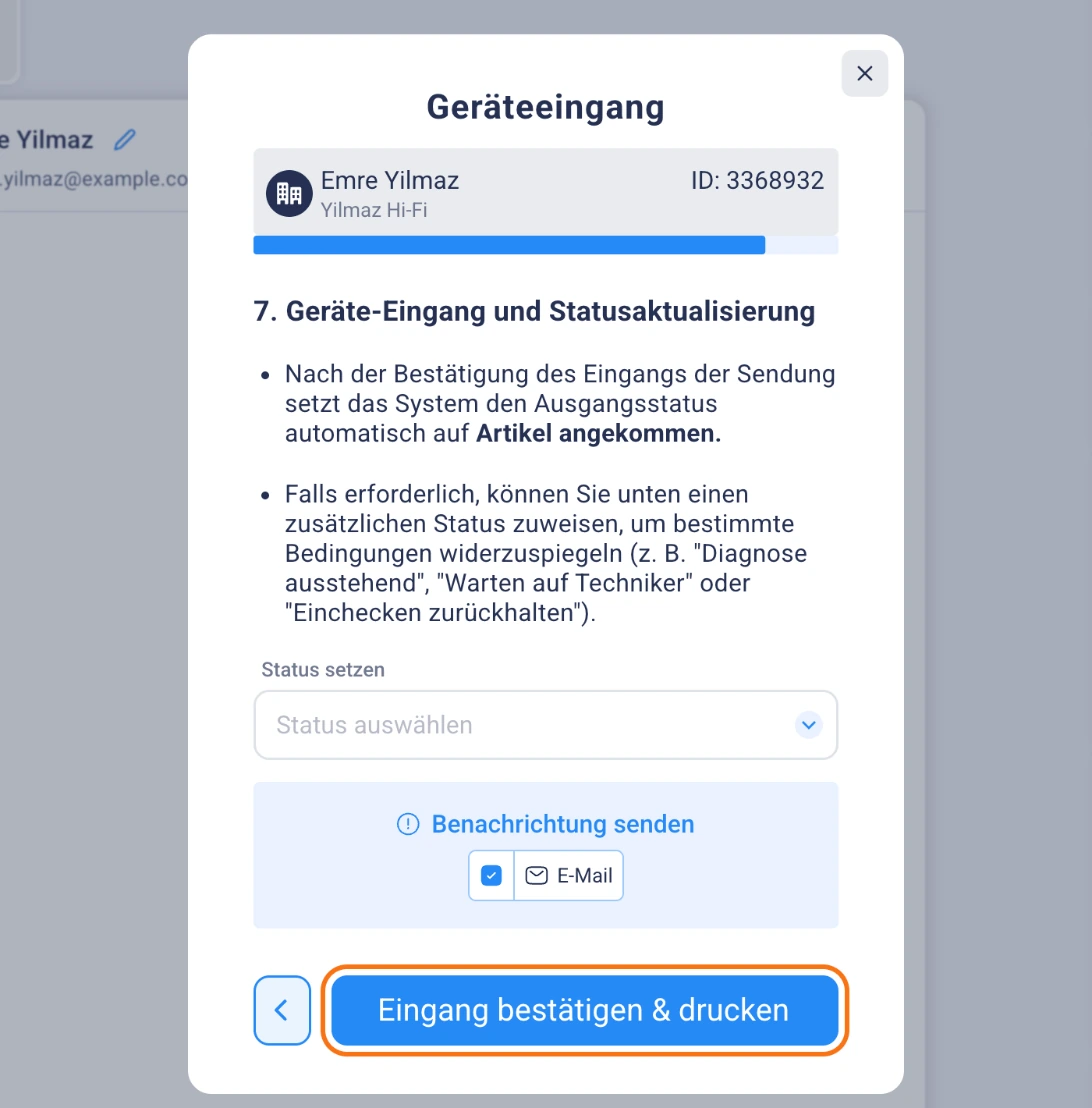
Nach dem Einchecken hat der Auftrag den Status „Wareneingang bestätigt“, wenn du keinen anderen Status gewählt hast. Der Name klingt nach Lager, gemeint ist aber das Gerät des Kunden. Dein Bestand ändert sich dabei nicht.
Der Kunde steht mit dem Gerät vor dir. Dann buchst du gleich einen Auftrag. Wie das geht, zeigt der Artikel zum Buchen eines Auftrags.
Wann geht ein Ersatzteil wieder aus dem Lager?
Erst beim Erstellen der Rechnung. Wenn du einem Auftrag ein Ersatzteil aus dem Lager zuweist, steht es sofort auf Auftragsschein, Servicebericht, Kostenvoranschlag und Rechnung. Im Lager bleibt es aber, bis du die Rechnung erstellst. Erst dann bucht RepairCMS es aus und dein Bestand sinkt.
Im Beispiel heißt das: Die Membran liegt nach dem Lagerzugang im Lager und hängt schon am Auftrag des Lautsprechers. Ausgebucht wird sie mit der Rechnung an den Kunden.
Was passiert bei einer Bestellung über die Einkaufszentrale?
Wenn du Ersatzteile über die Einkaufszentrale bestellst, sind es zwei Schritte. Mit „Als geliefert markieren“ trägst du Lieferscheinnummer und gelieferte Menge ein, und der Auftrag bekommt den Status „Teile geliefert“. Im Lager ist die Ware damit noch nicht. Erst wenn du die gelieferten Positionen auswählst und auf „Wareneingang“ klickst, legt RepairCMS die Lagerbuchung an und dein Bestand steigt. Wie du eine Bestellung als geliefert markierst, steht im Artikel zu gelieferten Bestellungen.
Die Einkaufszentrale buchst du in den RepairCMS-Plänen Business, Team und Enterprise als Zusatzmodul dazu. Für die Lagerbuchung mit „Wareneingang“ brauchst du außerdem das Lager, das in den Plänen Team und Enterprise enthalten ist.
Gilt das auch in der RepairCMS App?
Ja, die App trennt beides gleich am Anfang. Tippe unten auf das Plus und dann auf „Eingang buchen“. Unter „Was ist angekommen?“ wählst du „Lagerzugang“ für Ersatzteile und Artikel vom Lieferanten oder „Geräteeingang“ für eine Reparatur aus einer Serviceanfrage. Der Beleg heißt in der App „Wareneingangsschein“. Wie der Lagerzugang in der App Schritt für Schritt läuft, steht im Artikel zum Lagerzugang in der App.
Was die Lagerverwaltung in RepairCMS sonst noch kann, steht auf der Seite zur Lagerverwaltung.
Häufige Fragen
Buche ich Ersatzteile aufs Lager oder direkt auf den Auftrag?
Beides, nacheinander. Mit einem Lagerzugang kommt das Ersatzteil ins Lager, danach weist du es dem Auftrag zu. Ausgebucht wird es erst, wenn du die Rechnung erstellst.
Was fällt unter einen Lagerzugang?
Alles, was deinen Bestand erhöht. In der Web-App sind das die Methode „Wareneingang“ für eine Lieferung vom Lieferanten und die Methode „Lagerzugang“ für Artikel, die du schon hast. Das Kundengerät gehört nicht dazu, es bekommt einen Auftrag.
Wie nehme ich gebrauchte oder aufbereitete Artikel ins Lager auf?
Mit der Methode „Lagerzugang“ im Dialog „Lagerbuchungsmethode auswählen“. Sie erhöht deinen Bestand ohne Lieferant, statt Lieferschein trägst du eine Referenz oder Notiz ein.
Ändert der Geräteeingang meinen Lagerbestand?
Der Geräteeingang legt einen Auftrag an und lässt den Bestand unverändert, weil das Gerät dem Kunden gehört. Wenn du beim Einchecken Ersatzteile aus dem Lager zuweist, hängen sie am Auftrag und gehen erst mit der Rechnung aus dem Lager.
Bucht „Als geliefert markieren“ die Ware ins Lager?
„Als geliefert markieren“ trägt Lieferscheinnummer und Menge ein und setzt den Auftrag auf „Teile geliefert“. Ins Lager kommt die Ware mit dem zweiten Schritt, dem Knopf „Wareneingang“ in der Einkaufszentrale.
Welchen Beleg bekomme ich beim Lagerzugang?
Den „Wareneingangschein“ mit einer eigenen Belegnummer. Du kannst ihn speichern und drucken. In der RepairCMS App heißt er „Wareneingangsschein“.
Was ist der Unterschied zwischen Lagerzugang und Lagerabgang?
Ein Lagerzugang erhöht deinen Bestand, ein Lagerabgang verringert ihn. Lagerabgänge sind die Methoden „Lagerentnahme“ und „Rücksendung“ und die Rechnung, mit der RepairCMS die verbauten Ersatzteile ausbucht.
Hat dir diese Anleitung geholfen?