
Auftrag abschließen und Gerät übergeben
Auf dieser Seite · 6 Abschnitte
Ist die Reparatur fertig, tippst du im Auftrag oben rechts auf „Abschließen“. Der Status wechselt auf „Fertig zur Rückgabe“ und dein Kunde sieht das sofort im Tracking Portal, auf Wunsch auch per E-Mail. Holt er das Gerät ab, tippst du auf „Gerät übergeben“ und lässt ihn auf dem Display unterschreiben. Der Status wechselt dann auf „Abgeholt“.
So läuft ein Auftrag in der App
| Status | Was passiert |
|---|---|
| In Arbeit | du reparierst |
| Fertig zur Rückgabe | Reparatur fertig, Kunde kann abholen |
| Abgeholt | Gerät ist beim Kunden, mit oder ohne Unterschrift |
Schritt für Schritt: Auftrag abschließen
- Tippe unten auf „Aufträge“ und öffne den Auftrag.
- Tippe oben rechts auf „Abschließen“. Das Blatt „Auftrag abschließen“ öffnet sich.
- Unter „Kunde benachrichtigen“ steht der Schalter „Per E-Mail“. Ist er an, bekommt dein Kunde den Tracking Link per E-Mail. Ist beim Kunden keine E-Mail hinterlegt, steht dort „Keine E-Mail hinterlegt“.
- Tippe auf „Abschließen und benachrichtigen“ oder, mit ausgeschaltetem Schalter, auf „Ohne Benachrichtigung abschließen“.
Die App bestätigt das mit „Abgeschlossen · Kunde per E-Mail informiert“ oder „Abgeschlossen · ohne Benachrichtigung“.
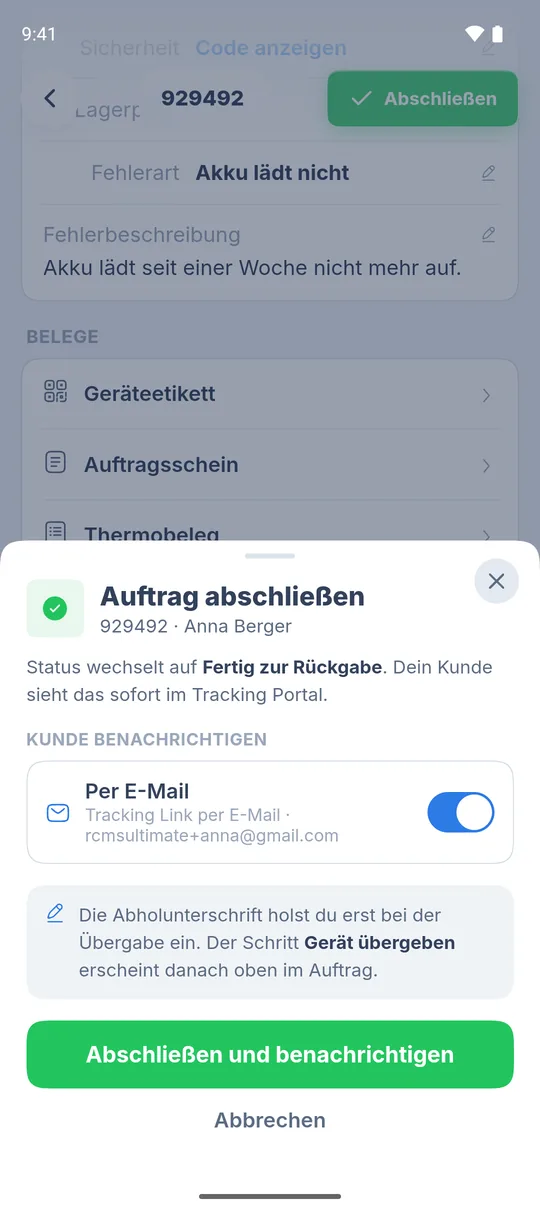
Tracking Portal: Den neuen Status sieht dein Kunde sofort im Tracking Portal, auch ohne E-Mail. Den Link hat er beim Buchen bekommen oder als QR-Code auf dem Auftragsschein.
Schritt für Schritt: Gerät übergeben
Nach dem Abschließen steht oben im Auftrag „Bereit zur Abholung“.
- Kommt der Kunde, tippe auf „Gerät übergeben“.
- Tippe auf „Unterschrift einholen“ und gib dem Kunden das Handy. Er unterschreibt auf dem Display.
- Tippe auf „Übergabe bestätigen“. Ohne Unterschrift tippst du auf „Ohne Unterschrift übergeben“.
- Der Status wechselt auf „Abgeholt“. Die App meldet „Gerät übergeben · Unterschrift gespeichert“.
- Im selben Blatt kannst du den „Servicebericht“ gleich drucken. Tippe dafür auf „Drucken“, sonst auf „Fertig“.
Im Auftrag steht danach oben „Übergeben“ mit Datum und Uhrzeit.
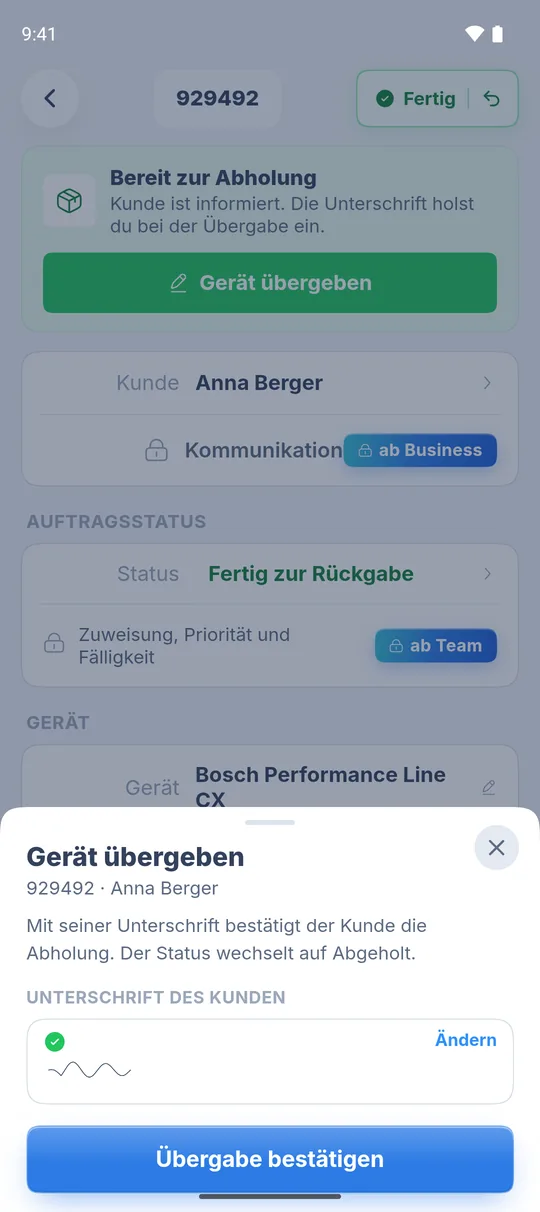
Unterschrift gehört zum Auftrag: Die Abholunterschrift wird am Auftrag gespeichert. So kannst du später belegen, dass der Kunde sein Gerät bekommen hat.
Abschluss rückgängig machen
Hast du zu früh abgeschlossen, zum Beispiel weil noch ein Test fehlt:
- Öffne den Auftrag.
- Tippe oben rechts auf den grünen Knopf „Fertig“ mit dem Pfeil.
- Der Status geht zurück auf „In Arbeit“. Die App meldet „Abschluss rückgängig gemacht“.
Das geht, solange das Gerät noch nicht übergeben ist. Nach „Abgeholt“ steht oben nur noch „Abgeholt“.
Wie geht es weiter
- Belege drucken: Belege drucken: Auftragsschein, Geräteetikett, Bon, Servicebericht
- Nächsten Auftrag annehmen: Ersten Reparaturauftrag buchen
- Umfang von Go: RepairCMS Go: was drin ist und was nicht
Häufige Fragen
Wie erfährt mein Kunde, dass sein Gerät fertig ist?
Er sieht den Status „Fertig zur Rückgabe" sofort im Tracking Portal. Ist der Schalter „Per E-Mail" an und eine E-Mail hinterlegt, bekommt er zusätzlich eine E-Mail mit dem Tracking Link.
Muss der Kunde bei der Abholung unterschreiben?
Mit seiner Unterschrift auf dem Display bestätigt der Kunde, dass er sein Gerät bekommen hat. Du tippst beim Übergeben auf „Unterschrift einholen“, und die Unterschrift wird am Auftrag gespeichert, damit du die Übergabe später belegen kannst. Pflicht ist sie nicht, mit „Ohne Unterschrift übergeben“ überspringst du sie.
Ich habe versehentlich abgeschlossen. Was tun?
Tippe im Auftrag oben rechts auf „Fertig" mit dem Pfeil. Der Status geht zurück auf „In Arbeit". Das geht, solange das Gerät nicht übergeben ist.
Hat dir diese Anleitung geholfen?