
Ersten Reparaturauftrag buchen
Auf dieser Seite · 8 Abschnitte
In der RepairCMS App tippst du unten auf das Plus und dann auf „Auftrag buchen“. Du wählst „Über die Preisliste“ für feste Preise oder „Über die Gerätekategorie“ für alles andere. Dann trägst du Gerät, Zustand, Kunde und Fehlerbild ein und tippst in der Zusammenfassung auf „Auftrag buchen“. Danach druckst du Schein und Etikett.
Bevor du loslegst
- Dein Betrieb ist eingerichtet, siehe Betrieb einrichten und Plan wählen.
- Für den Druck brauchst du keinen Drucker. Ohne Drucker teilst du den Beleg als PDF. Einen Drucker richtest du mit Drucker verbinden und Testdruck ein.
Buchung starten
- Tippe in der unteren Leiste auf das Plus.
- Tippe auf „Auftrag buchen“.
- Wähle unter „Wie möchtest du buchen?“ einen Weg:
- „Über die Preisliste“ (Express): für Standardreparaturen mit festen Preisen.
- „Über die Gerätekategorie“: für alles, was nicht auf der Preisliste steht.
In Go steht darunter, wie viele freie Aufträge du diesen Monat noch hast.
Jede neue Buchung startet leer. Nichts aus einem früheren Auftrag wird mitgenommen.
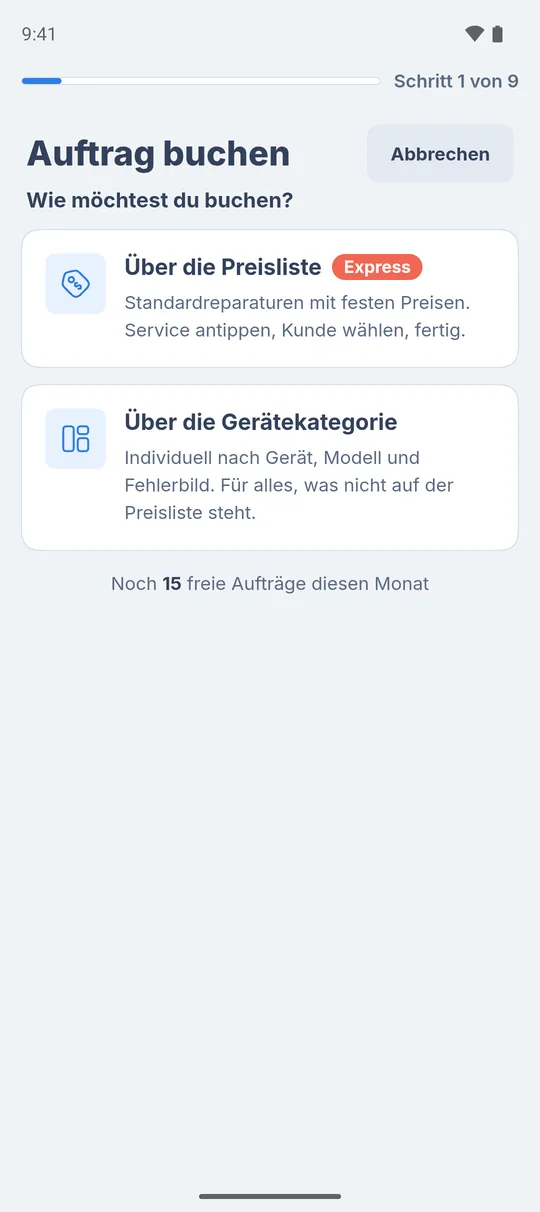
Angefangene Buchung: Brichst du eine Buchung ab, liegt sie beim nächsten Mal als Karte „Entwurf“ oben auf demselben Bildschirm. Ein Tipp darauf, und du machst mit allen Angaben dort weiter. Wählst du stattdessen einen der beiden Wege, beginnt eine neue, leere Buchung.
Weg A: Über die Preisliste
- Tippe einen oder mehrere Services aus deiner „Preisliste“ an. Über das Suchfeld findest du jeden Service.
- Tippe auf „Express Auftrag erstellen“.
- Die App springt zu den Gerätedetails. Marke und Modell aus dem Service sind schon eingetragen. Weiter geht es wie in Weg B ab Schritt 2.
Ist deine Preisliste noch leer, legst du dort direkt einen Service an oder buchst über die Gerätekategorie.
Weg B: Über die Gerätekategorie
Oben siehst du, bei welchem der neun Schritte du bist. Mit „Zurück“ gehst du einen Schritt zurück, mit „Weiter“ einen vor.
- „Gerätetyp wählen“ Tippe auf den Gerätetyp, zum Beispiel Smartphone, E-Bike oder Kaffeemaschine. Die Liste richtet sich nach deiner Branche.
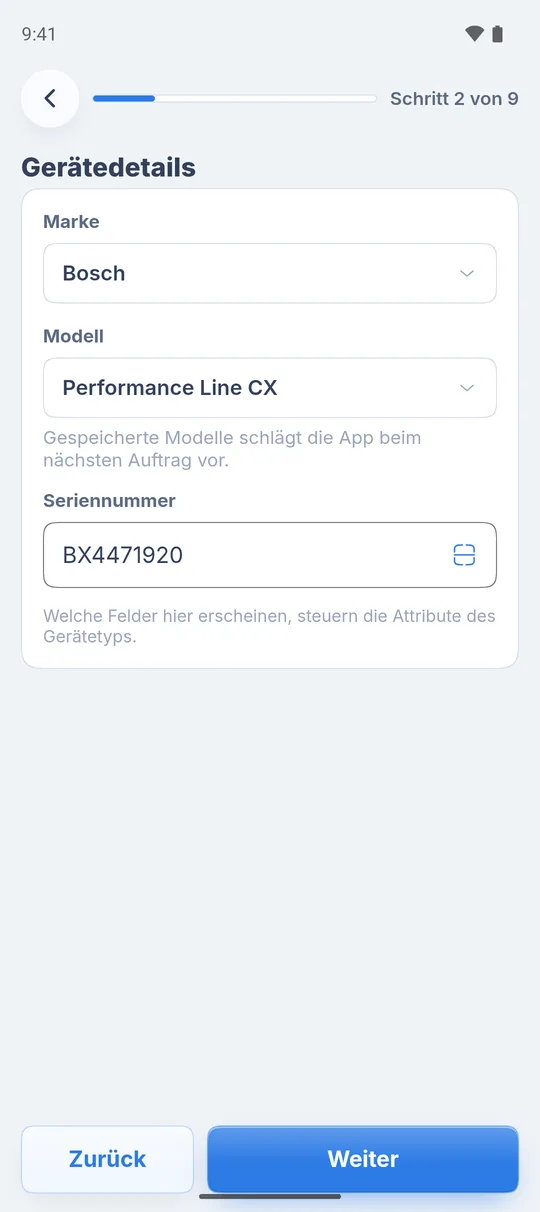
- „Gerätedetails“ Wähle „Marke“ und „Modell“. Die Seriennummer oder IMEI tippst du ein oder tippst auf das Scan-Symbol im Feld. Welche Felder erscheinen, hängt vom Gerätetyp ab.
- „Zustand und Fotos“ Wähle den „Zustand“ des Geräts und das mitgegebene „Zubehör“. Die Karte „Fotos zum Zustand“ gibt es ab Business.
- „Gerätesicherheit“ (nur bei Gerätetypen mit Entsperrcode) Trag unter „Sicherheit / Entsperrung“ das Gerätepasswort ein oder zeichne das Muster. Der Code dient dem Funktionstest nach der Reparatur und steht nie auf dem Beleg.
- „Kontakt“ Tippe auf „Kunde suchen oder anlegen“. Suche nach Name, Firma, Telefon oder Kundennummer. Ist der Kunde neu, tippe auf „+ Neuer Kunde“.
- „Auftragsart und Referenz“ Die „Auftragsart“ steht auf „Reparatur“. Passt etwas anderes, wähle es aus. Brauchst du eine Ticketnummer oder einen Versicherungsfall, tippe auf „+ Referenz“ und trag sie ein.
- „Problem“ Wähle unter „Fehlerbild“ einen oder mehrere Fehler aus. Beschreibe den Fehler unter „Beschreibung“ in den Worten des Kunden.
- „Organisation“ Tippe auf „Lagerplatz hinzufügen“, der Platz steht auf dem Geräteetikett und im Auftragsschein. Mit „Datum wählen“ setzt du den Termin unter „Fällig am“. „Teammitglied zuweisen“ gibt es ab Team.
- „Abschluss“ Prüfe die „Zusammenfassung“ und tippe auf „Auftrag buchen“.
Vorschläge aus deinen Aufträgen: Unter „Marke“, „Modell“, „Zustand“, „Zubehör“, „Fehlerbild“ und „Auftragsart“ zeigt die App bis zu drei Vorschläge. Das sind die Werte, die dein Betrieb in den letzten Aufträgen am häufigsten gebucht hat. Ein Tipp übernimmt den Wert. Die Modelle passen sich der gewählten Marke an.
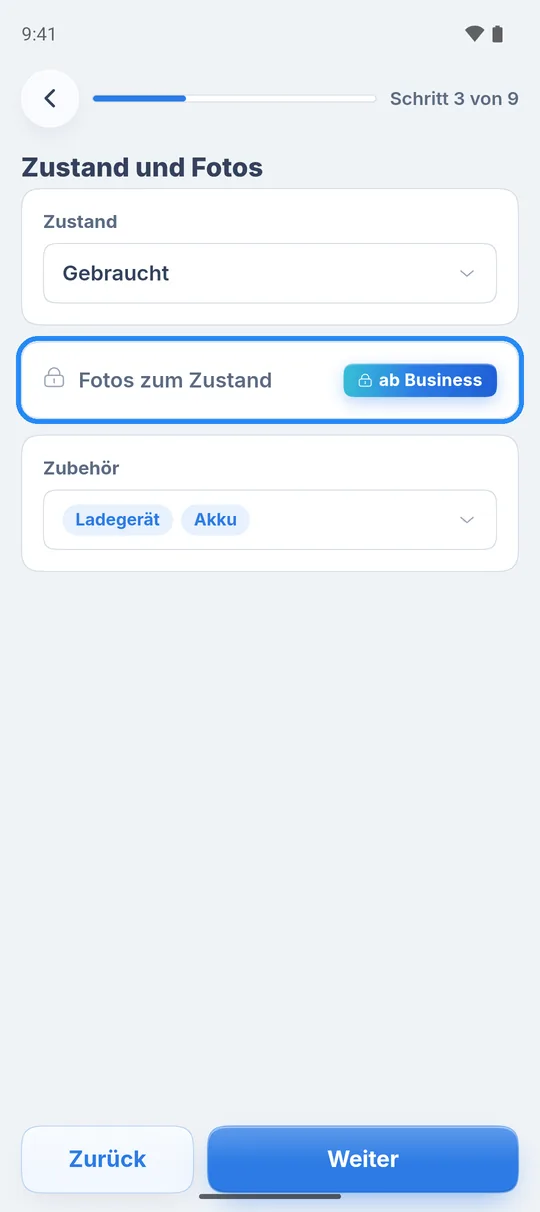
Pflicht: Ohne Zustand geht es im Schritt „Zustand und Fotos“ nicht weiter, sofern der Gerätetyp einen Zustand abfragt. Ohne Kunde geht es im Schritt „Kontakt“ nicht weiter.
E-Mail beim Kunden eintragen: Nur mit E-Mail-Adresse bekommt dein Kunde den Tracking Link automatisch. Ohne E-Mail steht der Link als QR-Code auf Auftragsschein und Etikett.
Im Schritt „Abschluss“
Bevor du auf „Auftrag buchen“ tippst, erledigst du hier drei Dinge:
- „Unterschrift des Kunden“ (optional) Tippe auf „Jetzt unterschreiben“. Hast du Servicebedingungen hinterlegt, liest der Kunde sie zuerst, siehe unten. Dann unterschreibt er auf dem Display. Die Unterschrift wird auf den Auftragsschein übernommen.
- „Tracking Link per E-Mail“ Hat der Kunde eine E-Mail-Adresse, geht der Link beim Buchen raus. Mit dem Schalter lässt du ihn aus. Fehlt die Adresse, tippe auf „Ergänzen“.
- „Interne Information“ Notiz für dich, zum Beispiel „Kunde wartet auf Rückruf“. Der Kunde sieht sie nicht.
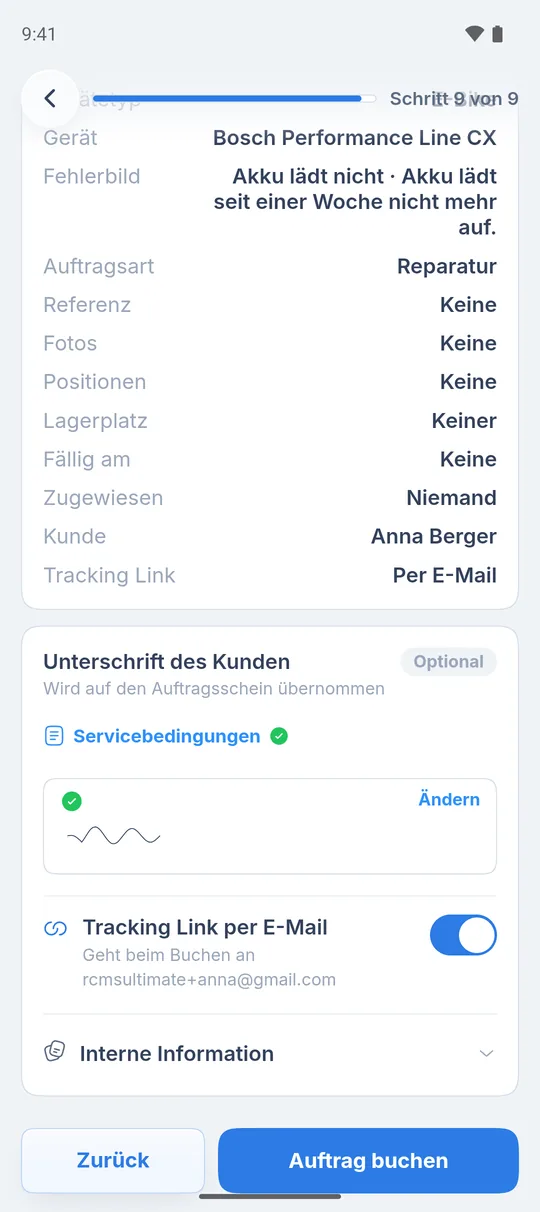
Servicebedingungen lesen und unterschreiben
Hast du Bedingungen für den Auftragsschein hinterlegt, gehören sie zur Unterschrift.
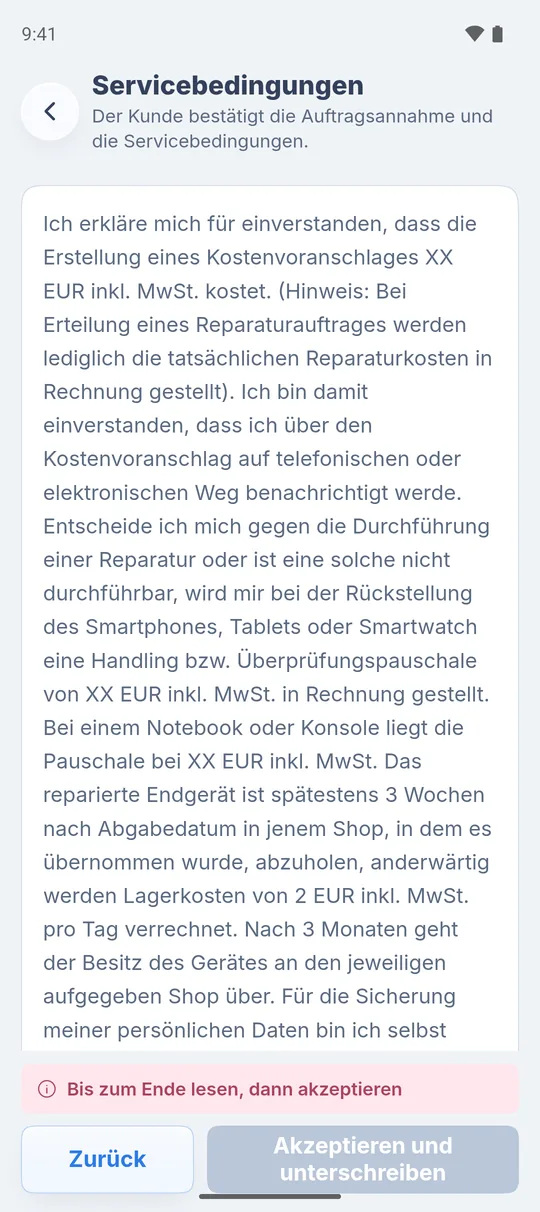
- Tippe auf „Jetzt unterschreiben“. Die Seite „Servicebedingungen“ öffnet sich mit dem Satz „Der Kunde bestätigt die Auftragsannahme und die Servicebedingungen.“
- Gib dem Kunden das Handy. Er scrollt bis zum Ende. Vorher steht unten „Bis zum Ende lesen, dann akzeptieren“.
- Der Kunde tippt auf „Akzeptieren und unterschreiben“ und unterschreibt.
Zurück im Abschluss steht neben „Servicebedingungen“ ein grüner Haken. Die Bedingungen selbst bearbeitest du unter „Mehr“, „Einstellungen“, „Belegvorlagen“, im Feld „Bedingungen“.
Nach dem Buchen
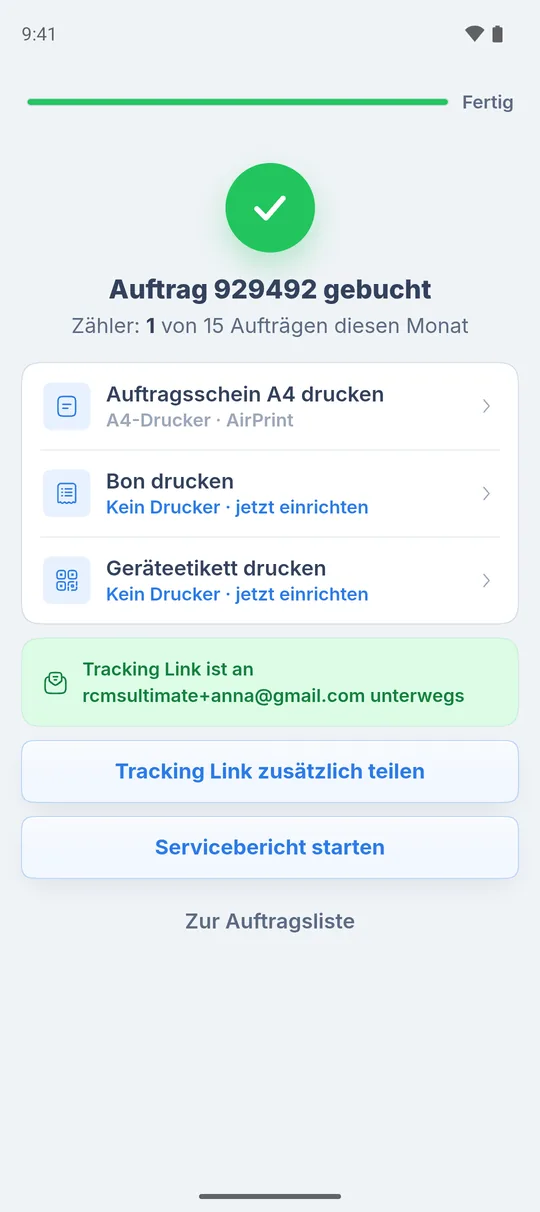
Die App zeigt „Auftrag … gebucht“. In Go steht darunter „Zähler: … von 15 Aufträgen diesen Monat“. Von hier aus geht es direkt weiter:
- „Auftragsschein A4 drucken“
- „Bon drucken“
- „Geräteetikett drucken“
- „Tracking Link teilen“
- „Servicebericht starten“
- „Zur Auftragsliste“
Ist der Tracking Link per E-Mail rausgegangen, steht dort „Tracking Link ist an … unterwegs“ mit der Adresse des Kunden. Der Knopf heißt dann „Tracking Link zusätzlich teilen“.
Ist für Bon oder Etikett noch kein Drucker verbunden, steht dort „Kein Drucker · jetzt einrichten“. Mehr dazu in Belege drucken.
Testauftrag aus der Einrichtung: Der erste Auftrag nach der Einrichtung kann ein Testauftrag mit dir als Kunde sein. Dann zeigt der Erfolgsbildschirm keine Druck-Knöpfe, sondern „Tracking Portal öffnen“ und „Einrichtung abschließen“. Mehr in Betrieb einrichten und Plan wählen.
Wie geht es weiter
- Belege drucken: Belege drucken: Auftragsschein, Geräteetikett, Bon, Servicebericht
- Reparatur fertig: Auftrag abschließen und Gerät übergeben
- Grenzen in Go: RepairCMS Go: was drin ist und was nicht
Häufige Fragen
Wann nehme ich die Preisliste, wann die Gerätekategorie?
Die Preisliste ist für Standardreparaturen mit festem Preis, zum Beispiel einen Displaytausch. Die Gerätekategorie nimmst du für alles, was du erst prüfen musst oder was nicht auf der Preisliste steht.
Kann ich in Go Fotos vom Gerätezustand machen?
Fotos am Auftrag gibt es ab Business. In Go dokumentierst du den Zustand über die Auswahl „Zustand", das Zubehör und die Beschreibung.
Muss der Kunde bei der Annahme unterschreiben?
Tippst du am Ende der Buchung auf „Jetzt unterschreiben“, unterschreibt der Kunde auf deinem Display und seine Unterschrift wird auf den Auftragsschein gedruckt. Hast du Servicebedingungen hinterlegt, liest er sie vorher bis zum Ende und tippt auf „Akzeptieren und unterschreiben“, so bestätigt er Auftrag und Bedingungen in einem Schritt. Pflicht ist die Unterschrift nicht, du kannst den Auftrag auch ohne buchen.
Was passiert, wenn der Kunde keine E-Mail-Adresse hat?
Der Auftrag lässt sich trotzdem buchen. Den Tracking Link findet der Kunde dann als QR-Code auf Auftragsschein und Etikett.
Hat dir diese Anleitung geholfen?