
RepairCMS ULTIMATE is versatile enough to be used across various repair industries such as mobile repair, PC repair, computer repair, tablet repair, drone repair, watch repair, bike repair, audio device repair, coffee machine repair, console repair, medical device repair, industrial device repair, IT managed service operations, service field, and local repair operations.
How to Add Device Types #
Create a Device Type: #
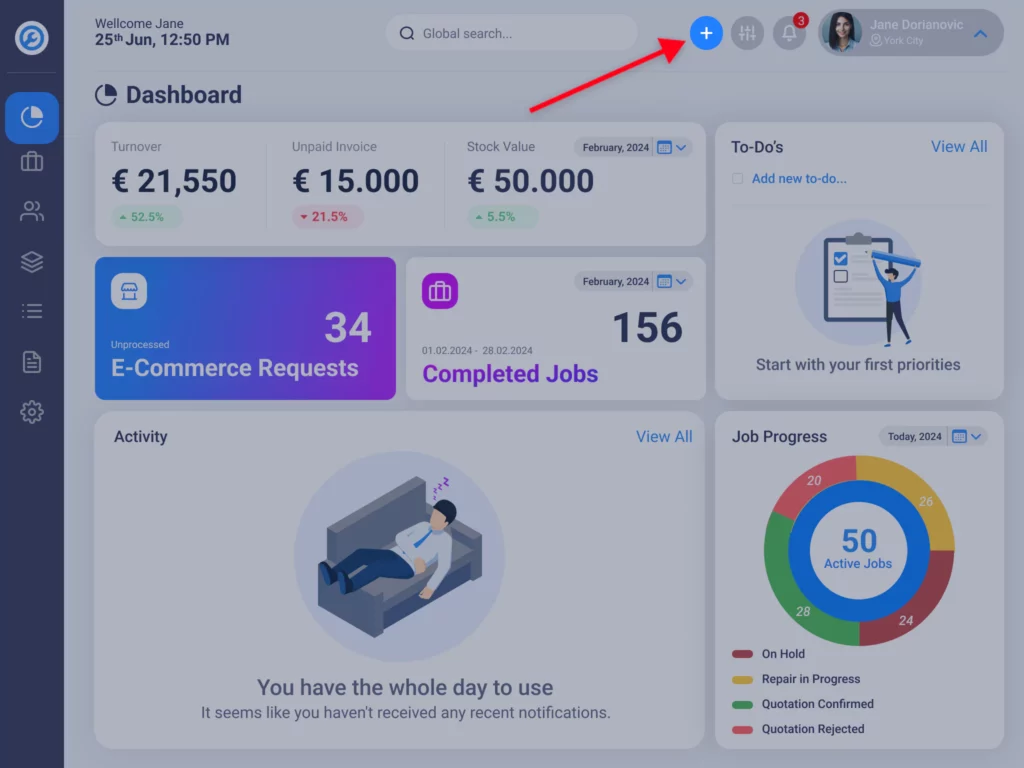
Click the Plus Button: On the right side of the interface, click the plus button to initiate Quick Actions
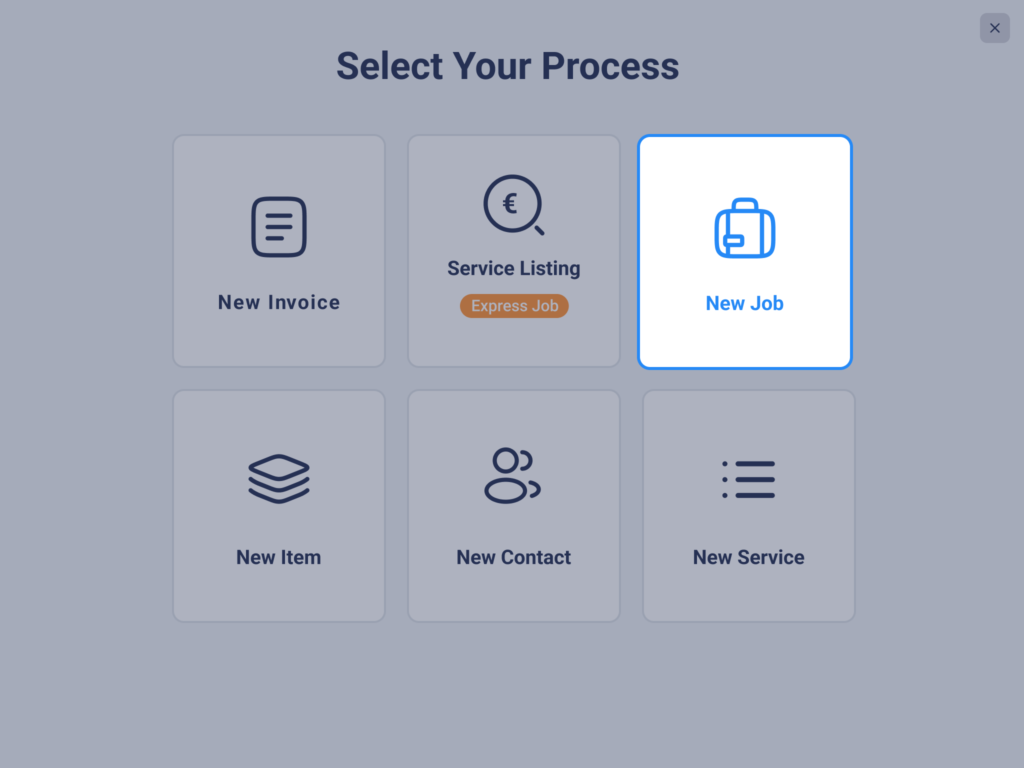
Choose New Job: Access the Overview of the New Work Order Wizard
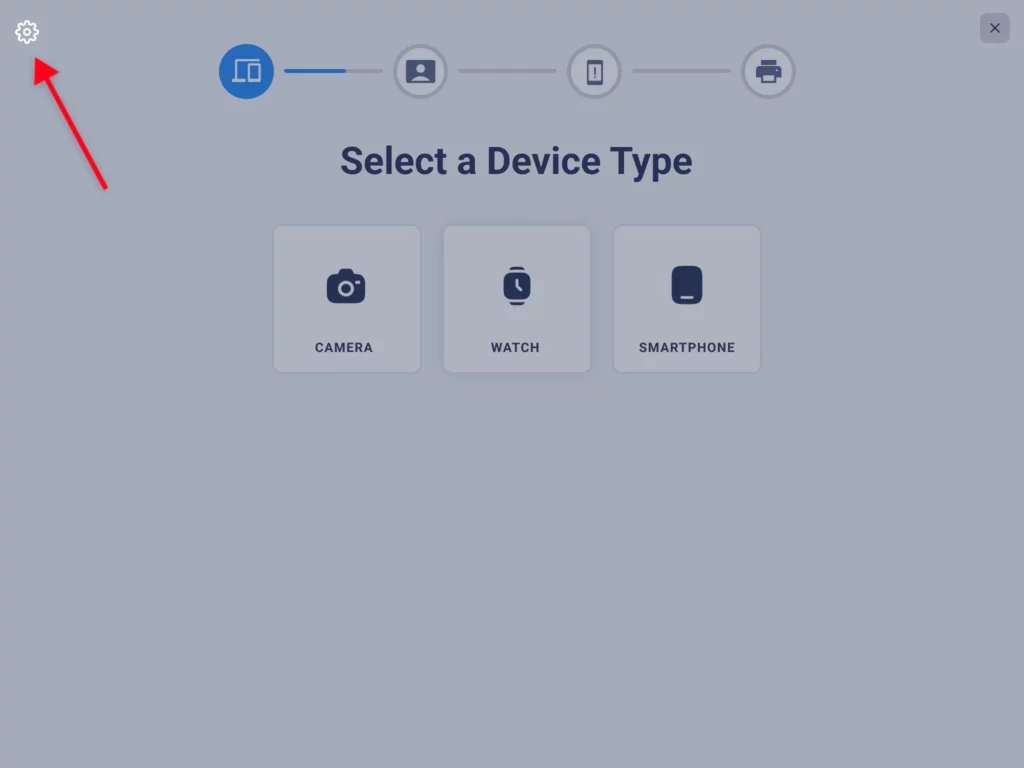
Access Settings: Click on the settings icon located on the top left. This will enable the Ultimate Repair Form Builder.
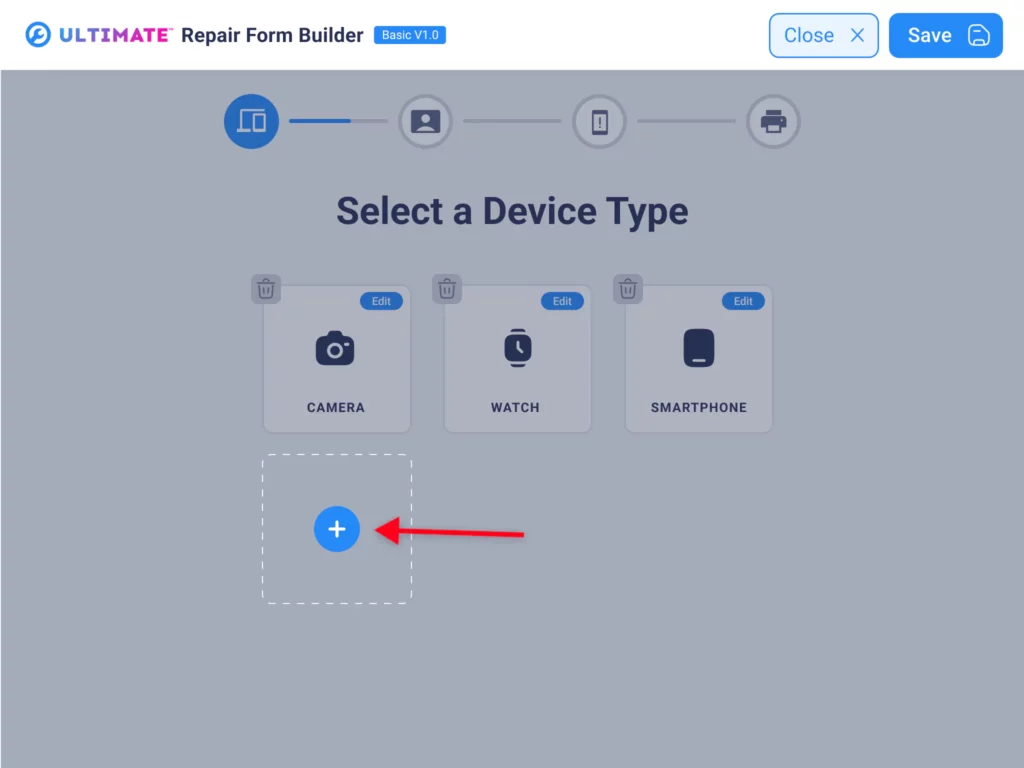
Add Device Type: In the main section, click the plus button to add a new device type.
- Name Your Device Type: Enter a name for your device type.
- Add an Icon: Choose a suitable icon from the provided list, or upload a custom icon that best represents your device.
Select System Attributes: From the list, select the attributes that apply to your named device type. Multiple choices are possible. Available attributes include:
- Color
- Size
- Weight
- Length
- Width
- Height
- Brand
- Model
- Accessories
- Conditions
- IMEI
- Serial
- Security

Based on your selections, these form fields and options will be available during the repair work order booking process.
The Repair Work Order Form is the most powerful and user-friendly method for booking a repair work order or maintenance job. Once you have saved your device type, it will be available for use in future repair work orders. You can add an unlimited number of device types to meet your needs.
RepairCMS ULTIMATE ensures that managing your repair industry operations is seamless and efficient, catering to a wide array of repair needs with its comprehensive features.
Häufig gestellte Fragen #
Wie kann ich Gerätekategorien für meine Reparaturen anlegen? #
Wie kann ich Gerätearten in RepairCMS bestimmen?
Gehen Sie folgendermaßen vor, um einen neuen Gerätetyp in RepairCMS Ultimate zu erstellen:
- Klicken Sie auf die Plus-Schaltfläche auf der rechten Seite der Benutzeroberfläche, um einen neuen Auftrag zu initiieren.
- Greifen Sie auf die Form Builder-Einstellungen zu, indem Sie auf klicken auf dem Einstellungssymbol in der oberen Lef t-Ecke der Benutzeroberfläche. Diese Aktion ermöglicht den ultimativen Reparaturformular-Builder.
- Klicken Sie im Hauptabschnitt der Benutzeroberfläche auf die Schaltfläche Plus, um einen neuen Gerätetyp hinzuzufügen.
- Benennen Sie Ihren Gerätetyp und wählen Sie ein entsprechendes Symbol aus der bereitgestellten Liste oder laden Sie ein benutzerdefiniertes Symbol hoch.
- Wählen Sie die Systemattribute aus, die für Ihren benannten Gerätetyp gelten, aus der bereitgestellten Liste. Mehrere Auswahlmöglichkeiten sind möglich.
- Sobald Sie diese Schritte ausgeführt haben, wird Ihr neuer Gerätetyp erstellt und kann in zukünftigen Reparaturaufträgen verwendet werden.
Kann, ich mehrere unterschiedliche Gerätekategorien in RepairCMS anlegen?
Ja, Sie können eine unbegrenzte Anzahl von Gerätetypen zu RepairCMS Ultimate hinzufügen, um Ihre spezifischen Anforderungen zu erfüllen. Befolgen Sie einfach die oben beschriebenen Schritte für jeden neuen Gerätetyp, den Sie erstellen möchten.
Welche Geräteattribute stehen zur Verfügung, um alle Geräte zu reparieren?
Geräteattribute in RepairCMS Ultimate sind vordefinierte Merkmale oder Eigenschaften, die verschiedenen Gerätetypen zugeordnet werden können. Zu diesen Attributen gehören Farbe, Größe, Gewicht, Länge, Breite, Höhe, Marke, Modell, Zubehör, Konditionen, IMEI, Seriell und Sicherheit. Sie können die für Ihren Gerätetyp relevanten Attribute während des Arbeitsauftrags (Auftragserstellungsprozesses) auswählen.
Kann ich meine eigenen Icons für Reparaturkategorien hochladen?
Ja, Sie haben die Möglichkeit, aus einer Liste der bereitgestellten Symbole auszuwählen oder benutzerdefinierte Symbole hochzuladen, die Ihre Gerätetypen am besten darstellen. Mit dieser Anpassungsfunktion können Sie die Benutzeroberfläche an Ihre spezifischen Marken- oder Organisationspräferenzen anpassen.


